Data ostatniej aktualizacji: 3 sierpnia 2026
Dostępne z każdą z następujących podpisów, z wyjątkiem miejsc, w których zaznaczono:
-
 Marketing Hub
Professional, Enterprise
Marketing Hub
Professional, Enterprise
-
 Sales Hub
Professional, Enterprise
Sales Hub
Professional, Enterprise
-
 Service Hub
Professional, Enterprise
Service Hub
Professional, Enterprise
-
 Data Hub
Professional, Enterprise
Data Hub
Professional, Enterprise
-
 Smart CRM
Professional, Enterprise
Smart CRM
Professional, Enterprise
-
 Revenue Hub
Professional, Enterprise
Revenue Hub
Professional, Enterprise
Aby dodać wyzwalacze wyrejestrowania lub listę wykluczeń w celu określenia, kiedy rekordy powinny zostać wyrejestrowane z przepływu pracy, zapoznaj się z informacjami na temat zarządzania wyrejestrowaniem w przepływach pracy.
Podczas konfigurowania wyzwalaczy rejestracji opcja dodania listy wykluczeń lub wyzwalaczy wyrejestrowania pojawi się w zakładce Ustawienia.
Wymagane uprawnienia Do korzystania z narzędzia przepływów pracy wymagane są uprawnienia superadministratora lub uprawnienia do przepływów pracy.
Czas
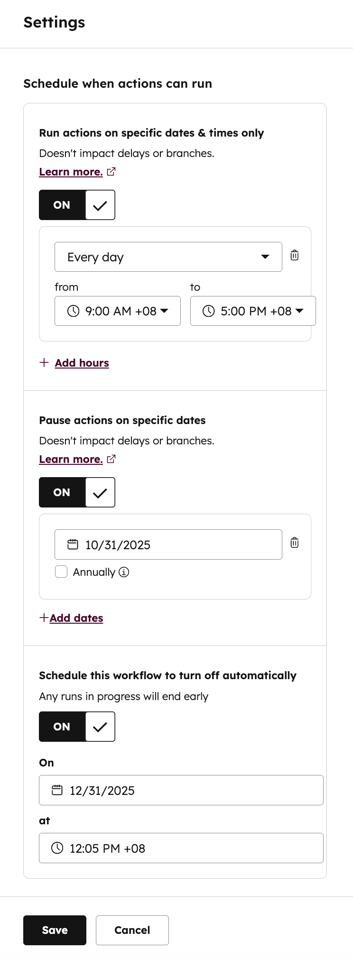
Użyj ustawień czasowych, aby określić, kiedy przepływ pracy powinien lub nie powinien wykonywać działań. Domyślnie działania przepływu pracy zostaną uruchomione, gdy tylko zapisany rekord dotrze do danego działania.
To ustawienie nie ma wpływu na rejestrację w przepływie pracy, a jedynie na działania po rejestracji. Jeśli napotkasz problemy z rejestracją w przepływie pracy, dowiedz się, jak rozwiązywać typowe problemy związane z rejestracją w przepływie pracy.
Uwaga: jeśli na koncie HubSpot nie ustawiono strefy czasowej, domyślną strefą czasową dla ustawień czasowych przepływu pracy będzie EST (czas wschodnioamerykański). Dowiedz się więcej o dostosowywaniu strefy czasowej konta.
Aby skonfigurować ustawienia czasowe przepływu pracy:
- Na koncie HubSpot kliknij Więcej, a następnie przejdź do Automatyzacja > Przepływy pracy. Jeśli opcja Więcej się nie pojawia, przejdź bezpośrednio do sekcji Automatyzacja > Przepływy pracy.
- Kliknij nazwę swojego przepływu pracy.
- W lewym górnym rogu kliknij Ustawienia.
- W sekcji „Czas” w prawym panelu skonfiguruj następujące opcje:
- Uruchamiaj działania tylko w określonych momentach: określ, kiedy rekordy mogą uruchamiać działania przepływu pracy w oparciu o strefę czasową Twojego konta.
-
Czas wykonania przełożonej akcji zależy od momentu, w którym zarejestrowany rekord dotrze do danej akcji przepływu pracy:
- Jeśli rekord dotrze do akcji poza określonymi dniamiigodzinami:przepływ pracy przełoży akcję na najwcześniejszy dostępny termin w następnym dostępnym dniu.
- Jeśli rekord dotrze do akcji poza określonymi dniami, ale w określonych godzinach wykonywania: przepływ pracyprzełoży akcję na tę samą godzinę w następnym dostępnym dniu. Dotyczy to również sytuacji, gdy w przepływie pracy dodano datę wstrzymania w ustawieniu „Nie uruchamiaj akcji w określonym dniu ”.
-
- Uruchamiaj działania tylko w określonych momentach: określ, kiedy rekordy mogą uruchamiać działania przepływu pracy w oparciu o strefę czasową Twojego konta.
-
-
- Aby zapobiec przeciążeniu przepływu pracy, działania są przeplanowywane tak, aby były wykonywane w 15-minutowym przedziale czasowym. Na przykład, jeśli następny dostępny czas to godz. 9:00, działania zostaną przeplanowane na okres od godz. 9:00 do 9:15.
- Opóźnienia i rozgałęzienia typu „jeśli/to” nie są przesuwane, ale następna akcja już tak. Na przykład przepływ pracy oparty na transakcji jest skonfigurowany tak, aby wykonywać akcje wyłącznie od poniedziałku do czwartku, w godzinach od 9:00 do 17:00. W czwartek transakcja wchodzi w 2-dniowe opóźnienie, a w sobotę opuszcza ten okres. Następna akcja zostanie przesunięta na poniedziałek w przedziale czasowym od 9:00 do 9:15.
-
-
-
Nie uruchamiaj akcji w określonych terminach: wstrzymaj przepływ pracy, aby zapobiec wykonywaniu akcji w określonych terminach. Możesz również ustawić daty wstrzymania na co roku. W tych terminach, gdy rekord dotrze do akcji, zostanie ona wstrzymana do następnej dostępnej daty. Korzystając z dat wstrzymania, pamiętaj o następujących kwestiach:
- Daty wstrzymania uwzględniają inne ustawienia dat podczas zmiany harmonogramu działań. Na przykład przepływ pracy jest skonfigurowany tak, aby wykonywać działania wyłącznie od poniedziałku do środy w godzinach od 9:00 do 17:00. Jeśli dodasz datę wstrzymania przypadającą w środę, wszelkie działania zaplanowane na tę środę zostaną przeniesione na następny poniedziałek o godz. 9:00.
- Rekordy będą nadal rejestrowane i przechodzić przez opóźnienia oraz gałęzie warunkowe „jeśli/to” w dniach zawieszenia. Po opuszczeniu opóźnienia lub gałęzi warunkowej „jeśli/to” zostaną one zawieszone przy następnej akcji.
- Zaplanuj automatyczne wyłączenie przepływu pracy: zaplanuj wyłączenie przepływu pracy po upływie określonej daty i godziny. Dowiedz się więcej o wyłączaniu przepływów pracy.
-
Powiadomienia o wydajności
Wymagana subskrypcja Do skonfigurowania powiadomień dotyczących wydajności wymagana jest subskrypcja Enterprise.
Wymagane uprawnienia Do ustawienia preferencji powiadomień mających zastosowanie do wszystkich użytkowników wymagane są uprawnienia superadministratora.
Przed skonfigurowaniem powiadomień w edytorze przepływu pracy:
-
Powiadomienia użytkownika muszą być włączone. Jeśli powiadomienia e-mailowe dotyczące przepływów pracy są wyłączone dla danego użytkownika, przepływy pracy nadal będą rejestrować rekordy i działać, ale użytkownik ten nie będzie otrzymywał e-maili z powiadomieniami o przepływach pracy. Dowiedz się więcej o konfigurowaniu powiadomień użytkownika w HubSpot.
-
Dotyczy to również niestandardowych powiadomień wysyłanych z narzędzia przepływów pracy.
-
To ustawienie dotyczy konkretnego użytkownika i ma wpływ wyłącznie na tego użytkownika, u którego powiadomienia są wyłączone.
-
-
SuKażdy administrator może ustawić domyślne preferencje dotyczące powiadomień dla innych użytkowników, ale preferencje ustawione przez poszczególnych użytkowników będą miały pierwszeństwo przed ustawieniami domyślnymi.
Aby włączyć powiadomienia dla użytkowników:
- Na koncie HubSpot kliknij
ikonę ustawień w górnym pasku nawigacyjnym. - W menu po lewej stronie przejdź do sekcji Powiadomienia.
- W górnej części strony kliknij kartę „E-mail ”.
- W sekcji „E-mail” kliknij, aby włączyć przełącznik i otrzymywać powiadomienia e-mailowe na swoją skrzynkę odbiorczą.
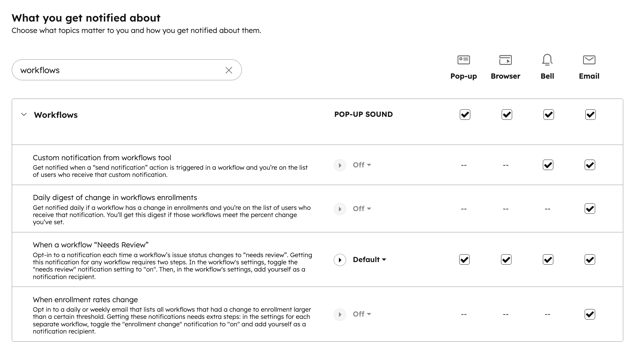
- Przewiń w dół i kliknij, aby rozwinąć sekcję „Przepływy pracy ”.
- Zaznacz pola wyboru obok odpowiednich typów powiadomień.
Ustaw powiadomienia przepływu pracy
Aby wyzwolić powiadomienia przepływu pracy:- Na koncie HubSpot kliknij Więcej, a następnie przejdź do Automatyzacja > Przepływy pracy. Jeśli opcja Więcej się nie pojawia, przejdź bezpośrednio do sekcji Automatyzacja > Przepływy pracy.
- Kliknij nazwę swojego przepływu pracy.
- W edytorze przepływu pracy, w lewym górnym rogu, kliknij „Ustawienia”.
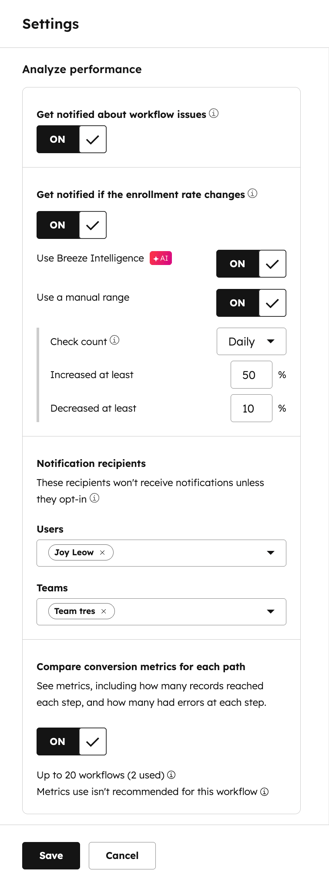
- W sekcji Wydajność w prawym panelu skonfiguruj następujące opcje:
- Otrzymuj powiadomienia, gdy ten przepływ pracy wymaga przeglądu: powiadamiaj użytkowników i zespoły za każdym razem, gdy status przepływu pracy zmieni się na „Wymaga przeglądu” w narzędziu do zgłaszania problemów z automatyzacją. Dowiedz się więcej o rozwiązywaniu problemów z automatyzacją w HubSpot.
- Powiadomienie jest wysyłane za każdym razem, gdy w przepływie pracy wystąpi lub ponownie wystąpi problem.
- Otrzymuj powiadomienia, gdy ten przepływ pracy wymaga przeglądu: powiadamiaj użytkowników i zespoły za każdym razem, gdy status przepływu pracy zmieni się na „Wymaga przeglądu” w narzędziu do zgłaszania problemów z automatyzacją. Dowiedz się więcej o rozwiązywaniu problemów z automatyzacją w HubSpot.
-
-
- Jeśli po tym czasie jakiekolwiek problemy powrócą lub zostaną wykryte nowe, status w narzędziu do zarządzania zadaniami automatycznymiautomatycznie zmieni się z powrotem na „Wymaga przeglądu ”. Zostanie również wysłane nowe powiadomienie.
- Aby zapobiec nadmiarowi powiadomień, są one automatycznie ograniczane w ramach poszczególnych przepływów pracy. Jeśli jednocześnie wystąpi wiele zgłoszeń, nie otrzymasz osobnego powiadomienia dla każdego z nich. W dowolnym momencie możesz przejrzeć wszystkie aktywne zgłoszenia w zakładce „Wymaga przeglądu” w narzędziu do automatyzacji zgłoszeń.
- Nie jest wymagana żadna dodatkowa konfiguracja. Powiadomienia będą zgodne z istniejącymi ustawieniami powiadomień przepływu pracy.
-
-
- Otrzymuj powiadomienia o zmianach wskaźnika rejestracji: powiadamiaj użytkowników i zespoły za każdym razem, gdy liczba rejestracji w ramach przepływu pracy wzrośnie lub spadnie poniżej określonego progu. Możesz skorzystać z Breeze Intelligence do ustalenia tego progu lub ręcznie ustawić tempo wzrostu lub spadku, które spowoduje wysłanie powiadomienia.
- Skorzystaj z Breeze Intelligence: wykorzystaj Breeze, sztuczną inteligencję HubSpot, do automatycznego wykrywania nietypowych zmian w wskaźnikach rejestracji.
- Breeze Intelligence będzie codziennie porównywać wskaźnik rejestracji z trendem rejestracji z ostatniego miesiąca. Nietypowe spadki lub wzrosty wskaźnika rejestracji spowodują wysłanie powiadomień e-mailowych.
- W przypadku korzystania z tego ustawienia użytkownicy nie muszą ustawiać progu.
- Użyj zakresu ręcznego: ręcznie ustaw tempo wzrostu lub spadku, które spowoduje wysłanie powiadomień e-mailowych. Po wybraniu tej opcji skonfiguruj następujące parametry:
- Częstotliwość sprawdzania: wybierz , czy liczba rejestracji ma być sprawdzana co tydzień, czy codziennie.
- Co tydzień: sprawdzaj i wysyłaj wewnętrzne powiadomienie e-mailowe w każdy piątek o godz. 10:00, jeśli wskaźniki rejestracji dla danego przepływu pracy wzrosną lub spadną o określony procent w porównaniu z poprzednim tygodniem.
- Codziennie: sprawdzaj i wysyłaj wewnętrzne powiadomienie e-mailowe codziennie o godz. 10:00, jeśli dzienne wskaźniki rejestracji w przepływie pracy wzrosną lub spadną o określony procent.
- Wzrost o co najmniej: wprowadź wartość procentową, przy której ma zostać wysłane powiadomienie w przypadku wzrostu liczby zapisów.
- Jeśli wskaźniki rejestracji wzrosną o więcej niż tę wartość procentową, zostanie wysłane powiadomienie e-mailowe dotyczące przepływu pracy.
- Jeśli to pole pozostanie puste, powiadomienia e-mailowe nie będą wysyłane w przypadku wzrostu liczby rejestracji w przepływie pracy.
- Spadek o co najmniej: wprowadź wartość procentową, aby wygenerować to powiadomienie w przypadku spadku liczby zapisów.
- Jeśli wskaźniki zapisów spadną o więcej niż tę wartość procentową, zostanie wysłane powiadomienie e-mailowe w ramach przepływu pracy.
- Jeśli ta opcja zostanie pozostawiona pusta, e-maile z powiadomieniami nie będą wysyłane w przypadku spadku liczby zapisów w przepływie pracy.
- Częstotliwość sprawdzania: wybierz , czy liczba rejestracji ma być sprawdzana co tydzień, czy codziennie.
- Skorzystaj z Breeze Intelligence: wykorzystaj Breeze, sztuczną inteligencję HubSpot, do automatycznego wykrywania nietypowych zmian w wskaźnikach rejestracji.
- Otrzymuj powiadomienia o zmianach wskaźnika rejestracji: powiadamiaj użytkowników i zespoły za każdym razem, gdy liczba rejestracji w ramach przepływu pracy wzrośnie lub spadnie poniżej określonego progu. Możesz skorzystać z Breeze Intelligence do ustalenia tego progu lub ręcznie ustawić tempo wzrostu lub spadku, które spowoduje wysłanie powiadomienia.
-
-
Odbiorcy powiadomień: jeśli włączono opcję „Otrzymuj powiadomienie, gdy ten przepływ pracy wymaga przeglądu”lub „Otrzymuj powiadomienie, jeśli zmieni się wskaźnik rejestracji” , pojawi się to pole. Można wybrać wysyłanie odpowiednich powiadomień do poszczególnych użytkowników lub określonych zespołów.
- Wyślij do tych użytkowników: wybierz konkretnych użytkowników, do których ma zostać wysłana wiadomość e-mail z powiadomieniem o przepływie pracy. Aby otrzymać tę wiadomość, poszczególni użytkownicy muszą mieć włączone powiadomienia e-mailowe o przepływie pracy w swoich ustawieniach.
- Wyślij do tych zespołów: wybierz konkretne zespoły, do których chcesz wysłać e-mail z powiadomieniem o przepływie pracy. Użytkownicy z tych zespołów muszą mieć włączone powiadomienia e-mailowe o przepływie pracy w swoich ustawieniach, aby otrzymać tę wiadomość.
- Porównaj współczynnik konwersji dla poszczególnych gałęzi i punktów końcowych: włącz to ustawienie, aby rozpocząć śledzenie wskaźników konwersji i wydajności dla przepływu pracy. Dowiedz się więcej o przeglądaniu danych dotyczących konwersji i wydajności przepływu pracy.
-
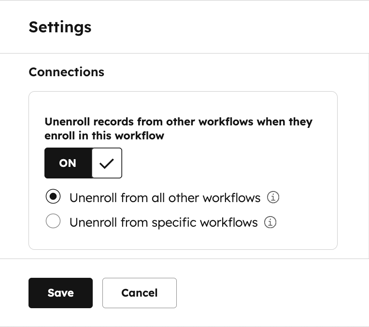
Powiązania (tylko przepływy pracy oparte na kontaktach)
Jeśli kontakt spełnia wszystkie kryteria rejestracji w wielu przepływach pracy, zostanie automatycznie i natychmiastowo zarejestrowany w każdym z nich. W przepływach pracy opartych na kontaktach można określić, czy kontakt powinien zostać wyrejestrowany z innych przepływów pracy po zarejestrowaniu się w wybranym przepływie. To ustawienie nie pojawi się w innych typach przepływów pracy.
Ustawienie to będzie miało zastosowanie wyłącznie w momencie rejestracji; nie spowoduje ono wyrejestrowania kontaktu z innych przepływów pracy w przyszłości. Domyślnie to ustawienie jest wyłączone.
- Na koncie HubSpot kliknij Więcej, a następnie przejdź do Automatyzacja > Przepływy pracy. Jeśli opcja Więcej się nie pojawia, przejdź bezpośrednio do sekcji Automatyzacja > Przepływy pracy.
- Kliknij nazwę swojego przepływu pracy.
- W lewym górnym rogu kliknij opcję Ustawienia.
- W prawym panelu, w sekcji „Połączenia” , włącz przełącznik „Wypisz kontakty z innych przepływów pracy po zapisaniu się do tego przepływu pracy ”. Następnie wybierz, z których przepływów pracy kontakt ma zostać wypisany:
- Wypisz z wszystkich innych przepływów pracy: kontakt zostanie usunięty ze wszystkich innych przepływów pracy w momencie zapisania.
- Wypisz z określonych przepływów pracy: kontakt zostanie usunięty z określonych przepływów pracy w momencie zapisania.
- Aby wybrać przepływ pracy, kliknij menu rozwijane i zaznacz pola wyboru obok przepływów pracy, z których chcesz usunąć kontakty.
- Aby usunąć przepływ pracy z tego ustawienia, kliknij ikonę „x” obok nazwy przepływu pracy.