Sidst opdateret: 3 august 2026
Gælder for:
-
 Marketing Hub
Professional, Enterprise
Marketing Hub
Professional, Enterprise
-
 Salg Hub
Professional, Enterprise
Salg Hub
Professional, Enterprise
-
 Service Hub
Professional, Enterprise
Service Hub
Professional, Enterprise
-
 Data Hub
Professional, Enterprise
Data Hub
Professional, Enterprise
-
 Smart CRM
Professional, Enterprise
Smart CRM
Professional, Enterprise
-
 Revenue Hub
Professional, Enterprise
Revenue Hub
Professional, Enterprise
Hvis du vil tilføje udmeldelsesudløsere eller en udelukkelsesliste for at fastlægge, hvornår poster skal udmeldes fra en arbejdsgang, kan du læse mere om administration af udmeldelse i arbejdsgange.
Når du konfigurerer dine tilmeldingsudløsere, vises muligheden for at tilføje en udelukkelsesliste eller udmeldelsesudløsere under fanen Indstillinger.
Tilladelser kræves Der kræves superadministrator- eller arbejdsgangstilladelser for at kunne bruge arbejdsgangsværktøjet.
Tidspunkt
Brug tidsindstillingerne til at angive, hvornår en arbejdsgang skal eller ikke skal udføre handlinger. Som standard udføres handlinger i arbejdsgangen, så snart en tilmeldt post når frem til handlingen.
Denne indstilling påvirker ikke tilmeldingen til din arbejdsgang, men kun handlinger efter tilmeldingen. Hvis du oplever problemer med tilmeldingen til din arbejdsgang, kan du læse, hvordan du løser almindelige problemer med tilmelding til arbejdsgange.
Bemærk: Hvis din HubSpot-konto ikke har en angivet tidszone, vil workflowets tidsindstillinger som standard være sat til EST (Eastern Standard Time). Få mere at vide om, hvordan du tilpasser din kontos tidszone.
Sådan konfigurerer du tidsindstillingerne for din workflow:
- Klik på Mere i din HubSpot-konto, og navigér derefter til Automatisering > Arbejdsgange. Hvis Mere ikke vises på din konto, skal du navigere direkte til Automatisering > Arbejdsgange.
- Klik på navnet på din arbejdsgang.
- Klik på Indstillinger øverst til venstre.
- I afsnittet Tidsindstilling i panelet til højre skal du konfigurere følgende:
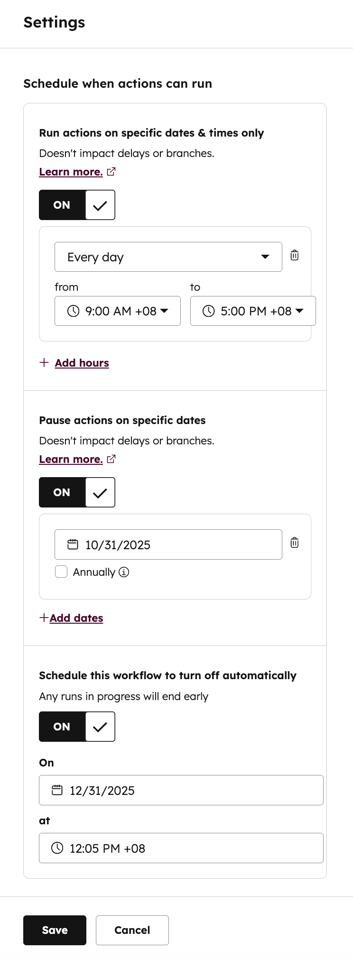
- Kør handlinger kun på bestemte tidspunkter: Angiv, hvornår poster kan udføre workflow-handlinger baseret på din kontos tidszone.
-
Tidspunktet for den omplanlagte handling bestemmes af, hvornår den tilmeldte post når frem til workflow-handlingen:
- Hvis en post når en handling uden for de angivne dageogtidspunkter:vil workflowet omplanlægge handlingen til det tidligste tilgængelige tidspunkt på den næste tilgængelige dag.
- Hvis en post når en handling uden for de angivne dage, men inden for de angivne udførelsestimer:vilworkflowetomplanlægge handlingen til samme tid på den næste tilgængelige dag. Dette gælder også, hvis der er tilføjet en pausedato til indstillingen Kør ikke handlinger på bestemte datoer i et workflow.
-
- Kør handlinger kun på bestemte tidspunkter: Angiv, hvornår poster kan udføre workflow-handlinger baseret på din kontos tidszone.
-
-
- For at undgå overbelastning af arbejdsgangen omplanlægges handlinger til at udføres inden for et 15-minutters vindue. Hvis det næste ledige tidspunkt f.eks. er kl. 9.00, vil handlingerne blive omplanlagt til mellem kl. 9.00 og 9.15.
- Forsinkelser og "hvis/så"-forgreninger omplanlægges ikke, men den efterfølgende handling vil blive det. For eksempel er en aftalebaseret arbejdsgang indstillet til kun at udføre handlinger mandag til torsdag fra kl. 09.00 til 17.00. Aftalen går ind i en 2-dages forsinkelse på torsdag og afslutter forsinkelsen på lørdag. Den næste handling vil blive omplanlagt til mandag mellem kl. 09.00 og 09.15.
-
-
-
Udfør ikke handlinger på bestemte datoer: Sæt et workflow på pause for at forhindre, at handlinger udføres på bestemte datoer. Du kan også indstille datoerne til at blive sat på pause årligt. På disse datoer vil en post, når den når en handling, blive sat på pause indtil den næste tilgængelige dato. Når du bruger pausedatoer, skal du være opmærksom på følgende:
- Pausedatoer tager højde for andre datoindstillinger, når handlinger omplanlægges. For eksempel er en arbejdsgang indstillet til kun at udføre handlinger mandag til onsdag fra kl. 9.00 til 17.00. Hvis du tilføjer en pausedato, der finder sted på en onsdag, flyttes alle handlinger, der er planlagt til den pågældende onsdag, til den følgende mandag kl. 9.00.
- Poster vil stadig blive registreret og gå ind i forsinkelser og »hvis/så«-grene på pauserede dage. Når de forlader forsinkelsen eller »hvis/så«-grenen, vil de i stedet gå i pause ved den næste handling.
- Planlæg, at arbejdsgangen slås fra automatisk: Planlæg, at arbejdsgangen slås fra efter en bestemt dato og et bestemt klokkeslæt. Få mere at vide om at slå arbejdsgange fra.
-
Præstationsmeddelelser
Abonnement kræves Der kræves et Enterprise-abonnement for at konfigurere ydeevneunderretninger.
Tilladelser kræves Der kræves superadministratorrettigheder for at indstille notifikationspræferencer, der gælder for alle brugere.
Før du konfigurerer meddelelser i workflow-editoren:
-
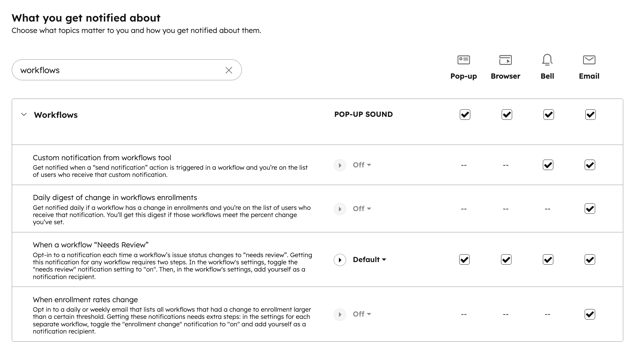
Dine brugermeddelelser skal være aktiveret. Hvis e-mail-meddelelser om arbejdsgange er deaktiveret for en bruger, vil arbejdsgangene stadig tilmelde poster og køre, men den pågældende bruger vil ikke modtage e-mails med meddelelser om arbejdsgangene. Få mere at vide om opsætning af brugermeddelelser i HubSpot.
-
Dette omfatter brugerdefinerede meddelelser, der sendes fra workflow-værktøjet.
-
Denne indstilling er brugerspecifik og påvirker kun den enkelte bruger, hvis notifikationer er slået fra.
-
-
Super-administratorer kan indstille standardindstillinger for notifikationer for andre brugere, men de præferencer, som den enkelte bruger selv har angivet, har forrang for standardindstillingerne.
Sådan aktiverer du brugermeddelelser:
- På din HubSpot-konto skal du klikke på
indstillingsikonet på den øverste navigationslinje. - Gå til Notifikationer i menuen i venstre sidepanel.
- Klik på fanen E-mail øverst.
- I afsnittet E-mail skal du klikke for at aktivere kontakten, så du modtager e-mail-meddelelser i din indbakke.
- Rul ned og klik for at udvide afsnittet "Workflows ".
- Markér afkrydsningsfelterne ud for de relevante meddelelsestyper.
Indstil workflow-meddelelser
Sådan udløser du dine workflow-meddelelser:- Klik på Mere i din HubSpot-konto, og navigér derefter til Automatisering > Arbejdsgange. Hvis Mere ikke vises på din konto, skal du navigere direkte til Automatisering > Arbejdsgange.
- Klik på navnet på din arbejdsgang.
- Klik på " Indstillinger" øverst til venstre i workflow-editoren.
- I afsnittet Ydeevne i panelet til højre skal du konfigurere følgende:
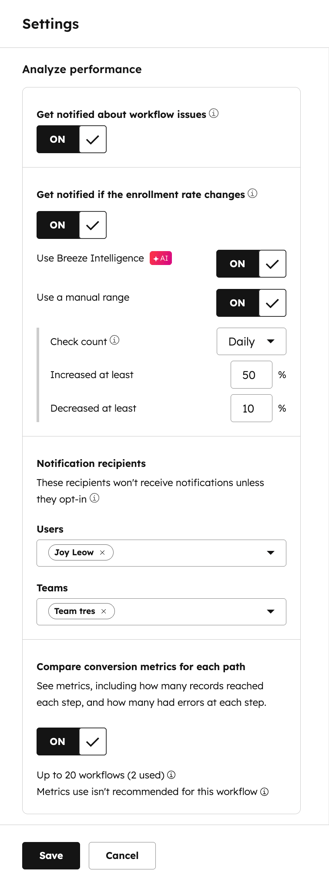
- Få besked, når denne workflow skal gennemgås: Giv brugere og teams besked, hver gang workflowens status ændres til Skal gennemgås i værktøjet til automatiseringsproblemer. Få mere at vide om fejlfinding af automatiseringsproblemer i HubSpot.
- Der sendes en notifikation, hver gang der opstår eller genopstår et problem i arbejdsgangen.
- Få besked, når denne workflow skal gennemgås: Giv brugere og teams besked, hver gang workflowens status ændres til Skal gennemgås i værktøjet til automatiseringsproblemer. Få mere at vide om fejlfinding af automatiseringsproblemer i HubSpot.
-
-
- Hvis der opstår gentagne problemer eller nye problemer opdages efterfølgende, ændres status automatisk tilbage til »Skal gennemgås« i værktøjet til automatiseringsproblemer. Der sendes også en ny notifikation.
- For at undgå en overflod af notifikationer begrænses antallet af notifikationer automatisk pr. workflow. Hvis der opstår flere problemer på én gang, modtager du ikke en separat notifikation for hvert problem. Du kan til enhver tid gennemgå alle aktive problemer under fanen "Skal gennemgås " i værktøjet til automatiserede problemer.
- Der kræves ingen yderligere konfiguration. Notifikationer følger dine eksisterende indstillinger for workflow-notifikationer.
-
-
- Få besked, hvis tilmeldingsraten ændrer sig: Giv brugere og teams besked , hver gang tilmeldingen til arbejdsgangen stiger eller falder ud over en angivet tærskel. Du kan vælge at bruge Breeze Intelligence til at fastlægge denne tærskel eller manuelt indstille en stignings- eller faldsrate, der udløser beskedfunktionen.
- Brug Breeze Intelligence: Brug Breeze, HubSpots AI, til automatisk at registrere usædvanlige ændringer i tilmeldingsraterne.
- Breeze Intelligence sammenligner tilmeldingsraten hver dag med mønsteret for tilmeldinger i den forløbne måned. Usædvanlige fald eller stigninger i tilmeldingsraterne udløser e-mail-beskeder.
- Når denne indstilling bruges, behøver brugerne ikke at indstille en tærskelværdi.
- Brug et manuelt interval: Indstil manuelt en stignings- eller faldsrate, der skal udløse e-mail-notifikationerne. Når du vælger denne indstilling, skal du konfigurere følgende:
- Kontrolhyppighed: Vælg , om tilmeldingstallet skal kontrolleres ugentligt eller dagligt.
- Ugentligt: Kontroller og send en intern e-mail-besked hver fredag kl. 10.00, hvis tilmeldingsraterne for arbejdsgangen fra uge til uge stiger eller falder med den angivne procentdel.
- Dagligt: Kontroller og send en intern e-mail-meddelelse hver dag kl. 10.00, hvis de daglige tilmeldingsrater for arbejdsgangen stiger eller falder med den angivne procentdel.
- Stigning på mindst: Indtast en procentdel, der skal udløse denne meddelelse, hvis tilmeldingerne stiger.
- Hvis tilmeldingsraterne stiger med mere end denne procentdel, sendes e-mail-meddelelsen for arbejdsgangen.
- Hvis denne indstilling efterlades tom, udløses der ikke e-mail-meddelelser ved stigende tilmeldinger til arbejdsgangen.
- Faldet med mindst: Indtast en procentdel for at udløse denne notifikation, hvis tilmeldingerne falder.
- Hvis tilmeldingsprocenten falder med mere end denne procentdel, sendes e-mail-notifikationen fra arbejdsgangen.
- Hvis dette felt efterlades tomt, udløses der ikke e-mail-notifikationer for faldende tilmeldinger i arbejdsgangen.
- Kontrolhyppighed: Vælg , om tilmeldingstallet skal kontrolleres ugentligt eller dagligt.
- Brug Breeze Intelligence: Brug Breeze, HubSpots AI, til automatisk at registrere usædvanlige ændringer i tilmeldingsraterne.
- Få besked, hvis tilmeldingsraten ændrer sig: Giv brugere og teams besked , hver gang tilmeldingen til arbejdsgangen stiger eller falder ud over en angivet tærskel. Du kan vælge at bruge Breeze Intelligence til at fastlægge denne tærskel eller manuelt indstille en stignings- eller faldsrate, der udløser beskedfunktionen.
-
-
Modtagere af notifikationer: Hvis indstillingen Få besked, når denne arbejdsgang skal gennemgåseller Få besked, hvis tilmeldingsraten ændres er aktiveret, vises dette felt. Du kan vælge at sende de tilhørende notifikationer til individuelle brugere eller bestemte teams.
- Send til disse brugere: Vælg specifikke brugere, som skal modtage e-mailen med workflow-notifikationen. De enkelte brugere skal have aktiveret e-mail-notifikationer for workflows i deres indstillinger for at modtage denne e-mail.
- Send til disse teams: Vælg specifikke teams, som e-mailen med workflow-notifikationen skal sendes til. Brugere i disse teams skal have aktiveret e-mail-notifikationer for workflows i deres indstillinger for at modtage denne e-mail.
- Sammenlign konvertering for hver gren og hvert slutpunkt: Aktiver denne indstilling for at begynde at spore konverterings- og præstationsmålinger for arbejdsgangen. Få mere at vide om, hvordan du gennemgår din arbejdsgangs konverterings- og præstationsdata.
-
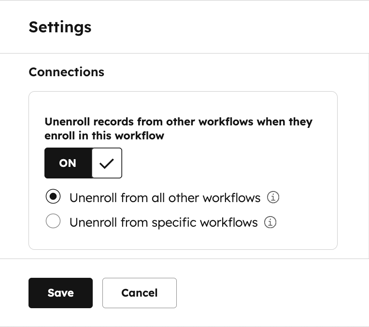
Forbindelser (kun kontaktbaserede arbejdsgange)
Hvis en kontakt opfylder alle tilmeldingskriterier for flere arbejdsgange, tilmeldes kontakten automatisk og øjeblikkeligt til hver arbejdsgang. I kontaktbaserede arbejdsgange kan du angive, om en kontakt skal afmeldes fra andre arbejdsgange, når den tilmeldes den valgte arbejdsgang. Denne indstilling vises ikke i andre typer arbejdsgange.
Indstillingen gælder kun på tilmeldingstidspunktet og vil ikke afmelde kontakten fra andre arbejdsgange i fremtiden. Som standard er denne indstilling slået fra.
- Klik på Mere i din HubSpot-konto, og navigér derefter til Automatisering > Arbejdsgange. Hvis Mere ikke vises på din konto, skal du navigere direkte til Automatisering > Arbejdsgange.
- Klik på navnet på din arbejdsgang.
- Klik på Indstillinger øverst til venstre.
- I det højre panel, under afsnittet Forbindelser , skal du aktivere kontakten " Fjern kontakter fra andre arbejdsgange, når de tilmeldes denne arbejdsgang ". Vælg derefter, hvilke arbejdsgange kontakten skal fjernes fra:
- Afmeld alle andre arbejdsgange: Kontakten fjernes fra alle andre arbejdsgange på tilmeldingstidspunktet.
- Afmeld fra bestemte arbejdsgange: Kontakten fjernes fra de angivne arbejdsgange på tilmeldingstidspunktet.
- For at vælge en arbejdsgang skal du klikke på rullemenuen og markere afkrydsningsfelterne ud for de arbejdsgange, som kontakterne skal fjernes fra.
- For at fjerne en arbejdsgang fra denne indstilling skal du klikke på x-ikonet ved siden af arbejdsgangens navn.