
Ultima atualização: 1 de setembro de 2026
Disponível com qualquer uma das seguintes assinaturas, salvo menção ao contrário:
-
 Data Hub
Enterprise
Data Hub
Enterprise
-
 Créditos da HubSpot necessários para determinados recursos
Observe: se você for um Superadministrador, escolha sua conta no Data Studio beta para usar este recurso.
Créditos da HubSpot necessários para determinados recursos A sincronização de dados diretamente de uma única fonte de warehouse no Data Studio com o CRM da HubSpot não consome créditos da HubSpot. Se você preparar os dados no Data Studio antes da sincronização (por exemplo, criando campos calculados ou unindo-os a outras fontes de dados), essas ações consumirão créditos da HubSpot.
No Data Studio, você pode criar conjuntos de dados abrangentes sincronizando dados do Amazon Redshift com o seu CRM da HubSpot. Sincronize continuamente os dados do Amazon Redshift e mescle-os com outras fontes para refinar e expandir seus conjuntos de dados.
Conectar o Amazon Redshift à sua conta
- Na sua conta HubSpot, clique em Mais e navegue até Gerenciamento de dados > Data Studio. Se Mais não aparecer na sua conta, navegue diretamente para Gerenciamento de dados > Data Studio. No canto superior direito, clique em Conectar fonte de dados externa. Pesquise Amazon Redshift e clique em Amazon Redshift.
- Para conectar sua conta, você deve criar uma função vinculada à sua conta da HubSpot e configurar o acesso à sua conta da AWS. Você pode usar suas próprias ferramentas para fazer essa conexão ou colar o snippet do cope no console da Amazon.
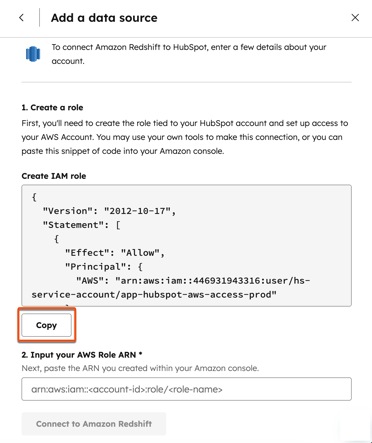
- Cole o ARN da função da AWS que você criou na caixa de texto Insira seu ARN de função da AWS.
- Depois de concluir, clique em Conectar-se ao Amazon Redshift.
Configurar sua fonte de dados do Amazon Redshift
Antes de selecionar seus dados, você deve garantir que as permissões corretas estejam definidas na AWS e no Redshift.
Atualizar permissões da AWS
Para atualizar as permissões da AWS:
-
Se você tiver um cluster do Redshift provisionado:
-
-
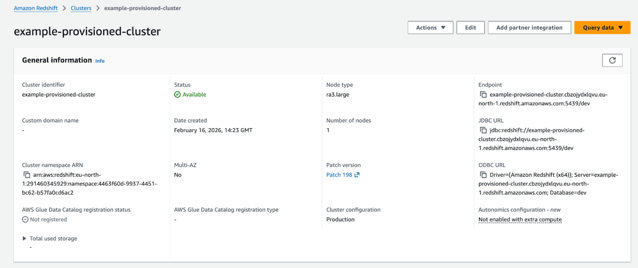
Localize o identificador do cluster, a região, o ID da conta da AWS e o nome do banco de dados do Redshift que deseja sincronizar.
-
-
- Construa seus ARNs de cluster e banco de dados:
-
-
- ARN do cluster:
arn:aws:redshift:YOUR_REGION:YOUR_ACCOUNT_ID:cluster:YOUR_CLUSTER_IDENTIFIER - ARN do banco de dados:
arn:aws:redshift:YOUR_REGION:YOUR_ACCOUNT_ID:dbname:YOUR_CLUSTER_ID/YOUR_DATABASE
- ARN do cluster:
-
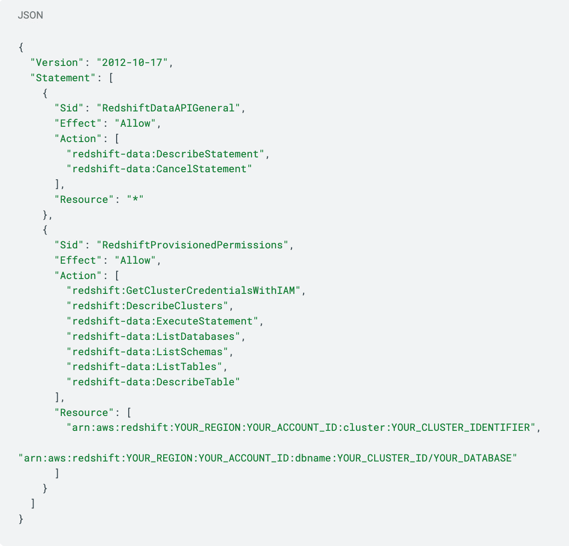
Atualize a política de permissões com os detalhes do cluster e anexe-a à função que você criou nas configurações do AWS IAM.
-
-
Se você tiver um grupo de trabalho do Redshift sem servidor:
-
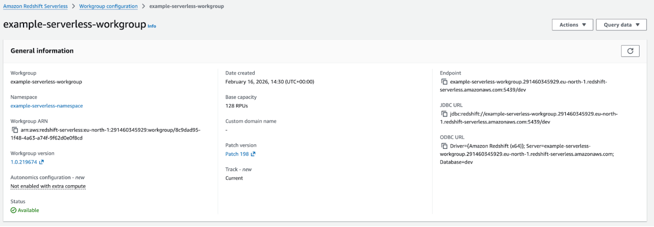
Localize a página de detalhes do seu grupo de trabalho no AWS Redshift.
-
-
- Copie o ARN do grupo de trabalho, atualize a política de permissão e anexe-a à função que você criou nas configurações do AWS IAM.
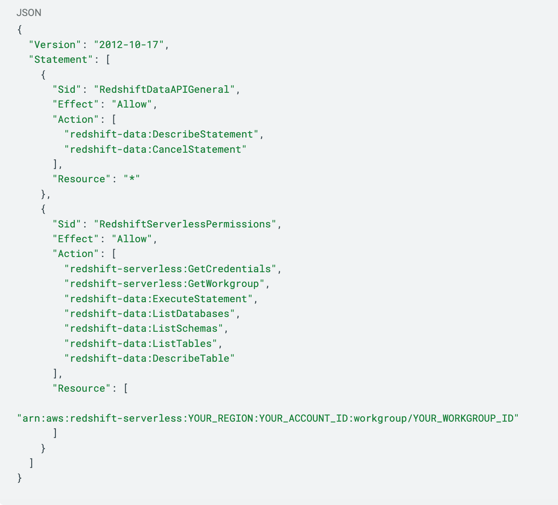
- Depois de concluir, cole a string do ponto de contato do console do AWS no HubSpot.
Atualizar permissões de banco de dados do Redshift
Para atualizar suas permissões de banco de dados do Redshift:
-
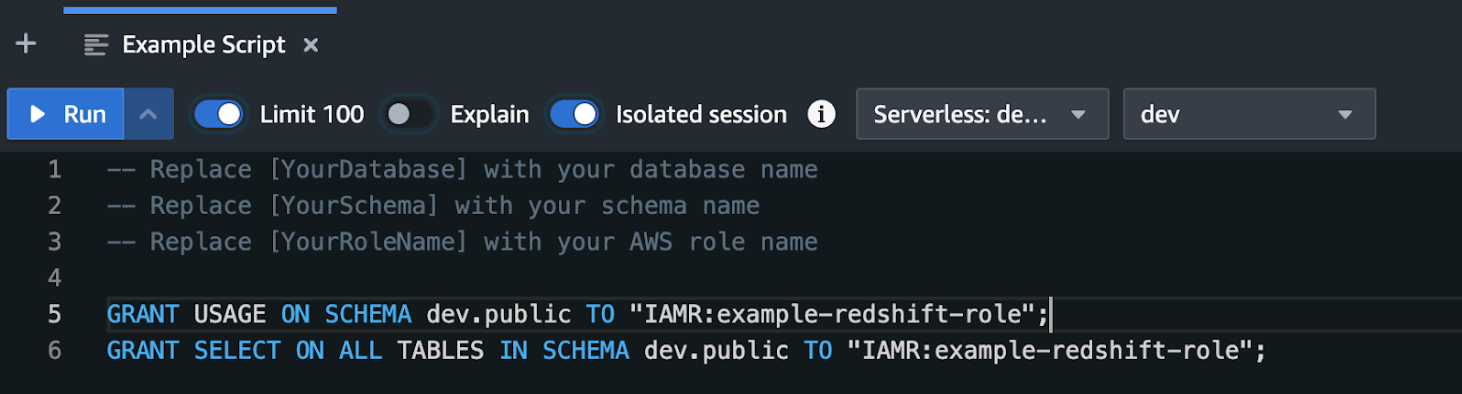
No editor de consultas do Redshift, execute o seguinte script SQL (substituindo os valores entre colchetes pelo nome específico do banco de dados, esquema e função):
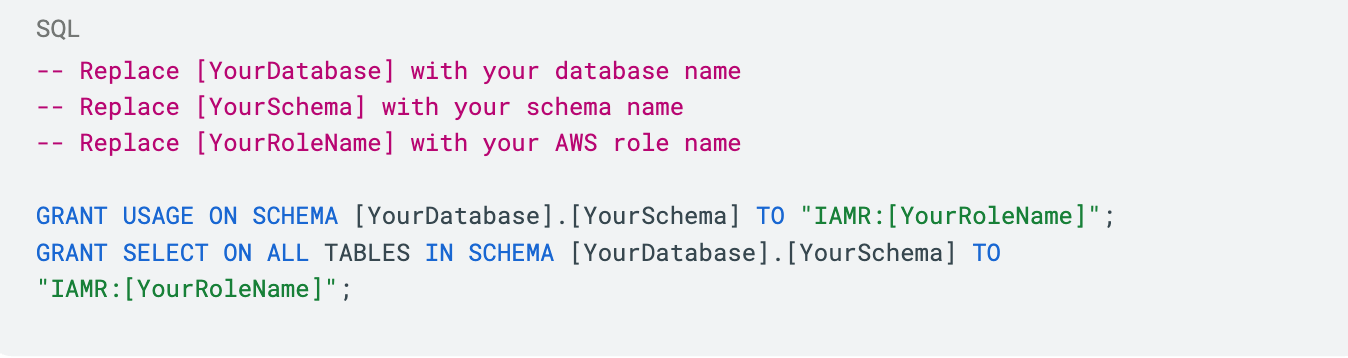
- Em seguida, abra o editor de consultas do Redshift e execute o script SQL atualizado.
Configurar colunas
Na tela Colunas :
- Visualize os dados na tabela. Clique nas caixas de seleção em cada coluna que deseja sincronizar e selecione o tipo de dados para cada coluna (por exemplo, texto, número).
- Clique em Atualizar tabela se quiser ver suas colunas atualizadas após fazer sua seleção.
- Depois de terminar de selecionar as colunas, clique em Adicionar fonte de dados.
Usar sua fonte de dados do Amazon Redshift
Para visualizar e gerenciar sua fonte de dados do Amazon Redshift:
- Na sua conta HubSpot, clique em Mais e navegue até Gerenciamento de dados > Data Studio. Se Mais não aparecer na sua conta, navegue diretamente para Gerenciamento de dados > Data Studio.
- Clique na guia Biblioteca de origem .
- Na barra lateral esquerda, clique em Depósitos. Em seguida, clique em uma fonte de dados do Amazon Redshift na tabela para visualizá-la. As informações serão exibidas, como a integridade da sincronização, o número de registros e propriedades sincronizados e a data da última atualização.
Observação: os dados são atualizados automaticamente a cada cinco minutos.
- Para usar a fonte de dados para criar um conjunto de dados, clique em Usar para criar um conjunto de dados. Saiba mais sobre como criar e ativar conjuntos de dados no Data Studio.
