
Ultima atualização: 6 de Janeiro de 2026
Disponível com qualquer uma das seguintes assinaturas, salvo menção ao contrário:
-
 Sales Hub
Professional, Enterprise
Sales Hub
Professional, Enterprise
-
 Service Hub
Professional, Enterprise
Service Hub
Professional, Enterprise
Depois de inscrever contatos em uma sequências, talvez seja necessário fazer edições na ordem das etapas, a duração dos atrasos, os modelos e tarefas incluídos na sequências ou o conteúdo de um e-mail agendado.
O impacto da edição de uma sequências ativa depende de onde você faz suas edições:
- Editar uma sequências ativa no editor de sequências: as alterações na ordem das etapas, atrasos ou modelos e tarefas só serão aplicadas aos contatos inscritos na sequências depois de salvar suas alterações. Os contatos já registrados precisarão ser cancelados e depois reinscritos para percorrer as etapas de sequências atualizadas.
- Editar o conteúdo de um email de sequências: se você atualizar o conteúdo de um email de sequências agendado, novos contatos e contatos registrados novamente receberão o email atualizado quando chegarem a essa etapa na sequências. Os contatos registrados ativamente em uma sequências não receberão o email editado, a menos que sejam desregistrados manualmente e, em seguida, reinscritos na próxima etapa agendada.
Observe: se você usar tokens de personalização em seus modelos de e-mail, quaisquer alterações feitas nos valores de propriedade do registro do contato após o contato ser inscrito aparecerão no e-mail. O token será preenchido com o valor da propriedade do contato no momento em que o contato foi inscrito. Para garantir que o token seja preenchido com o valor de propriedade mais atualizado, aprenda como editar um email agendado para um contato individual.
Reinscrever os contatos inscritos ativamente em uma sequência atualizada
Para reinscrever um contato ativamente inscrito na sequências atualizada:
- Cancele a inscrição manualmente do contato ativo e anote a próxima etapa programada na sequência.
- Iniciar uma nova inscreve de sequências :
- No seu portal da HubSpot, acesse Vendas > Sequências.
- Clique no nome da sequência.
- No canto superior direito, clique emInscrever.
- Marque a caixa de seleção ao lado do contato a ser inscrito na sequências.
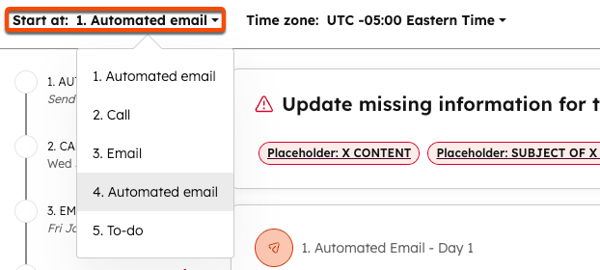
- Para selecionar qual ação deve ser executada primeiro, na caixa pop-up sequências , clique no menu suspenso Iniciar em e selecione o menu suspenso que foi programado em seguida.
-
- Clique em Sequência inicial.
Observe que as alterações não serão aplicadas se você usar a opção ReEnroll na página de resumo das sequências.
Editar o conteúdo de um e-mail de sequência programado
Você pode editar o conteúdo do próximo e-mail programado na sua sequência ativa na guia Programado no painel de sequências, ou do e-mail de uma sequência subsequente no registro do contato. Esse método é útil se você precisar editar os e-mails programados apenas para alguns contatos. O contato receberá o conteúdo de e-mail atualizado.
Observação: editar datas ou horários de envio programados em um e-mail de sequências pode afetar as datas ou horários de envio programados de e-mails posteriores na sequências. A ferramenta sequências respeita os atrasos que foram configurados ao criar e inscrever o contato na sequências.
- No seu portal da HubSpot, acesse Vendas > Sequências.
- Clique na guia Programado.
- A guia Programado exibe apenas o próximo e-mail programado para envio. Ele não exibe lembretes de tarefas futuras ou e-mails de sequência programados como etapas posteriores. Passe o cursor do mouse sobre o e-mail e clique em Editar.
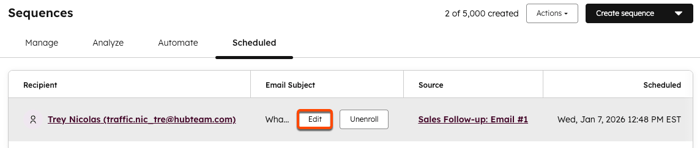
- Na caixa de diálogo Editar inscrição, edite o e-mail da sequência e clique em Salvar alterações.
Se precisar editar um e-mail de sequência que está programado como uma etapa posterior na sequência, edite a sequência ativa do registro do contato.
- Na sua conta HubSpot, acesse CRM > Contatos.
- Clique no nome de um contato.
- Na linha do tempo do contato, passe o mouse sobre a atividade sequências e clique no menu suspenso Ações e selecione GerenciarEditar sequência.
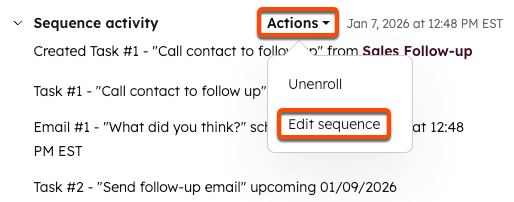
- Na caixa de diálogo Editar inscrição, edite o e-mail da sequência e clique em Salvar alterações.
O contato continuará então através das sequências até que elas concluam cada etapa ou sejam desmatadas.
