Senast uppdaterad: 2 mars 2026
Tillgänglig med något av följande abonnemang, om inte annat anges:
-
 Marketing Hub
Professional, Enterprise
Marketing Hub
Professional, Enterprise
Ta bort kampanjer individuellt eller i bulk från indexsidan för kampanjer. Du kan också återställa borttagna kampanjer. Till exempel om du av misstag hartagit bort en kampanj när du rensade upp bland gamla kampanjer.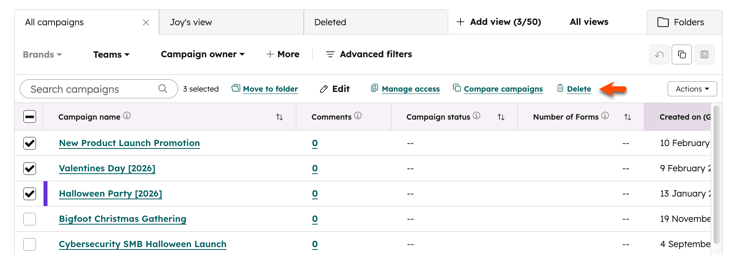
Observera: Om du har valt att delta i Marketing Studio beta kommer dina befintliga kampanjer att flyttas till fliken Hantera i Marketing Studio.
Ta bort enskilda kampanjer
Så här tar du bort kampanjer en i taget:
- I ditt HubSpot-konto navigerar du till Marknadsföring > Kampanjer.
- Håll muspekaren över den kampanj som du vill ta bort och klicka på Åtgärd. Välj sedan Ta bort.
- Klicka på Ta bort kampanj i dialogrutan.
Ta bort flera kampanjer
Ta bort flera kampanjer på en gång:
- I ditt HubSpot-konto navigerar du till Marknadsföring > Kampanjer.
- Markera kryssrutorna bredvid de kampanjer som du vill ta bort.
- Klicka på Ta bort längst upp.
- Klicka på Ta bort i dialogrutan.
Återställ dina kampanjer
Alla raderade kampanjer kan återställas inom3 månader från det att de raderades. Efter det raderas kampanjen permanent och du kan inte återställa den.- I ditt HubSpot-konto navigerar du till Marknadsföring > Kampanjer.
- Klicka på + Lägg till vy ovanför tabellen och välj Borttagen.
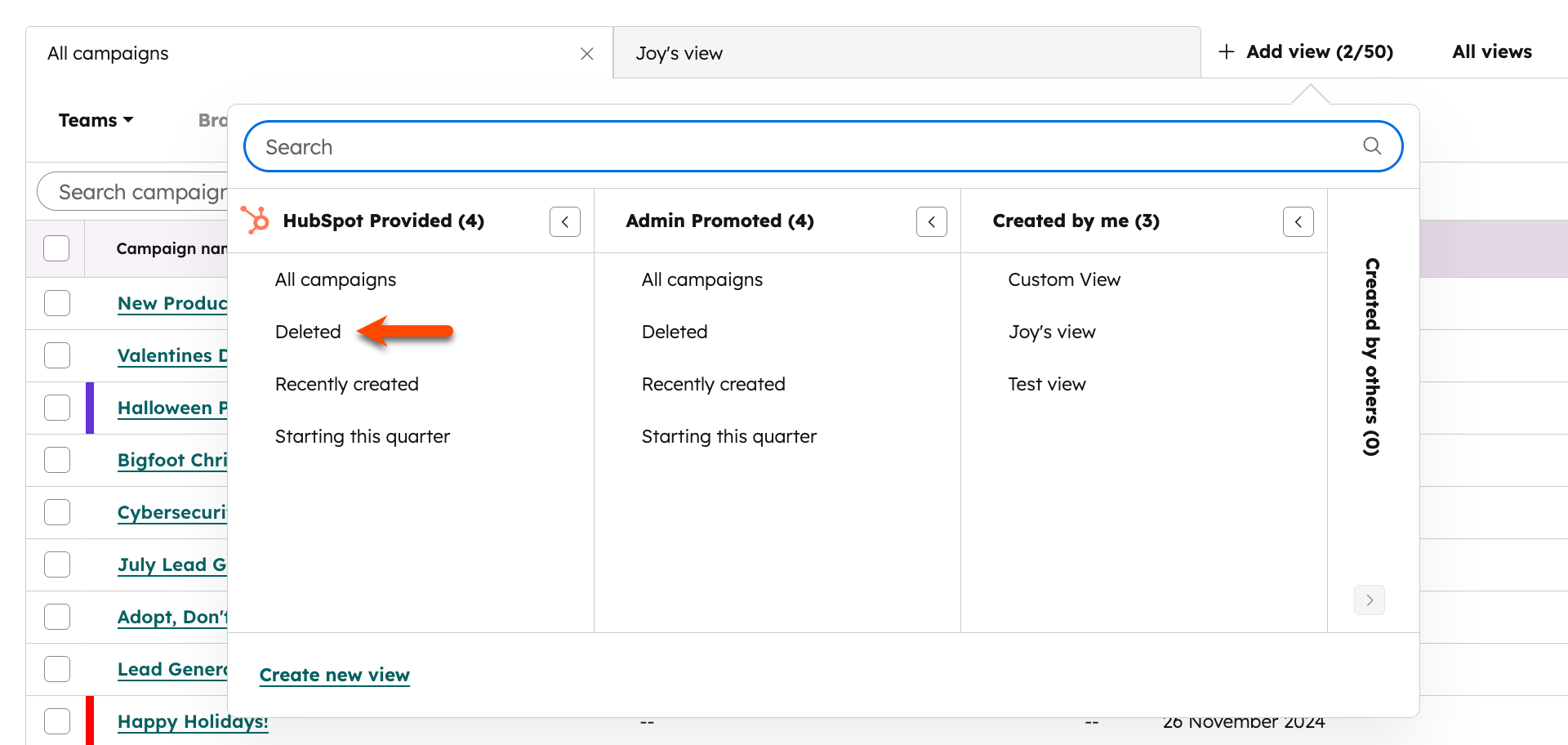
- Klicka på fliken Borttagna högst upp.
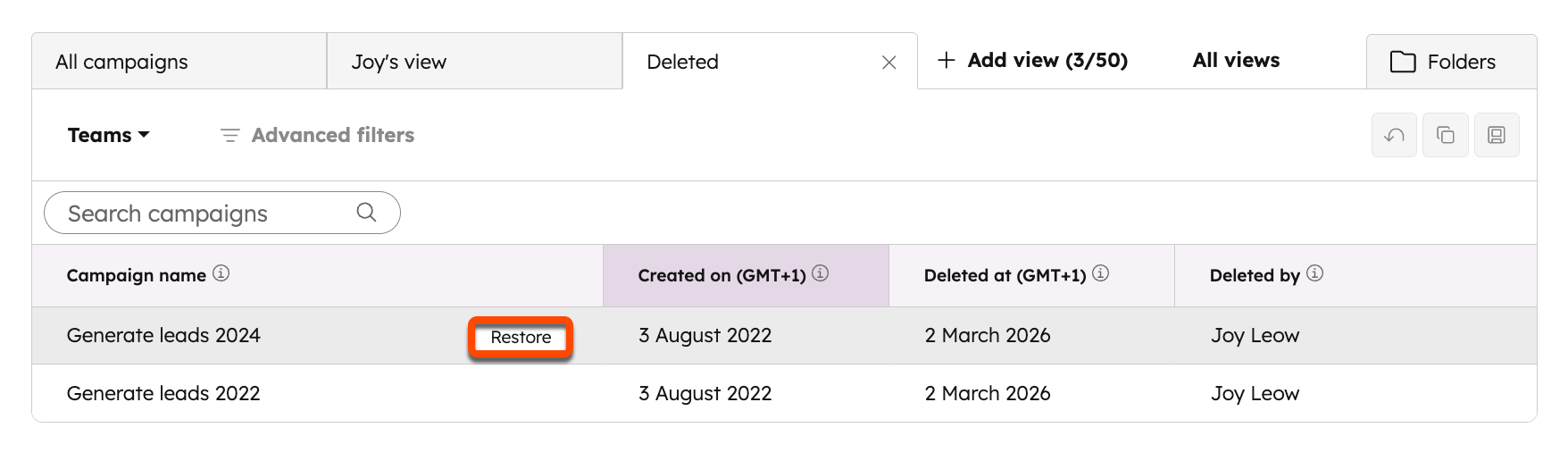
- Håll muspekaren över den kampanj i tabellen som du vill återställa och klicka på Återställ.
- I dialogrutan klickar du på Återställ kampanj.
När kampanjen har återställts visas den i huvudvyn för kampanjer. Alla associerade tillgångar och spårningsdata kommer att återspeglas i rapporteringen.
Lägg till den borttagna vyn manuellt
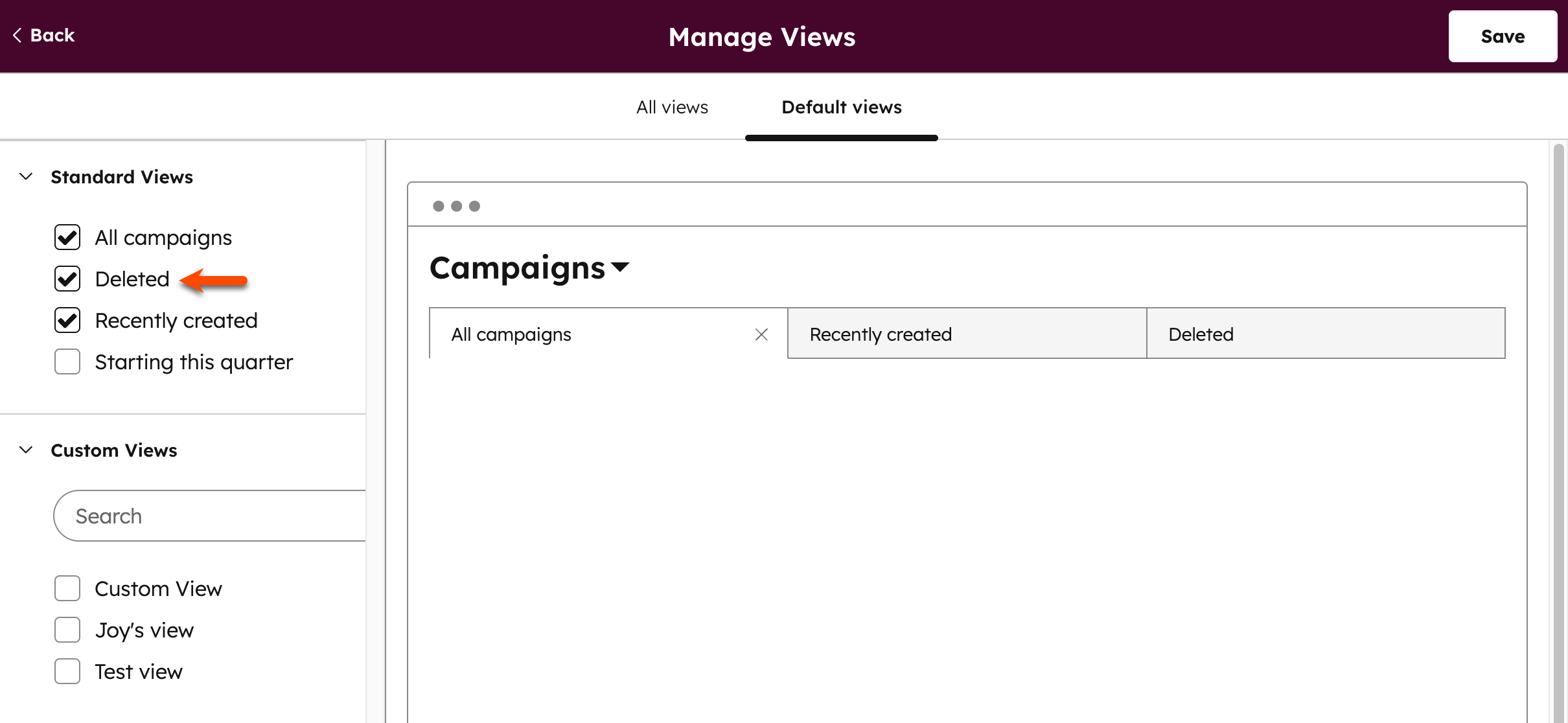
Om standardvyn Borttagen inte visas på indexsidan för dina kampanjer kan du lägga till den manuellt i dina vyer.
- I ditt HubSpot-konto navigerar du till Marknadsföring > Kampanjer.
- Klicka på Alla vyer längst upp till höger.
- Klicka på fliken Standardvyer längst upp.
- I menyn i vänster sidofält markerar du kryssrutan Borttagen.
- Klicka på Spara längst upp till höger.