
Senast uppdaterad: 5 december 2025
Tillgänglig med något av följande abonnemang, om inte annat anges:

HubSpot Academy-certifieringar hjälper dig att visa dina färdigheter och dela dina prestationer med andra. När du har slutfört en certifiering kan du visa ditt certifikat, ladda ner en utskrivbar version och dela din prestation på sociala nätverk eller din webbplats. Du kan till exempel lägga till certifieringsmärket på din webbplats eller publicera prestationen på LinkedIn.
Om du är chef för ett team kan du lära dig hur du kontrollerar hur långt teamets certifieringar har kommit.
Observera: det finns inga andra versioner av certifieringsmärket, vare sig i högre upplösning eller på annat sätt.
Ladda ner Academy-certifieringar
När du har slutfört en Academy-certifiering kan du ladda ner certifieringen eller skriva ut den.
- I ditt HubSpot-konto klickar du på ditt kontonamn i det övre högra hörnet och klickar sedan på HubSpot Academy.
- Klicka på fliken Mitt lärande högst upp på Academy-panelen.
- Slå på knappen Certifieringar.
- Välj rullgardinsmenyn Progress och välj Completed.
- Klicka på det kursnamn som du har slutfört.
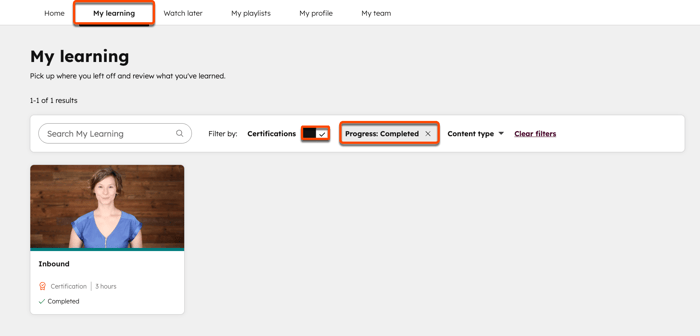
- På kurssidan klickar du på Visa certifikat.
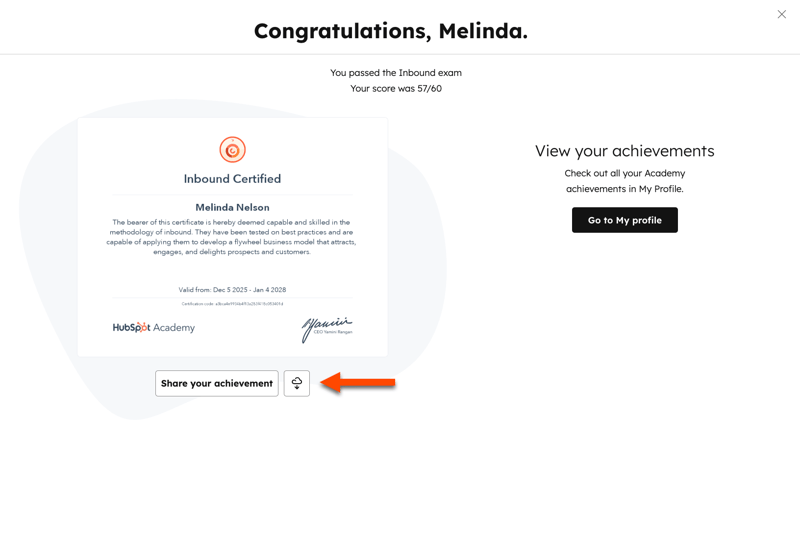
- Om du vill visa en certifiering klickar du på certifikatets namn.
- Om du vill ladda ner eller skriva ut ditt certifikat klickar du på Download certificate.
Dela Academy-certifieringar
Du kan bädda in ett certifieringsmärke på din webbplats. Du kan också dela certifieringen till dina sociala nätverk, till exempel X eller LinkedIn.
- I ditt HubSpot-konto klickar du på ditt kontonamn i det övre högra hörnet och klickar sedan på HubSpot Academy.
- Klicka på fliken Mitt lärande högst upp på Academy-panelen.
- Slå på knappen Certifieringar.
- Välj rullgardinsmenyn Progress och välj Completed.
- Klicka på det kursnamn som du har slutfört.
- På kurssidan klickar du på Visa certifikat.
- Om du vill visa en certifiering klickar du på namnet på certifikatet.
- Om du vill dela ditt certifikat klickar du på Share your achievement.
- På sidan Dela din prestation växlar du mellan att samtycka till att dela personlig information genom att dela prestationen.
- Om du vill dela en certifiering på Facebook klickar du på Facebook.
- Om du vill dela en certifiering i ett LinkedIn-inlägg eller privat meddelande klickar du på LinkedIn-inlägg.
- Om du vill dela en certifiering på din LinkedIn-profil klickar du på LinkedIn-licenser och certifieringar. I LinkedIn lägger du till dina uppgifter i popup-fönstret Add licenses & certifications:
- I fältet Name anger du namnet på certifieringen (t.ex. Inbound Certification).
- I fältet Issuing Organization söker du efter och väljer HubSpot Academy.
- I fälten Issue Date väljer du den månad och det år då du klarade certifieringen.
- I fälten Expiration Date (utgångsdatum) väljer du den månad och det år då din certifiering upphör att gälla. Utgångsdatumet kommer att visas på ditt certifikat som datumet Giltig till.
- I fältet Credential URL kl istrar du in länken till din prestation. I din webbläsare klickar du på fliken på sidan Share your achievement och väljer Copy link för att kopiera länken till prestationen.
- Lämna fältet Credential ID tomt.
- När du har lagt till dina uppgifter klickar du på Spara.
- Om du vill dela en certifiering till ditt X-konto klickar du på X.
- Om du vill förhandsgranska prestationssidan klickar du på Förhandsgranska prestation.
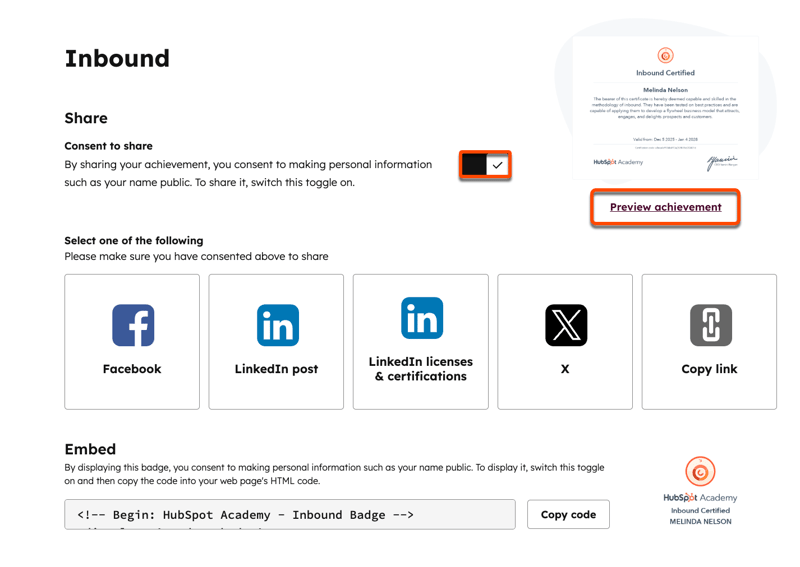
- Om du vill bädda in en badge på din webbplats klickar du på Kopiera för att kopiera inbäddningskoden och lägger sedan till inbäddningskoden på din webbplats.
