Senast uppdaterad: 28 augusti 2026
Tillgänglig med något av följande abonnemang, om inte annat anges:
-
 Marketing Hub
Professional, Enterprise
Marketing Hub
Professional, Enterprise
-
 Sales Hub
Professional, Enterprise
Sales Hub
Professional, Enterprise
-
 Service Hub
Professional, Enterprise
Service Hub
Professional, Enterprise
-
 Data Hub
Professional, Enterprise
Data Hub
Professional, Enterprise
-
 Content Hub
Professional, Enterprise
Content Hub
Professional, Enterprise
-
 Smart CRM
Professional, Enterprise
Smart CRM
Professional, Enterprise
-
 Revenue Hub
Professional, Enterprise
Revenue Hub
Professional, Enterprise
Förutom att använda resultattavlan för marknadsföringsmejl kan du även analysera resultatet för marknadsföringsmejl genom att skapa en anpassad rapport. I den anpassade rapporten kan du analysera egenskaper för marknadsföringsmejl, till exempel avvisade marknadsföringsmejl, datum för första klick och unika klick på marknadsföringsmejl.
Observera: anpassade rapporter kan endast visa en typ av händelse för marknadsföringsmejl åt gången, till exempel öppningar eller klick. Om du vill jämföra olika händelsetyper måste du skapa flera rapporter.
Läs mer om hur du skapar rapporter med verktyget för anpassade rapporter.
Skapa en anpassad rapport för marknadsföringsmejl
- I ditt Hubspot-konto klickar du på Mer och navigerar sedan till Rapportering > Rapport. Om Mer inte visas i ditt konto navigerar du direkt till Rapportering > Rapport.
- Klicka på Skapa rapport längst upp till höger.
- I avsnittet Kom igång på egen hand klickar du på Anpassad rapport.
- Klicka på Nästa längst upp till höger.
- Klicka på rullgardinsmenyn Primär datakälla och välj en datakälla. Följande datakällor för marknadsföringsmejl finns tillgängliga:
- Marknadsföringsmejl: data om mejl, till exempel ämnesrad, kampanjnamn och avsändaruppgifter.
- Marknadsföringsmejlaktiviteter: enskilda händelser i marknadsföringsmejl.
- Analys av marknadsföringsmejl: prestandamätvärden för mejl, till exempel ant al öppnade marknadsföringsmejl.
- För att lägga till ytterligare datakällor, slå på reglaget Lägg till datakällor . Läs mer om hur du väljer datakällor.
- Klicka på Nästa längst upp till höger.
- I den vänstra kolumnen klickar du på rullgardinsmenyn Bläddra och väljer en datakälla.
- Klicka på ett fält och dra det sedan till fliken Konfigurera . Läs mer om hur du lägger till fält i en anpassad rapport.
- Ställ in rapportens visualisering och filter.
- Klicka på Spara rapport längst upp till höger.
- I den högra panelen anger du ett namn och en beskrivning.
- Välj ett alternativ för om rapporten ska läggas till i en instrumentpanel och klicka sedan på Nästa.
- Välj ett alternativ för vilka användare som ska ha åtkomst till rapporten och klicka sedan på Spara.
Skapa exempelrapporter
Nedan hittar du exempel på vilka typer av marknadsföringsrapporter för e-post du kan skapa med verktyget för anpassade rapporter.
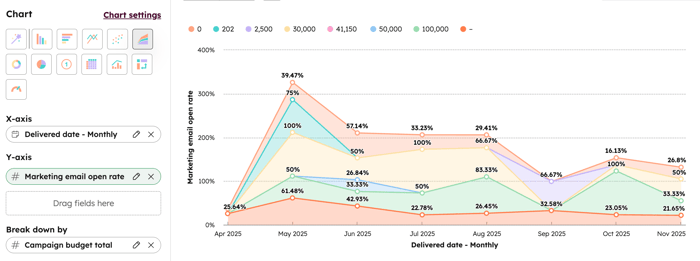
Öppningsfrekvens för e-postkampanjer efter budget
- Översikt: visar hur många personer som öppnar marknadsföringsmejl från olika kampanjer, uppdelat efter kampanjbudget.
- Syfte: mäta effektiviteten i din kampanjbudgetfördelning.
- Datakällor: Analys av marknadsföringsmejl (primär), Marknadsföringsmejl, Kampanj
- Diagramtyp: Areadiagram
- X-axel: Leveransdatum – månadsvis
- Y-axel: Öppningsfrekvens för marknadsföringsmejl
- Uppdelning efter: Kampanjbudget totalt
E-postprestandamått per timme på dygnet
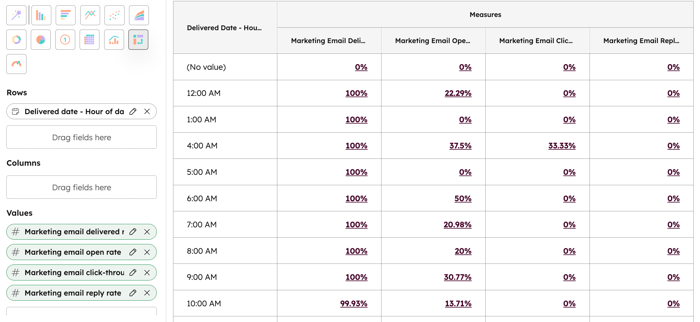
- Översikt: mäta viktiga prestationsmått för e-post, uppdelade efter vilken tid på dygnet de inträffade.
- Syfte: ta reda på de bästa tidpunkterna för att skicka framtida marknadsföringsmejl.
- Datakällor: Analys av marknadsföringsmejl (primär), marknadsföringsmejl
- Diagramtyp: Pivottabell
- Rader: Leveransdatum med endatumdel som anger tidpunkt på dygnet
- Värden: Leveransgrad för marknadsföringsmejl, öppningsgrad för marknadsföringsmejl, klickfrekvens för marknadsföringsmejl och svarsfrekvens för marknadsföringsmejl
- Filter: Kampanjnamn