อัปเดตล่าสุด: 11 พฤษภาคม 2026
สามารถใช้ได้กับการสมัครใช้บริการใดๆ ต่อไปนี้ ยกเว้นที่ระบุไว้:
-
 การตลาด Hub
Professional, Enterprise
การตลาด Hub
Professional, Enterprise
จากการตั้งค่าแคมเปญของคุณใน Marketing Studio คุณสามารถอัพเดทคุณสมบัติแคมเปญ UTM และ URL การติดตามการเข้าถึงของผู้ใช้และทีมและการตั้งค่า Canvas ได้ นอกจากนี้คุณยังสามารถส่งออกโคลนหรือลบแคมเปญ
ไปที่การตั้งค่าแคมเปญและแคมเปญอื่นๆ
หลังจากตั้งค่าแคมเปญของคุณแล้วที่ด้านบนของเครื่องมือตัดต่อคุณสามารถเลื่อนไปมาระหว่างแคมเปญตรวจสอบการตั้งค่าแคมเปญโคลนและลบแคมเปญของคุณได้- ในบัญชี HubSpot ของคุณ ให้ไปที่ การตลาด > สตูดิโอการตลาด
- ที่ด้านบนให้คลิกแท็บ จัดการ ในตารางให้เลือกแคมเปญที่มีอยู่
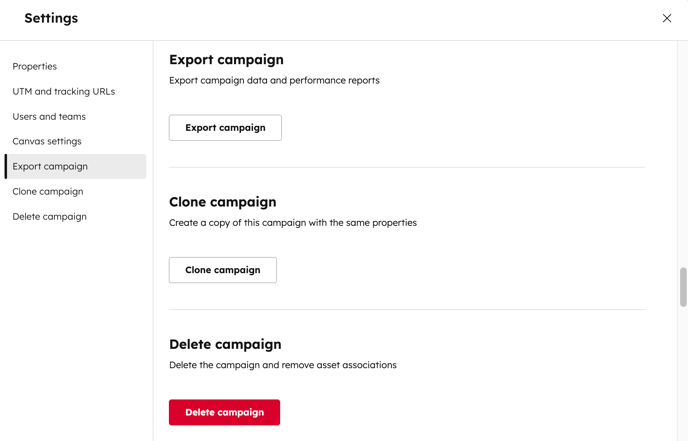
- ที่ด้านบนถัดจากชื่อแคมเปญให้คลิกไอคอน เลื่อนลง downIcon จากนั้นเลือกจากสิ่งต่อไปนี้:
- สลับไปยังแคมเปญอื่น: ไปที่แคมเปญอื่นโดยตรงในมุมมอง Canvas
- ดูรายละเอียด: ตรวจสอบการตั้งค่าแคมเปญของคุณ เรียนรู้เพิ่มเติมเกี่ยวกับการจัดการการตั้งค่าแคมเปญของคุณใน Marketing Studio
- โคลน: โคลนแคมเปญ เนื้อหาบางประเภทจะถูกโคลนและเชื่อมโยงกับแคมเปญใหม่ เนื้อหาที่สามารถเชื่อมโยงกับแคมเปญหลายแคมเปญจะไม่ถูกโคลน ดูข้อมูลเพิ่มเติมเกี่ยวกับการโคลนแคมเปญของคุณ
- จัดการ URL ติดตาม: ตรวจสอบและจัดการ URL ติดตามของคุณ เรียนรู้เพิ่มเติมเกี่ยวกับการจัดการค่า UTM ของแคมเปญใน Marketing Studio
- ลบแคมเปญ: ลบแคมเปญอย่างถาวร ไม่สามารถกู้คืนแคมเปญที่ลบไปแล้วได้
จัดการคุณสมบัติแคมเปญของคุณ
- ในบัญชี HubSpot ของคุณ ให้ไปที่ การตลาด > สตูดิโอการตลาด
- ที่ด้านบนให้คลิกแท็บ จัดการ ในตารางให้เลือกแคมเปญที่มีอยู่ หรือสร้างแคมเปญใหม่
- ที่ด้านบนขวาให้คลิกคอน settingsIcon settings
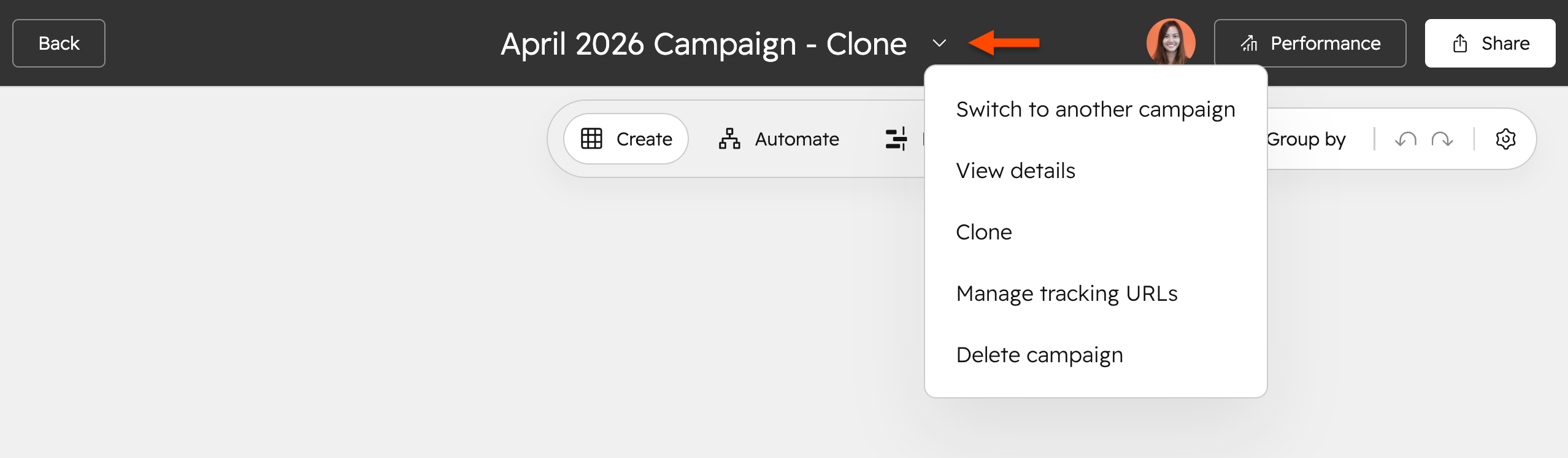
- ในกล่องโต้ตอบให้ไปที่ คุณสมบัติ คุณสามารถปรับแต่งคุณสมบัติแคมเปญของคุณหรือสร้างคุณสมบัติใหม่ได้ในการตั้งค่าที่พักของคุณ ดูข้อมูลเพิ่มเติมเกี่ยวกับการจัดการคุณสมบัติแคมเปญ
- ในส่วนข้อมูลแคมเปญคุณสามารถอัพเดทที่พักของคุณได้
- ค่าคุณสมบัติที่เติมโดย AI จะถูกแท็กด้วย AI หลังจากทำการเปลี่ยนแปลงแล้วเมื่อค่าคุณสมบัติอินพุตด้วยตนเองของคุณแทนที่ค่าคุณสมบัติแคมเปญที่สร้างโดย AI ด้วยตนเองแท็ก AI จะถูกลบออก
- ประเภทที่พักแบบกำหนดเองที่รองรับได้แก่ข้อความหมายเลขตัวเลือกวันที่ช่องทำเครื่องหมายเดียวและหลายช่องตัวเลือกวิทยุตัวเลือกแบบเลื่อนลงหมายเลขโทรศัพท์และข้อความที่สมบูรณ์
จัดการค่า UTM ของแคมเปญของคุณ
- ในบัญชี HubSpot ของคุณ ให้ไปที่ การตลาด > สตูดิโอการตลาด
- ที่ด้านบนให้คลิกแท็บ จัดการ ในตารางให้เลือกแคมเปญที่มีอยู่ หรือสร้างแคมเปญใหม่
- ที่ด้านบนขวาให้คลิกไอคอน settingsIcon settings
- ในกล่องโต้ตอบให้ไปที่ UTM และ URL การติดตาม
- ในช่อง UTM ให้ป้อน UTM ของคุณแล้วกด Enter
- หากต้องการตรวจสอบแคมเปญ UTM ก่อนหน้าให้คลิกดูแคมเปญ UTM ก่อนหน้าเพื่อขยาย เรียนรู้เพิ่มเติมเกี่ยวกับการจัดการค่า UTM ของแคมเปญของคุณ
สร้าง URL ติดตามสำหรับแคมเปญของคุณ
- ในบัญชี HubSpot ของคุณ ให้ไปที่ การตลาด > สตูดิโอการตลาด
- ที่ด้านบนให้คลิกแท็บ จัดการ ในตารางให้เลือกแคมเปญที่มีอยู่ หรือสร้างแคมเปญใหม่
- ที่ด้านบนขวาให้คลิกไอคอน settingsIcon settings
- ในกล่องโต้ตอบให้ไปที่ UTM และ URL การติดตาม
- ในส่วน URL ติดตามให้คลิกสร้าง URL ติดตาม
- ในแผงด้านขวาให้ตั้งค่า URL การติดตามของคุณจากนั้นคลิก สร้าง URL การติดตามใหม่จะปรากฏในกล่องโต้ตอบ
จัดการการเข้าถึงแคมเปญของผู้ใช้และทีม
- ในบัญชี HubSpot ของคุณ ให้ไปที่ การตลาด > สตูดิโอการตลาด
- ที่ด้านบนให้คลิกแท็บ จัดการ ในตารางให้เลือกแคมเปญที่มีอยู่ หรือสร้างแคมเปญใหม่
- ที่ด้านบนขวาให้คลิกไอคอน settingsIcon settings
- ในกล่องโต้ตอบให้ไปที่ผู้ใช้และทีม
- ในส่วนผู้ใช้และทีมให้ตั้งค่าการเข้าถึงแคมเปญของคุณ:
- ใช้ได้กับทุกคน: อนุญาตให้ผู้ใช้ทุกคนในบัญชีของคุณเข้าถึงแคมเปญ
- เลือกผู้ใช้และทีมที่สามารถแก้ไขได้: อนุญาตให้เฉพาะผู้ใช้ที่ระบุเท่านั้นที่สามารถเข้าถึงแคมเปญ
จัดการการตั้งค่า Canvas ของแคมเปญของคุณ
- ในบัญชี HubSpot ของคุณ ให้ไปที่ การตลาด > สตูดิโอการตลาด
- ที่ด้านบนให้คลิกแท็บ จัดการ ในตารางให้เลือกแคมเปญที่มีอยู่ หรือสร้างแคมเปญใหม่
- ที่ด้านบนขวาให้คลิกไอคอน settingsIcon settings
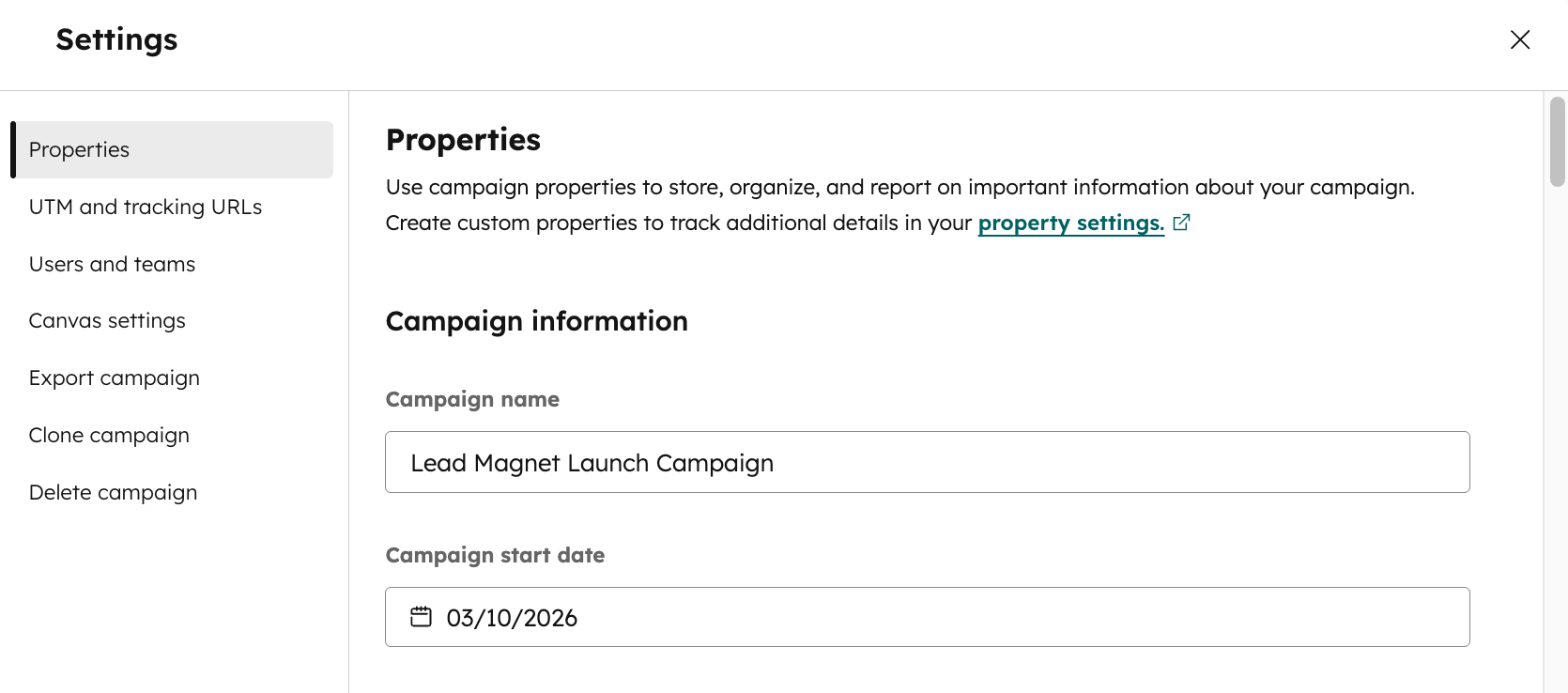
- ในกล่องโต้ตอบให้ไปที่การตั้งค่า Canvas
- กำหนดค่าการตั้งค่า Canvas ต่อไปนี้:
- อนุญาตให้การ์ดซ้อนทับกัน: อนุญาตให้การ์ดเนื้อหาซ้อนทับกันเมื่อจัดเรียงประเภทเนื้อหาแคมเปญของคุณ
- แสดงบรรทัดตัวช่วย: บรรทัดตัวช่วยจะปรากฏขึ้นเมื่อจัดเรียงคอนเทนต์การ์ด
- แสดงแผนที่ขนาดเล็ก: แผนที่ขนาดเล็กจะปรากฏที่ด้านล่างขวาของมุมมอง Canvas
- Snap to grid: จัดเรียงคอนเทนต์การ์ดเข้ากับกริดโดยอัตโนมัติ
- เปิดใช้งานผืนผ้าใบจำกัด: เลื่อนการ์ดเข้าใกล้กันโดยอัตโนมัติเมื่อวางไว้ไกลเกินไปบนผืนผ้าใบ การเปิดใช้งานนี้จะย้ายการ์ดที่ผิดปกติใดๆไปยังการ์ดที่ใกล้ที่สุดบนผืนผ้าใบ
- หากต้องการดูตัวอย่างการตั้งค่าในมุมมอง Canvas ให้คลิกเริ่มการจำลอง หากต้องการมีการกระตุ้นที่ด้านบนซ้ายให้คลิกมุมมองการจำลองที่มีอยู่
ส่งออกโคลนหรือลบแคมเปญของคุณจากการตั้งค่าแคมเปญ
- ในบัญชี HubSpot ของคุณ ให้ไปที่ การตลาด > สตูดิโอการตลาด
- ที่ด้านบนให้คลิกแท็บ จัดการ ในตารางให้เลือกแคมเปญที่มีอยู่ หรือสร้างแคมเปญใหม่
- ที่ด้านบนขวาให้คลิกไอคอน settingsIcon settings
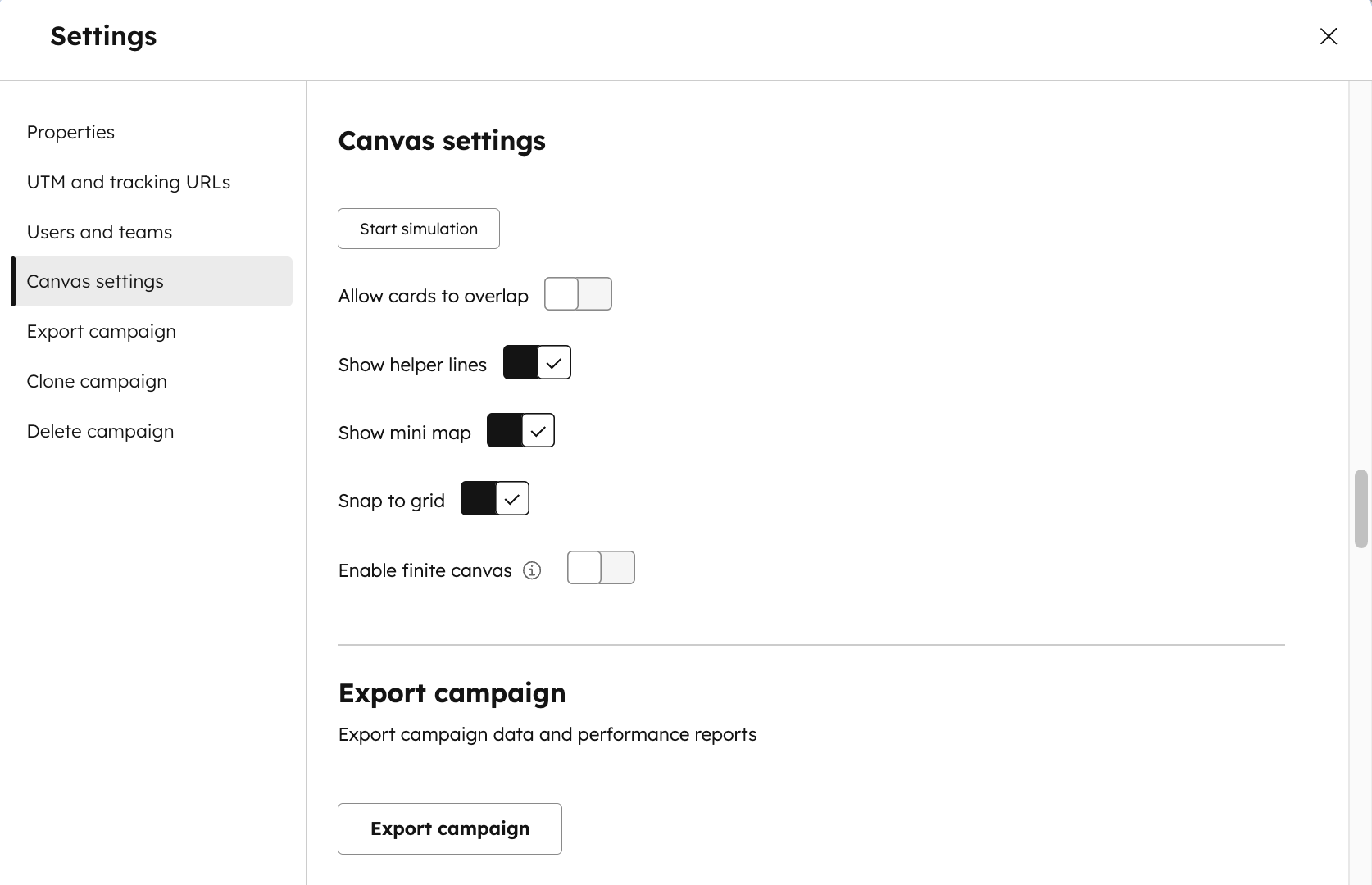
- หากต้องการส่งออกแคมเปญในกล่องโต้ตอบให้ไปที่ส่งออกแคมเปญ จากนั้นคลิกส่งออกแคมเปญ
- หากต้องการโคลนแคมเปญในกล่องโต้ตอบให้ไปที่แคมเปญโคลน จากนั้นคลิกโคลนแคมเปญ
- หากต้องการลบแคมเปญอย่างถาวรในกล่องโต้ตอบให้ไปที่ลบแคมเปญ จากนั้นคลิกลบแคมเปญ ไม่สามารถกู้คืนแคมเปญที่ลบไปแล้วได้