
อัปเดตล่าสุด: 3 สิงหาคม 2026
สามารถใช้ได้กับการสมัครใช้บริการใดๆ ต่อไปนี้ ยกเว้นที่ระบุไว้:
-
 การตลาด Hub
Professional, Enterprise
การตลาด Hub
Professional, Enterprise
-
 เนื้อหา Hub
Professional, Enterprise
เนื้อหา Hub
Professional, Enterprise
โปรดทราบ: จำนวนซีซีที่สร้างขึ้นหลังวันที่ 17 มีนาคม 2025 ไม่สามารถเข้าถึงเครื่องมือ CTA (เดิม) ได้
ด้วย CTA อัจฉริยะคุณสามารถแสดงปุ่มที่กำหนดเองให้กับผู้เข้าชมที่แตกต่างกันของคุณตามเกณฑ์ต่อไปนี้บนหน้า HubSpot ของคุณหรือบนหน้าเว็บไซต์ภายนอกของคุณ
เมื่อเวลาผ่านไปคุณสามารถวิเคราะห์ประสิทธิภาพของ CTA ปุ่มอัจฉริยะของคุณและทำการปรับเปลี่ยนใดๆเพื่อให้แน่ใจว่าคุณประสบความสำเร็จในการปรับแต่งเนื้อหาให้เข้ากับผู้เข้าชมเว็บไซต์ที่แตกต่างกันของคุณ
ต้องมีสิทธิ์ ต้องได้รับสิทธิ์ Super Admin หรือบล็อกอีเมลหน้า Landing Page หรือหน้าเว็บไซต์เพื่อสร้าง CTA อัจฉริยะ (เดิม)
ประเภทเกณฑ์ CTA ของปุ่มอัจฉริยะ
คุณสามารถใช้กฎ SMART ตามประเภทเกณฑ์ต่อไปนี้:
- ประเทศ: แสดงเนื้อหาไปยังผู้ชมของคุณตามประเทศของพวกเขา ประเทศจะถูกกำหนดโดยที่อยู่ IP ของผู้เข้าชม
- ประเภทอุปกรณ์: ระบุว่าเนื้อหาสมาร์ทนี้อยู่ตรงกลางอุปกรณ์ใด (มือถือแท็บเล็ตหรือเดสก์ท็อป) HubSpot ดูสิ่งที่เรียกว่าตัวแทนผู้ใช้ของเบราว์เซอร์ของผู้เข้าชมของคุณเพื่อกำหนดประเภทอุปกรณ์ของพวกเขา เนื่องจากบางครั้งอาจมีการเปลี่ยนแปลงบนอุปกรณ์เราจึงไม่สามารถรับประกันการแบ่งส่วนที่ถูกต้องได้เสมอไป
- แหล่งที่มาของการแนะนำ: แสดงเนื้อหาอัจฉริยะของคุณให้ผู้เข้าชมเห็นตามวิธีที่พวกเขาพบเว็บไซต์ของคุณ
- ภาษาที่ต้องการ: ปรับแต่งเนื้อหาของคุณตามภาษาที่ตั้งไว้ภายในเว็บเบราว์เซอร์ของผู้ใช้
- การเป็นสมาชิกรายชื่อผู้ติดต่อ: แสดงผู้ติดต่อในฐานข้อมูล HubSpot ของคุณเนื้อหาบางอย่างขึ้นอยู่กับว่าพวกเขาเป็นสมาชิกในรายชื่อ HubSpot ของคุณหรือไม่
- ขั้นตอนวงจรชีวิต: ขั้นตอนนี้จะดูที่คุณสมบัติขั้นตอนวงจรชีวิตของผู้ติดต่อในฐานข้อมูล HubSpot ของคุณและแสดงเนื้อหาที่เกี่ยวข้องตามค่าของฟิลด์นี้
โปรดทราบ: รูปแบบ CTA ของปุ่มจะไม่แสดงบนโพสต์เมื่อเปิด AMP หากคุณใช้ CTA ทดสอบ A/B หรือ CTA อัจฉริยะ CTA ของปุ่มจะปรากฏในโพสต์เฉพาะรุ่นเริ่มต้นเท่านั้น
สร้าง CTA อัจฉริยะ (ดั้งเดิม)
วิธีสร้าง CTA อัจฉริยะ (ดั้งเดิม):
- ในบัญชี HubSpot ของคุณ ให้คลิก เพิ่มเติม จากนั้นไปที่ การตลาด > CTA หาก เพิ่มเติม ไม่ปรากฏในบัญชีของคุณ ให้ไปที่ การตลาด > CTA โดยตรง
- ที่ด้านบนซ้ายให้คลิกเมนูแบบเลื่อนลงและเลือก CTA (ดั้งเดิม)
- วางเมาส์เหนือ CTA ที่คุณต้องการแก้ไขและคลิกการดำเนินการ > สร้างเวอร์ชันอัจฉริยะ CTA นี้จะเป็นเนื้อหาเริ่มต้นที่ผู้เข้าชมเห็นหากไม่เป็นไปตามเกณฑ์กฎ SMART ของคุณ
- ในแผงด้านขวาให้เลือกปุ่มตัวเลือกถัดจากเกณฑ์ที่คุณต้องการใช้กฎอัจฉริยะของคุณ
- คลิกเมนูแบบเลื่อนลงเพื่อกำหนดค่ากฎ CTA อัจฉริยะของคุณ ตัวอย่างเช่นหากคุณเลือกขั้นตอนวงจรชีวิตของผู้ติดต่อเป็นประเภทกฎของคุณให้เลือกขั้นตอนวงจรชีวิตที่คุณต้องการกำหนดเป้าหมายในเมนูแบบเลื่อนลง
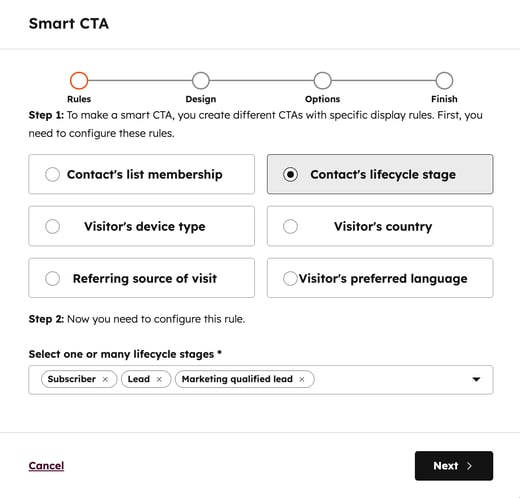
- ที่ด้านล่างซ้ายให้คลิกถัดไป
- สร้าง CTA ของคุณต่อ (เดิม)
- คลิกบันทึกเพื่อสร้าง CTA อัจฉริยะของคุณให้เสร็จสมบูรณ์
- ตรวจสอบและจัดการ CTA อัจฉริยะที่เสร็จสมบูรณ์:
- หากต้องการเพิ่ม CTA ปุ่มสมาร์ทใหม่ให้คลิกเพิ่มสมาร์ทเวอร์ชันอื่น
- หากต้องการจัดเรียงกฎอัจฉริยะของคุณใหม่ให้คลิกจัดเรียงกฎใหม่
- เมื่อเสร็จแล้วให้คลิกเสร็จสิ้น
