
อัปเดตล่าสุด: 18 พฤษภาคม 2026
สามารถใช้ได้กับการสมัครใช้บริการใดๆ ต่อไปนี้ ยกเว้นที่ระบุไว้:
-
 การตลาด Hub
Professional, Enterprise
การตลาด Hub
Professional, Enterprise
-
 การขาย Hub
Professional, Enterprise
การขาย Hub
Professional, Enterprise
-
 Service Hub
Professional, Enterprise
Service Hub
Professional, Enterprise
-
 Data Hub
Professional, Enterprise
Data Hub
Professional, Enterprise
-
 Smart CRM
Professional, Enterprise
Smart CRM
Professional, Enterprise
-
 Revenue Hub
Professional, Enterprise
Revenue Hub
Professional, Enterprise
ในขณะที่ระเบียนมักจะลงทะเบียนในเวิร์กโฟลว์โดยอัตโนมัติตามทริกเกอร์การลงทะเบียนคุณยังสามารถลงทะเบียนระเบียนด้วยตนเองจากภายในเวิร์กโฟลว์หรือหน้าดัชนีของวัตถุ สำหรับเวิร์กโฟลว์ที่ใช้การติดต่อคุณสามารถลงทะเบียนผู้ติดต่อจากภายในบันทึกการติดต่อหรือรายการได้
นอกจากนี้คุณยังสามารถลงทะเบียนประเภทระเบียนอื่นๆในเวิร์กโฟลว์โดยใช้บัตร CRM เรียนรู้เพิ่มเติมเกี่ยวกับการลงทะเบียนระเบียนในเวิร์กโฟลว์โดยใช้บัตร CRM
ก่อนที่คุณจะเริ่มต้น
ทำความเข้าใจข้อกำหนด
ในการลงทะเบียนระเบียนลงในเวิร์กโฟลว์ด้วยตนเองผู้ใช้จะต้องมีสิทธิ์ลงทะเบียน เวิร์กโฟลว์- ผู้ใช้ที่มีสิทธิ์ลงทะเบียนเท่านั้นที่สามารถลงทะเบียนระเบียนลงในเวิร์กโฟลว์จากบัตร CRM หรือหน้าดัชนีระเบียนใดๆ
- ผู้ใช้ที่มีสิทธิ์ทั้งดูและลงทะเบียนสามารถลงทะเบียนระเบียนได้โดยตรงจากเวิร์กโฟลว์
- หากผู้ใช้มีการแก้ไขแต่ไม่ได้รับอนุญาตให้ลงทะเบียนพวกเขาจะไม่สามารถลงทะเบียนระเบียนได้แม้ในขณะที่แก้ไขเวิร์กโฟลว์ ตัวเลือกในการลงทะเบียนระเบียนที่มีคุณสมบัติตรงตามเกณฑ์การลงทะเบียนหลังจากแก้ไขทริกเกอร์ในเวิร์กโฟลว์หรือเมื่อเปิดเวิร์กโฟลว์จะไม่ปรากฏขึ้น
- ต้องเปิดเวิร์กโฟลว์ คุณไม่สามารถลงทะเบียนระเบียนด้วยตนเองเมื่อเวิร์กโฟลว์ถูกปิด
ทำความเข้าใจข้อจำกัด
- บันทึกการลงทะเบียนด้วยตนเองไม่จำเป็นต้องตรงตามทริกเกอร์การลงทะเบียนเพื่อลงทะเบียนในเวิร์กโฟลว์
- หากคุณกำลังพยายามลงทะเบียนระเบียนที่เคยผ่านขั้นตอนการทำงานด้วยตนเองคุณต้องเปิดและเลือกทริกเกอร์การลงทะเบียนใหม่ เรียนรู้เพิ่มเติมเกี่ยวกับการลงทะเบียนเวิร์กโฟลว์อีกครั้ง
- หากไม่ได้เปิดการลงทะเบียนใหม่สำหรับระเบียนเฉพาะระเบียนจะไม่ถูกลงทะเบียนอีกครั้ง ในประวัติการลงทะเบียนสิ่งต่อไปนี้จะปรากฏขึ้น: ไม่ได้ลงทะเบียน บันทึกถูกลงทะเบียนก่อนหน้านี้และการลงทะเบียนอีกครั้งไม่ได้เปิดใช้งานสำหรับเวิร์กโฟลว์
- นอกจากนี้ยังใช้กับการลงทะเบียนจำนวนมากเช่นการลงทะเบียนหลายระเบียนจากหน้ารายการหรือดัชนีวัตถุ หากไม่ได้เปิดการลงทะเบียนใหม่และบันทึกได้รับการลงทะเบียนก่อนหน้านี้มันจะถูกข้ามไปในระหว่างการลงทะเบียนจำนวนมาก
- บันทึกไม่สามารถลงทะเบียนด้วยตนเองในเวิร์กโฟลว์:
- หากมีการใช้งานอยู่แล้วในเวิร์กโฟลว์
- หากอยู่ในรายการการระงับของเวิร์กโฟลว์
- หากตรงตามทริกเกอร์การยกเลิกการลงทะเบียนของเวิร์กโฟลว์
- ไม่สามารถลงทะเบียนผู้ติดต่อในเวิร์กโฟลว์ด้วยตนเองได้หากเวิร์กโฟลว์ถูกตั้งค่าให้ลบผู้ติดต่อออกจากเวิร์กโฟลว์เมื่อไม่เป็นไปตามเงื่อนไขการลงทะเบียนอีกต่อไป
- ระเบียนที่ลงทะเบียนด้วยตนเองจะเริ่มต้นที่จุดเริ่มต้นของเวิร์กโฟลว์เสมอ หากต้องการให้ระเบียนเริ่มต้นในภายหลังหรือดำเนินการเฉพาะขั้นตอนสร้างหรือโคลนเวิร์กโฟลว์แยกต่างหากที่เริ่มต้นที่การดำเนินการที่ต้องการและลงทะเบียนระเบียนเหล่านั้นด้วยตนเองที่นั่น
ลงทะเบียนจากเวิร์กโฟลว์
ในการลงทะเบียนระเบียนโดยตรงในเวิร์กโฟลว์ผู้ใช้จะต้องมี สิทธิ์ Super Admin หรือ View and Edit เวิร์กโฟลว์ T o ลงทะเบียนระเบียนจากภายในเวิร์กโฟลว์:- ในบัญชี HubSpot ของคุณ ให้คลิก เพิ่มเติม จากนั้นไปที่ ระบบอัตโนมัติ > เวิร์กโฟลว์ หาก เพิ่มเติม ไม่ปรากฏในบัญชีของคุณ ให้ไปที่ ระบบอัตโนมัติ > เวิร์กโฟลว์ โดยตรง
- คลิกชื่อเวิร์กโฟลว์
- ที่ด้านบนขวาให้คลิกทะเบียนลงทะเบียน
- ในแผงด้านขวาให้เลือกจากรายการต่อไปนี้:
- สร้างตัวกรองแบบกำหนดเอง: ตั้งค่าตัวกรองแบบกำหนดเองเพื่อลงทะเบียนระเบียนในเวิร์กโฟลว์ ตัวอย่างเช่นท่านอาจต้องการลงทะเบียนบันทึกการติดต่อทั้งหมดด้วยตนเองในขั้นตอนวงจรชีวิตของผู้ประกาศข่าวประเสริฐ
- จากรายการ: ลงทะเบียนรายการระเบียนที่ระบุในเวิร์กโฟลว์ คุณสามารถเลือกประเภทรายการเดียวกับเวิร์กโฟลว์ของคุณสำหรับการลงทะเบียนด้วยตนเองเท่านั้น ตัวอย่างเช่นคุณไม่สามารถเลือกบริษัทหรือรายชื่อตามข้อตกลงสำหรับเวิร์กโฟลว์แบบติดต่อได้
- เลือกผู้ติดต่อแต่ละราย: ค้นหาและเลือกระเบียนเฉพาะเพื่อลงทะเบียนในเวิร์กโฟลว์ หลังจากลงทะเบียนเรคคอร์ดแล้วแผงประวัติการลงทะเบียนของเวิร์กโฟลว์จะปรากฏขึ้นซึ่งจะแสดงการลงทะเบียนล่าสุด ตัวอย่างเช่นหากคุณต้องการลงทะเบียนผู้ติดต่อเฉพาะลงในเวิร์กโฟลว์ของคุณแม้ว่าผู้ติดต่อจะไม่ตรงตามเกณฑ์การทริกเกอร์การลงทะเบียนก็ตาม
- หลังจากตั้งค่าเกณฑ์การลงทะเบียนด้วยตนเองแล้วจำนวนเรคคอร์ดจะแสดงที่ด้านล่างของแผงด้วยข้อความ [ออบเจ็กต์] ที่จะลงทะเบียน หากต้องการลงทะเบียนผู้ติดต่อเหล่านี้ให้คลิกลงทะเบียน
เมื่อลงทะเบียนระเบียนจำนวนมากในเวิร์กโฟลว์ด้วยตนเองเช่นจากรายการคาดว่าจะใช้เวลาสักครู่เพื่อให้ระเบียนทั้งหมดลงทะเบียนได้อย่างสมบูรณ์ คุณอาจต้องรอสักครู่ก่อนที่จะตรวจสอบการลงทะเบียนของคุณ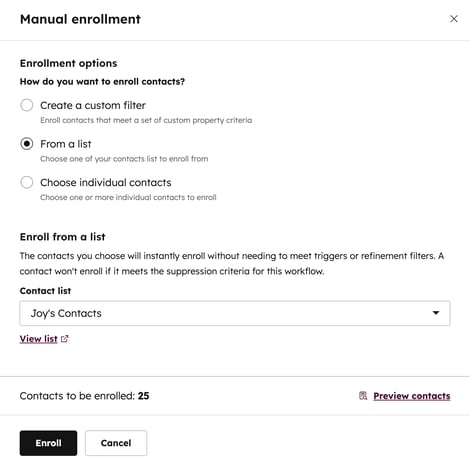
ลงทะเบียนระเบียนจากหน้าดัชนีวัตถุ
คุณสามารถลงทะเบียนระเบียนไปยังเวิร์กโฟลว์ได้โดยตรงจากหน้าดัชนีของวัตถุ ซึ่งรวมถึงออบเจ็กต์ทุกประเภทรวมถึงออบเจ็กต์ที่กำหนดเอง
- ไปที่หน้าดัชนีวัตถุของคุณ
- เลือกระเบียนที่จะลงทะเบียน:
- หากต้องการเลือกเรคคอร์ดเฉพาะให้เลือกช่องทำเครื่องหมายถัดจากเรคคอร์ดเพื่อลงทะเบียน
- หากต้องการเลือกระเบียนทั้งหมดในหน้าปัจจุบันให้เลือกช่องทำเครื่องหมายในส่วนหัวของตาราง
- ในการเลือกระเบียนทั้งหมดในส่วนให้เลือกช่องทำเครื่องหมายในส่วนหัวของตารางจากนั้นคลิกเลือก [X ประเภทวัตถุ] ทั้งหมดที่ด้านบนของตาราง
- ที่ด้านบนของตารางให้คลิกลงทะเบียนในเวิร์กโฟลว์
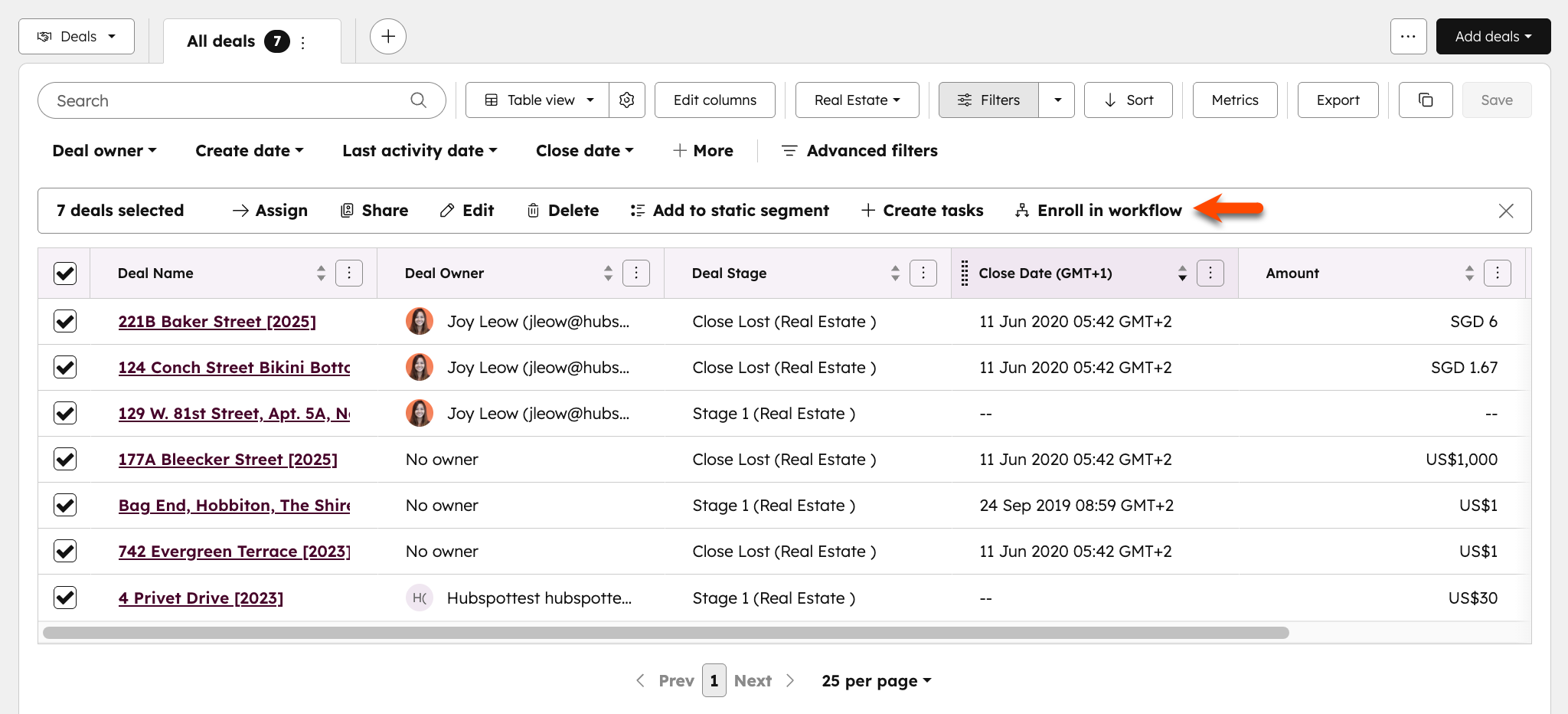
- ในกล่องโต้ตอบให้คลิกเมนูแบบเลื่อนลงเลือกเวิร์กโฟลว์และเลือกเวิร์กโฟลว์ที่มีอยู่ เฉพาะเวิร์กโฟลว์ที่เผยแพร่เท่านั้นที่จะปรากฏในตัวเลือก
- ในช่องยืนยันการลงทะเบียนให้ป้อน [จำนวนเรคคอร์ด] เพื่อลงทะเบียนในเวิร์กโฟลว์
- เลือกช่องทำเครื่องหมายใช่ฉันต้องการลงทะเบียนระเบียนทั้งหมด
- คลิกลงทะเบียน
ลงทะเบียนจากบันทึกการติดต่อ
ในการลงทะเบียนผู้ติดต่อไปยังเวิร์กโฟลว์โดยตรงจากบันทึกผู้ติดต่อ:- ในบัญชี HubSpot ของคุณ ให้คลิก เพิ่มเติม จากนั้นไปที่ HubSpot CRM > ผู้ติดต่อ หาก เพิ่มเติม ไม่ปรากฏในบัญชีของคุณ ให้ไปที่ HubSpot CRM > ผู้ติดต่อ โดยตรง
- คลิกที่ชื่อของผู้ติดต่อเพื่อลงทะเบียน
- ในแผงด้านขวาส่วนการเป็นสมาชิกเวิร์กโฟลว์ให้คลิก จัดการ
- ที่มุมขวาบนให้คลิกลงทะเบียนในเวิร์กโฟลว์
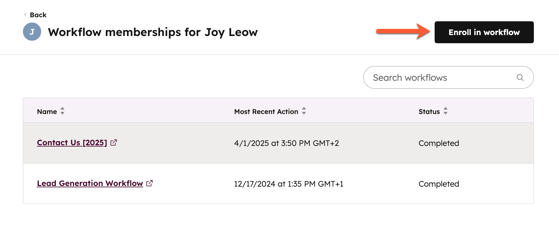
- ในกล่องโต้ตอบให้คลิกเมนูแบบเลื่อนลงและเลือก เวิร์กโฟลว์
- คลิกลงทะเบียน
ลงทะเบียนรายชื่อผู้ติดต่อจากเซกเมนต์
ต้องสมัครใช้บริการ ต้องสมัครใช้งาน Marketing Hub Professional หรือ Enterprise เพื่อลงทะเบียนผู้ติดต่อผ่านเซกเมนต์
- ในบัญชี HubSpot ของคุณ ให้คลิก เพิ่มเติม จากนั้นไปที่ CRM > เซกเมนต์ หาก เพิ่มเติม ไม่ปรากฏในบัญชีของคุณ ให้ไปที่ CRM > เซกเมนต์ โดยตรง
- คลิกที่ชื่อของเซกเมนต์
- เลือกผู้ติดต่อที่จะลงทะเบียน:
- หากต้องการเลือกผู้ติดต่อเฉพาะให้เลือกช่องทำเครื่องหมายถัดจากผู้ติดต่อเพื่อลงทะเบียน
- หากต้องการเลือกผู้ติดต่อทั้งหมดในหน้าปัจจุบันของกลุ่มให้เลือกช่องทำเครื่องหมายในส่วนหัวของตาราง
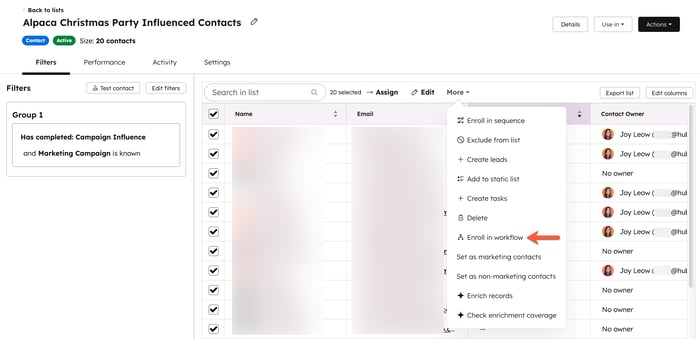
- ในการเลือกผู้ติดต่อทั้งหมดในกลุ่มให้เลือกช่องทำเครื่องหมายในส่วนหัวของตารางจากนั้นคลิกเลือกผู้ติดต่อ [X] ทั้งหมดที่ด้านบนของตาราง
- ที่ด้านบนของตารางให้คลิกเมนูแบบเลื่อนลงเพิ่มเติมแล้วเลือกลงทะเบียนเวิร์กโฟลว์
 .
.
- ในกล่องโต้ตอบให้คลิกเมนูแบบเลื่อนลงเลือกเวิร์ก โฟลว์และเลือกเวิร์กโฟลว์เพื่อลงทะเบียนผู้ติดต่อเหล่านี้
- คลิกลงทะเบียน
