上次更新时间: 2026年8月3日


在创建行动号召(CTA)时,可添加视频来吸引网站访客并提升其参与度。您可以直接从 HubSpot 账户添加视频,也可以使用来自 YouTube 等外部来源的嵌入代码或嵌入链接。
如果您使用的是上传到 HubSpot 文件工具中的视频,必须开启“高级功能”选项。否则,该视频将不会作为选项显示。
在分析您的 CTA 表现时,对视频模块的点击(例如点击播放按钮)不会计入“点击”指标 。了解如何分析您的 CTA 表现。
向您的 CTA 添加视频模块
在创建CTA时添加视频:
- 在你的 HubSpot 帐户中,单击更多,然后导航到营销 > CTA。如果你的帐户中未显示更多,请直接导航到营销 > CTA。
- 在右上角,点击“创建”。
- 您可以从头开始创建新的CTA,也可以基于模板创建:
- 若要基于模板创建新的CTA,请在左侧面板中点击“HubSpot模板”,然后选择一个符合您目标的模板。
- 若要从头开始创建新的CTA,请在左侧面板中点击“从头开始”。然后,选择一种CTA类型:
- 固定横幅:永久固定在页面顶部或底部的横幅。当访客滚动页面时,该横幅将保持静止。
- 弹出框: 按设定时间表出现的弹出框 。
- 滑入式横幅:从网站一角滑入的横幅。当访客滚动页面时,该横幅将保持显示。
- 嵌入式:可在 HubSpot 内容中使用的按钮,用于引导潜在客户访问特定页面。
- 在左侧面板的“添加”选项卡 中,点击并拖动视频模块,将其直接拖入编辑器的右侧面板。
- 要调整视频位置,请将鼠标悬停在视频模块 上,然后 点击并拖动至新位置。
- 设置好视频后,在底部点击“保存并应用”。
- 要复制视频模块,请将鼠标悬停在该元素上,然后点击克隆图标。
- 要删除该元素,请将鼠标悬停在该元素上,然后点击的垃圾桶图标。
- 继续设置您的视频。
从 URL 添加视频
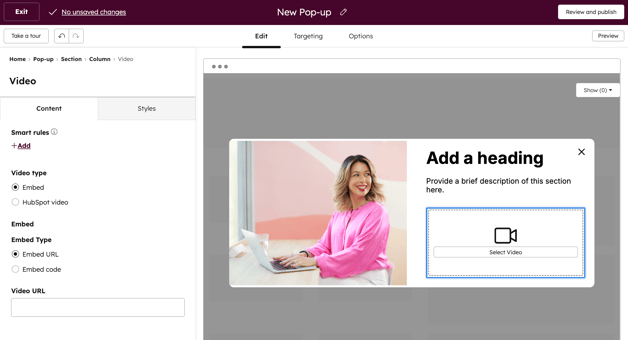
添加视频模块后,若要使用 URL 中的视频:
- 在“视频类型”下,点击“嵌入”。
- 在“嵌入类型”下,点击“嵌入 URL”。
- 继续设置视频 URL 的详细信息:
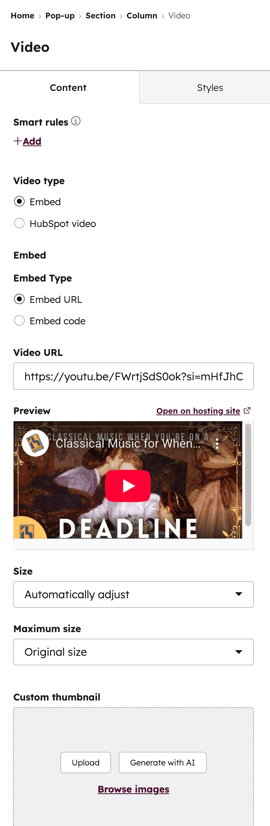
- 视频网址:输入视频的网址。
- 预览:查看视频预览。
- 尺寸:设置视频根据CTA自动调整,或设置具体的高度和宽度。
- 最大尺寸:设置视频可缩放到的最大尺寸。点击“最大尺寸”下拉 菜单并选择一个选项:
- 原始尺寸:视频不会放大至超过其原始尺寸。
- 全宽:视频将占据播放设备屏幕的全部宽度。
- 自定义:视频的宽高不会超过在侧边栏编辑器中设置的特定值。请在 “最大宽度”和“最大高度”框中 输入像素值 。
-
- 自定义缩略图:更改视频的预览图片。您可以上传自定义缩略图,或从文件管理器中选择自定义缩略图。
- 自定义缩略图:更改视频的预览图片。您可以上传自定义缩略图,或从文件管理器中选择自定义缩略图。
使用嵌入代码添加视频
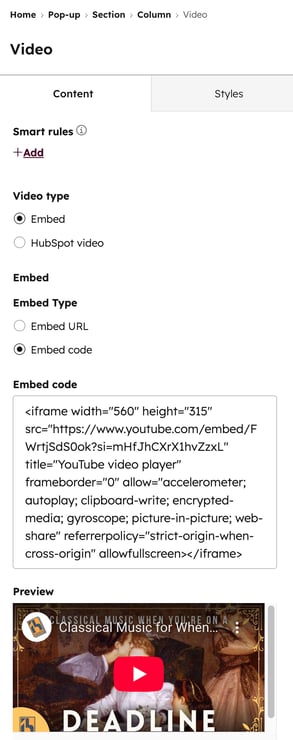
在 添加视频模块后,若要使用视频的嵌入代码:- 在“视频类型”下,点击“嵌入”。
- 在“嵌入类型”下,点击“嵌入 URL”。
- 继续设置视频 URL 的详细信息:
- 嵌入代码:粘贴视频的嵌入代码。视频元素以及尺寸、缩略图等其他详细信息将根据嵌入代码自动生成。
- 预览:查看 已添加视频的预览。
从文件管理器中添加视频
添加视频模块后,若要从文件管理器中使用 HubSpot 视频:
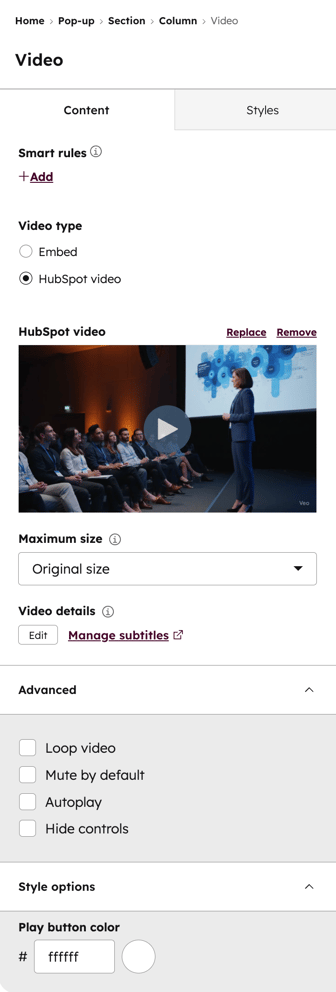
- 在“视频类型”下,点击“HubSpot 视频”。此时,必须开启该视频的“高级功能”选项。
- 您可以将新视频上传至文件管理器,或使用现有视频:
- 要上传新视频,请点击“上传”。然后,从文件选择器中选择一个视频文件。默认情况下,在内容编辑器中上传的新视频文件会自动启用高级功能。
- 若要使用文件管理器中的视频,请点击“浏览视频”。然后,在右侧面板中,点击您想要插入的视频 。
- 设置视频文件详细信息:
- 最大尺寸:设置 视频可缩放到的最大尺寸,点击“最大尺寸”下拉 菜单并选择一个选项:
- 原始尺寸:视频不会放大至超过其原始尺寸。
- 全宽:视频将占据播放设备上的全部宽度。
- 自定义:视频的宽高不会超过侧边栏编辑器中设置的特定值。请在 “最大宽度”和“最大高度”框中 输入像素值 。
- 视频详情:点击“编辑”以 进一步自定义视频。在右侧面板中,您可以输入标题、描述和 元标签。这将有助于搜索引擎理解视频内容。
- 高级选项:勾选以下各选项旁边的复选框以启用该选项。
- 循环播放视频:自动 循环播放视频。
- 默认静音: 视频播放时 ,默认将音频设为静音。
- 自动播放: 页面加载时自动 开始播放视频。
使用此选项时,强烈建议勾选“默认静音”选项 ,以符合浏览器限制。通常,带有声音的视频会被静音或阻止自动播放。
- Google Chrome:自动播放的视频必须静音。用户经常访问的视频允许带声音自动播放。了解有关Google 评分系统的更多信息。
- Safari: 自动播放的视频必须静音。用户可在设置中选择针对特定域名阻止或允许不静音的自动播放。了解有关在 Safari 中管理自动播放视频的更多信息。
- Mozilla Firefox: 自动播放的视频必须静音。用户 可在设置中选择针对特定域名阻止或允许不静音的自动播放。了解有关在 Firefox 中管理自动播放视频的更多信息。
- 隐藏控制项:隐藏视频控制选项,例如进度条、音频控制和视频设置。
- 样式选项:自定义播放按钮。输入十六进制值或 点击颜色选择器并 选择一种颜色。
- 最大尺寸:设置 视频可缩放到的最大尺寸,点击“最大尺寸”下拉 菜单并选择一个选项: