
上次更新时间: 2026年8月3日


请注意: 2025年3月17日之后创建的账户无法使用CTA(旧版)工具。
借助智能CTA,您可以在HubSpot页面或 外部网站页面上,根据以下标准向不同的访客展示定制化的按钮。
随着时间的推移,您可以 分析智能按钮CTA的性能,并 进行相应调整,以确保成功地为不同的网站访客量身定制内容。
需要权限 创建智能CTA(旧版)需要超级管理员 权限,或拥有博客、电子邮件、落地页或网站页面的相应权限。
智能按钮CTA条件类型
您可以基于以下条件类型设置智能规则:
- 国家/地区:根据访客所在国家/地区向其展示相应内容。国家/地区由访客的 IP 地址确定。
- 设备类型:指定此智能内容针对的设备类型(移动端、平板或桌面端)。HubSpot 会分析访客浏览器的“用户代理”信息来确定其设备类型。由于该信息有时可在设备上被更改,因此我们无法始终保证分段的准确性。
- 引荐来源:根据访客如何找到您的网站,向其展示智能内容。
- 首选语言:根据用户网页浏览器中设置的语言对内容进行个性化定制。
- 联系人列表成员身份:根据联系人是否属于您 HubSpot 列表中的某个列表,向其展示特定内容。
- 生命周期阶段:该功能将检查 HubSpot 数据库中联系人的生命周期阶段属性,并根据该字段的值显示相关内容。
请注意: 启用AMP时,帖子中不会显示按钮CTA 的变体。如果您使用了A/B 测试 CTA 或智能 CTA,帖子中将仅显示按钮 CTA 的默认版本。
创建智能CTA(旧版)
要创建智能CTA(旧版):
- 在你的 HubSpot 帐户中,单击更多,然后导航到营销 > CTA。如果你的帐户中未显示更多,请直接导航到营销 > CTA。
- 在左上角,点击下拉菜单并 选择“CTA(旧版)”。
- 将鼠标悬停在要编辑的CTA上,然后点击“操作”> “创建智能版本”。如果访客不符合您的任何智能规则条件,该CTA将成为其看到的默认内容。
- 在右侧面板中,选中您希望作为智能规则依据的条件旁边的单选按钮 。
- 点击下拉菜单以配置智能CTA规则。例如,若选择“联系人的生命周期阶段”作为 规则类型,请在下拉菜单中选择您希望定位的生命周期阶段。
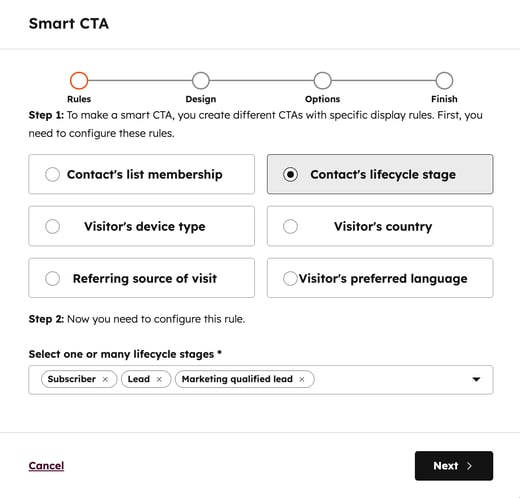
- 在左下角,点击“下一步”。
- 继续创建您的CTA(旧版)。
- 点击“保存”以 完成智能CTA的创建。
- 查看并管理已创建的智能CTA:
- 若要添加新的智能按钮CTA,请点击“添加另一个智能版本”。
- 若要重新排列智能规则的顺序,请点击“重新排列规则”。
- 完成后,请点击“完成”。
