上次更新时间: 2026年7月22日

利用 HubSpot 的 AI 功能,可在内容混剪工具中从较长的视频中自动生成片段建议。 例如,如果您有一段较长的产品演示视频或网络研讨会录像,HubSpot 的 AI 可以识别并生成针对不同渠道或宽高比进行优化的较短片段,供您发布到社交媒体或在演示中使用。 生成片段后,您可以在视频编辑器中直接保存和编辑它们。
-
在你的 HubSpot 帐户中,单击更多,然后导航到内容 > 重新合成。如果你的帐户中未显示更多,请直接导航到内容 > 重新合成。
-
在右上角,点击“开始混剪”。
-
在编辑器中,点击“添加 内容”。
-
在左侧面板中,选择“视频”。点击“上传文件”以上传新视频,或点击“浏览文件管理器”并从文件工具中选择现有视频。
-
在底部,点击“添加内容”。
-
点击“+”号图标。
-
在左侧面板中,点击视频选项旁边的复选框。
-
在底部,点击“下一步”。
-
添加自定义说明,选择 宽高比,并输入应生成的片段数量。然后,点击“生成”。
-
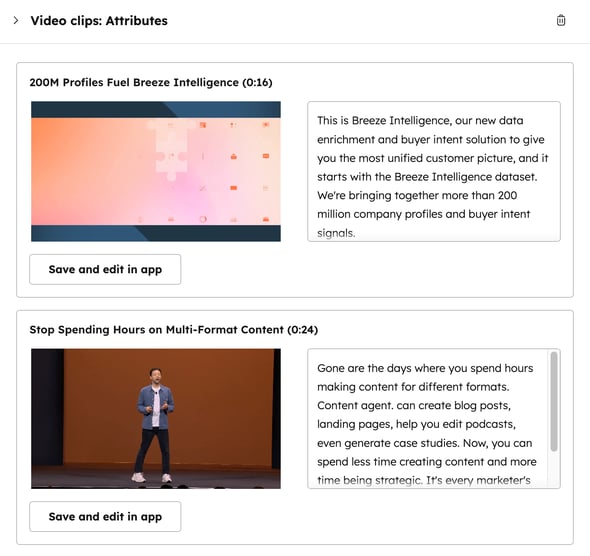
点击“视频片段输出”以预览生成的片段。
-
要保存片段,请点击“保存并在应用中编辑”。您将被引导至片段编辑器,在那里可以进一步调整片段。
若要继续编辑片段,请了解有关 编辑视频文件的更多信息 。