上次更新时间: 2026年8月5日

表单 GUID(全局唯一标识符)是一个用于标识的 128 位整数。使用 HubSpot 的表单 API 时,必须提供 GUID ;此外,它还可以帮助您识别嵌入在外部页面上的 HubSpot 表单。
需要权限 访问表单编辑器需要 “编辑 表单 ”权限。
查找表单的 GUID
使用更新后的表单编辑器
- 在你的 HubSpot 帐户中,单击更多,然后导航到营销 > 表单。如果你的帐户中未显示更多,请直接导航到营销 > 表单。
- 创建新表单 ,或将鼠标悬停在现有表单上并点击“编辑”。
- 在右上角,点击“查看并更新”。
- 在右侧面板底部,点击“更新”。
- 点击“获取嵌入代码”。
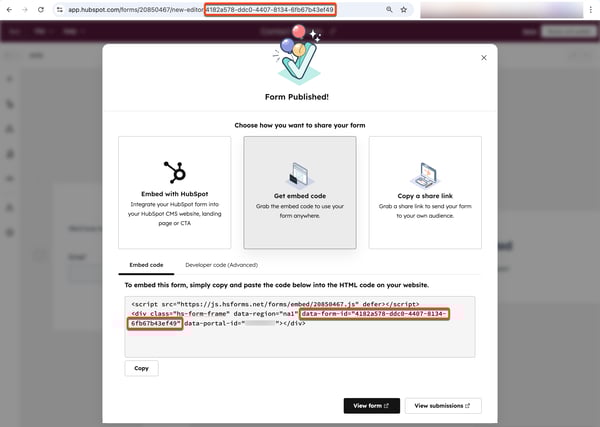
- 在嵌入代码中找出
data-form-id嵌入代码中的 属性值。这就是表单 GUID。在表单编辑器中,表单 GUID 也会显示在页面 URL 中。
使用旧版表单编辑器
- 在你的 HubSpot 帐户中,单击更多,然后导航到营销 > 表单。如果你的帐户中未显示更多,请直接导航到营销 > 表单。
- 将鼠标悬停在现有表单上,然后点击“编辑”。
- 在右上角,点击“嵌入”。
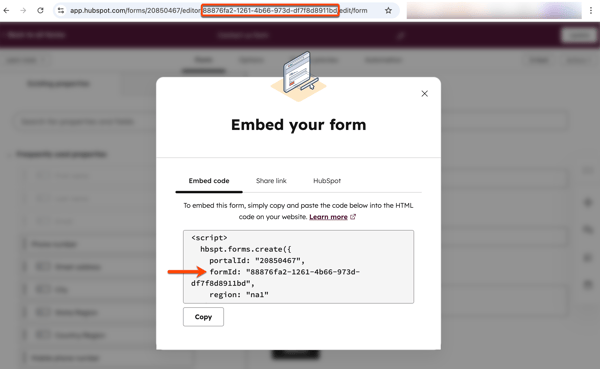
- 在嵌入代码中找出
formID嵌入代码中的属性值。这就是表单 GUID。在表单编辑器中,该表单 GUID 也会显示在页面 URL 中。