
上次更新时间: 2026年5月7日

您可以导出从 HubSpot 发送的营销电子邮件的 PDF 或 HTML 版本。HTML 版本可以帮助你在其他地方重新创建电子邮件,而 PDF 版本则可以与其他团队成员共享,以获得批准或保存以符合规定。
导出已起草的电子邮件
- 在您的 HubSpot 账户中,导航至 营销 > 电子邮件。
- 单击已起草电子邮件的名称 。
- 在电子邮件编辑器中,单击文件 菜单并选择导出电子邮件设计。
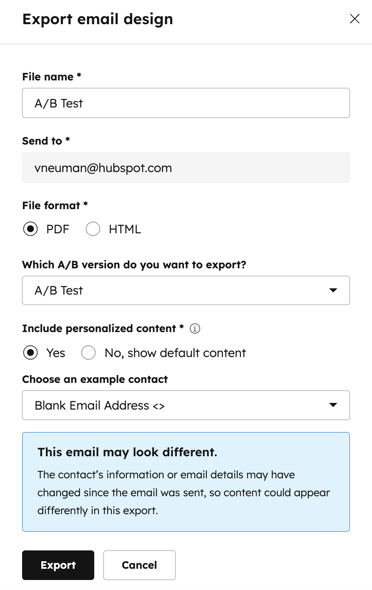
- 在对话框中,在文件名 字段中输入导出的名称 。
- 在文件格式 部分,选择PDF 或HTML。
- 如果您在电子邮件上运行了 A/B 测试,请单击 "您想导出哪个 A/B 版本? 下拉菜单并选择一个版本。
- 在包含个性化内容 部分,选择个性化选项:
- 单击导出。
导出已发送的电子邮件
- 在您的 HubSpot 账户中,导航至 营销 > 电子邮件。
- 单击已发送电子邮件的名称 。
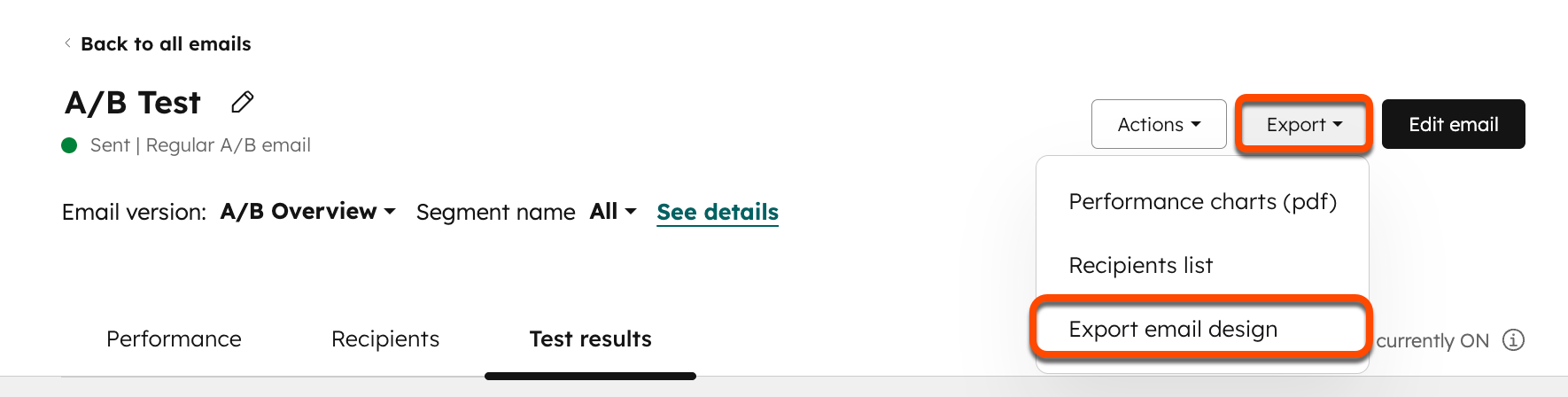
- 在电子邮件性能页面,单击右上角的导出 菜单并选择导出电子邮件设计。
- 在对话框中,在文件名 字段中输入导出的名称 。
- 在文件格式 部分,选择PDF 或HTML。
- 如果您在邮件上运行了 A/B 测试,请单击 "您想导出哪个 A/B 版本? 下拉菜单并选择一个版本。
- 在包含个性化内容 部分,选择个性化选项:
- 单击导出。
