上次更新时间: 2026年8月3日

发布播客后,请利用播客报告分析播客的表现。您可以查看节目的整体表现、播客中人气最高的几集等内容。
开始之前
查看播客表现数据时,请注意以下事项:- 您可能会发现 Spotify 与 HubSpot 分析数据之间存在差异。
- Spotify 会将播客剧集缓存,这可能会导致播放次数未在 HubSpot 的分析中显示。
- HubSpot 中的播放量可能看起来低于 Spotify 应用中的数值。
- 播客分析数据仅适用于 2024 年 8 月 15日之后发布的播客。
查看您的播客报告
要查看您的播客报告:
- 在你的 HubSpot 帐户中,单击更多,然后导航到内容 > 播客。如果你的帐户中未显示更多,请直接导航到内容 > 播客。
- 在左上角,点击“播客节目 ”下拉 菜单并选择一个播客。
- 在页面顶部,点击“分析”选项卡。
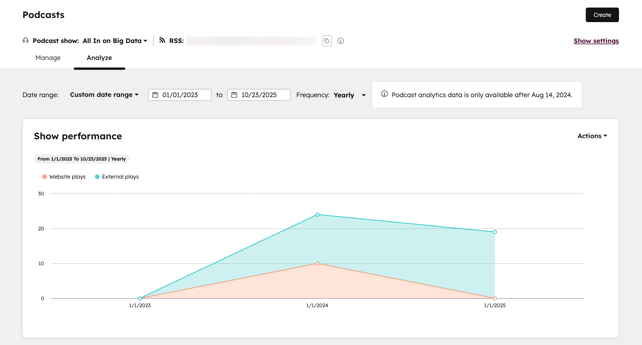
- 在左上角,配置您的报告:
- 日期范围: 按日期范围筛选 播客表现数据。按日期范围筛选时,数据将基于播客的收听日期。
- 频率:将播客数据频率设置为每日、每月或每周。
- 查看以下播客报告:
- 节目表现:播客随时间推移的整体表现。该报告将根据报告筛选器中设置的频率,显示 HubSpot 页面和外部平台的播放次数。
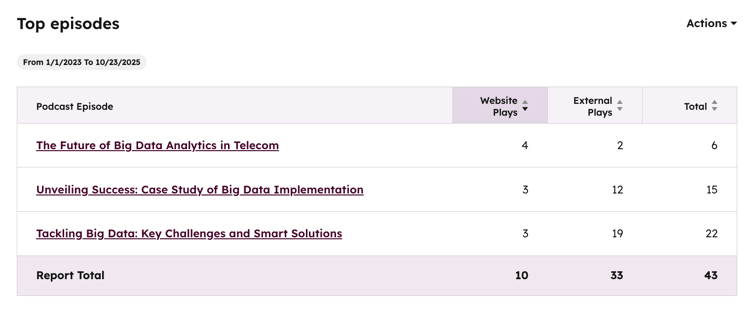
- 热门剧集: 按播放次数排序的 播客热门剧集。该数据未计入独立听众数量。
-
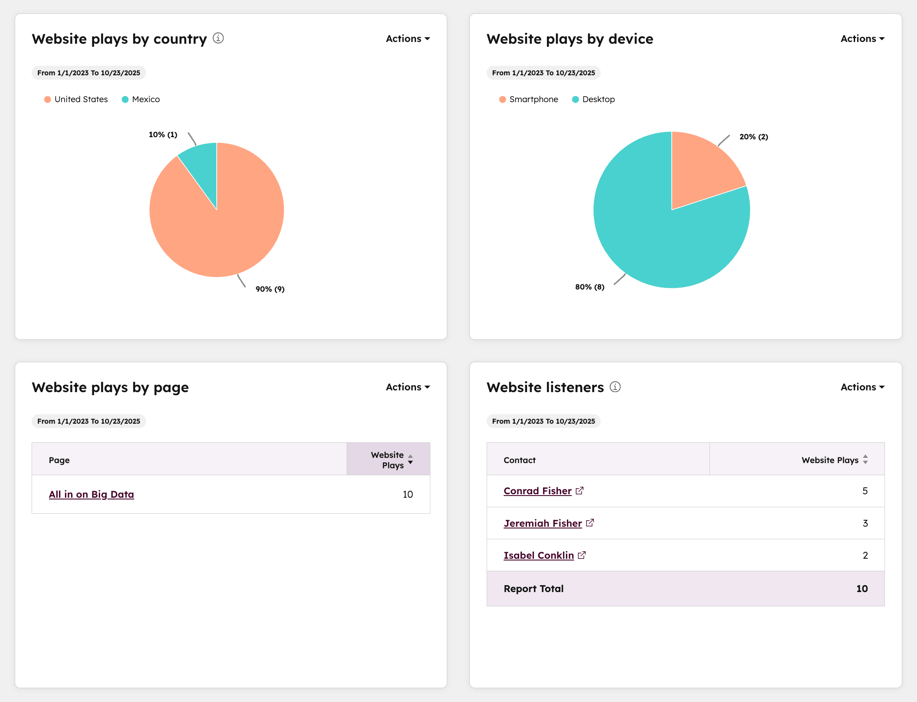
- 按国家/地区划分的网站播放量: 按听众所在国家/地区划分的网站播放次数 及占比。此数据不包括 Spotify 或 Apple Podcasts 等外部平台上的播放量。
-
- 按设备划分的网站播放量: 按设备(如台式机或移动设备)划分的网站播放次数 及占比。此数据不包括来自 Spotify 或 Apple Podcasts 等外部平台的播放量。
-
- 按页面划分的网站播放量:您在 HubSpot 页面上的网站播放次数。此数据不包括来自 Spotify 或 Apple Podcasts 等外部平台的播放量。
-
- 网站听众: 您播客的已知听众数量 。该报告仅包含已知联系人的播放量;如果启用了 Cookie 横幅,则可能需要获得分析同意才能进行跟踪。
请注意:您 可能会发现“网站播放量”和 “网站听众”这两项指标 之间存在差异。“网站播放量”包含未知访客和已知联系人,而“网站听众 ”仅 包含 已知联系人。
-
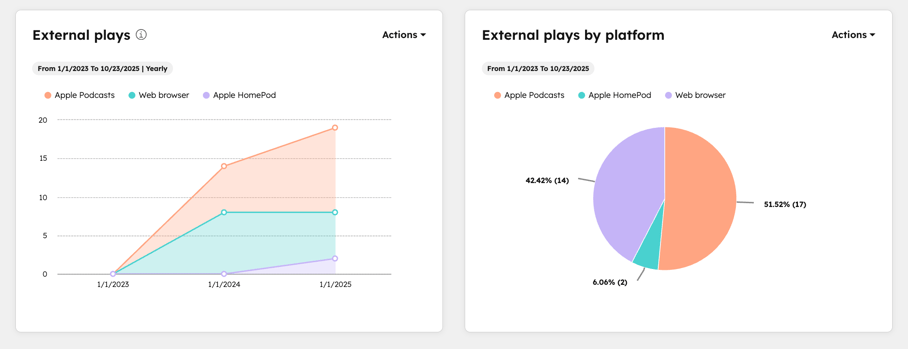
- 外部播放量: 随时间推移,通过其他播客应用或平台(如 Apple Podcasts)产生的 播放量和下载量统计 。
-
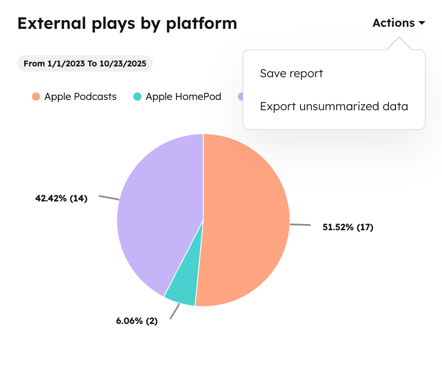
- 按平台划分的外部播放量: 各平台上的外部播放次数统计 。
- 按平台划分的外部播放量: 各平台上的外部播放次数统计 。
保存或导出播客报告数据
您可以保存或导出报告数据:- 在您的 HubSpot 账户中,导航至 “内容”> “播客”。
- 在左上角,点击“播客节目 ”下拉 菜单并选择一个播客。
- 在页面顶部,点击“分析”选项卡。
- 若要将报告保存到报告工具中:
- 在左上角,点击“操作”,然后选择“保存报告”。
-
- 输入报告名称。
- 输入报告描述。
-
- 选择单选按钮以确认是否要将该报告添加到仪表盘:
- 不添加到仪表盘:HubSpot 不会将该报告添加到您的任何仪表盘中,但会将其保存到您的报告库中,以便您日后使用。
- 添加到现有仪表板:您可以选择一个现有仪表板来添加该报告。
- 添加到新仪表板:您可以创建一个新的自定义仪表板,并将该社交报告添加到新仪表板中。点击“下一步”,然后输入名称并选择可见性选项。
- 如果您选择将该报告添加到仪表板,请点击“保存”或“保存并添加”。
- 选择单选按钮以确认是否要将该报告添加到仪表盘:
- 若要将任何报告数据导出到外部:
- 在左上角点击“操作”,然后选择“导出”。
- 在对话框中,输入导出文件名。
- 点击文件格式下拉菜单,选择csv、xls 或xlsx。
- 在底部,点击“导出未汇总数据”。导出文件将通过电子邮件发送至您的用户邮箱地址。