跳到内容
请注意::本文仅为方便您阅读而提供。本文由翻译软件自动翻译,可能未经校对。本文的英文版应被视为官方版本,您可在此找到最新信息。您可以在此处访问。

在富文本模块中插入和编辑图标

上次更新时间: 2025年12月31日

可与以下任何订阅一起使用,除非另有说明:

图标有助于吸引人们注意富文本内容中的重要信息和操作。在博客文章和页面的富文本模块中插入Font Awesome库中的任何图标。添加图标后,您可以自定义其颜色、位置和大小。

请注意:图标不能直接添加到营销电子邮件中。要在电子邮件中使用图标,请将图标保存为图片,然后将图片插入电子邮件编辑器


需要权限 编辑网站页面、登陆页面或博客文章的富文本模块需要编辑权限

插入图标

  1. 导航至您的内容:
  2. 单击内容名称
  3. 单击希望图标出现的富文本模块
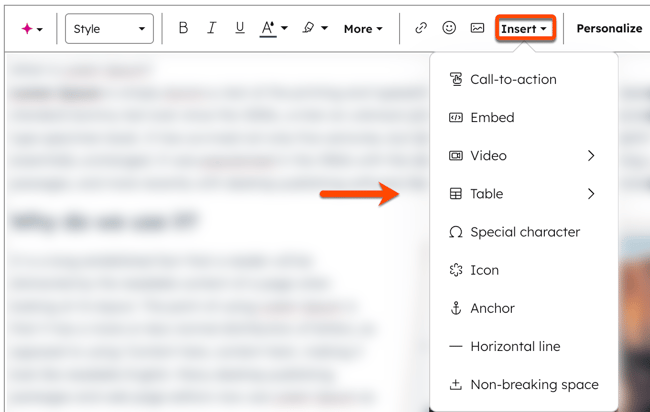
  4. 在富文本工具栏右上方,单击插入 下拉菜单并选择图标。

In the content editor, the rich text module toolbar is visible. A box is placed around the 'Insert' dropdown menu to display options. An arrow points to the insert options, including call-to-action, embed, video, table, icon and more.

  1. 在弹出框中,在搜索栏中搜索图标
  2. 单击 图标 ,将其插入富文本模块。
  3. 完成后,单击右上角的 "发布 "或 "更新"。

编辑图标

编辑图标的样式、对齐方式或与其他内容的链接。您还可以替换或删除图标。

  1. 导航到您的内容:
    1. 网站页面:在 HubSpot 帐户中,导航到内容 > 网站页面
    2. 登陆页面:在 HubSpot 帐户中,导航到内容 > 登陆页面
    3. 博客:在 HubSpot 帐户中,导航到内容 > 博客
  2. 单击内容名称
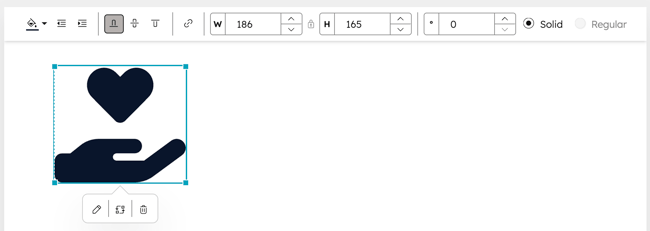
  3. 在内容编辑器中,单击您的图标 打开图标编辑器。
    • 要编辑图标的颜色,请单击backgroundColor 图标颜色下拉菜单并选择颜色。 要输入十六进制值 RGB 颜色值 ,请单击 "高级 "选项卡。
    • 使用 indent 缩进图标向右或向左移动图标。
    • 使用blockAlignmentBottom 对齐图标调整图标在文本块中的位置。
    • 要为图标添加链接,请单击 link 链接图标,然后插入链接
    • 要调整图标大小,请在编辑器中单击并拖动图标的边角,或在工具栏中输入宽度和高度的像素值
  4. 要从富文本模块中删除图标,请单击该图标。然后点击delete 删除图标.
  5. 要替换图标,请单击该图标。然后单击replace 替换图标,并选择一个新图标
  6. 完成后,单击右上角的发布更新

In the content editor, the rich text module contains an icon. The icon is selected with the icon editor displayed indicating the icon can be customized. Below the image, there's a pop up box showing the edit, replace or delete icons.

编辑图标高级选项

编辑图标的高级选项,添加辅助功能文本或自定义图标链接。

  1. 导航至您的内容:
  2. 单击内容名称
  3. 在内容编辑器中,单击图标
  4. 单击edit 编辑器图标
  5. 在弹出框中,单击高级
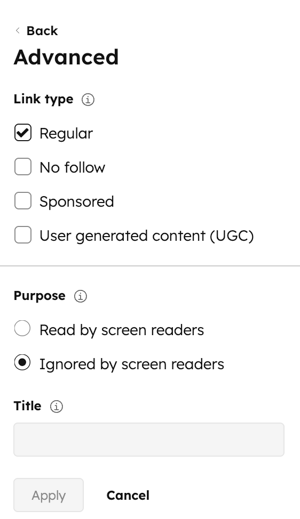
  6. 如果图标上有链接,您可以选择一种或多种链接类型。这将告诉搜索引擎该链接与您网站的关系。了解有关不同链接类型的更多信息。
  7. 选择图片的用途
    • 如果图标的目的是传递信息,请选择 "屏幕阅读器阅读",并添加一个描述其目的的标题
    • 如果图标不传递信息,请选择 "屏幕阅读器忽略"

In the content editor, the rich text module contains an icon. The advanced options pop up box is displayed to select the link type and purpose.

  1. 单击应用
  2. 完成后,单击右上角的发布更新
这篇文章有帮助吗?
此表单仅供记载反馈。了解如何获取 HubSpot 帮助