上次更新时间: 2026年10月30日

在HubSpot 内容中的富文本模块或图片模块中添加图片。富文本模块支持多种类型的内容(图片、文本、CTA 等),而每个图片模块只能包含一张图片。
向内容中添加图片
需要权限 上传新图片需要“文件编辑”权限。
-
导航至您的内容:
- 点击您的内容名称。
- 要在电子邮件中添加图片:
请注意:营销邮件中仅支持添加 .png、.ico、.bmp、.jpg 和 .gif 格式的图片文件。
- 要在页面、帖子或文章中添加图片:
- 富文本模块:点击富文本模块,然后点击富文本工具栏上的 图片”图标。
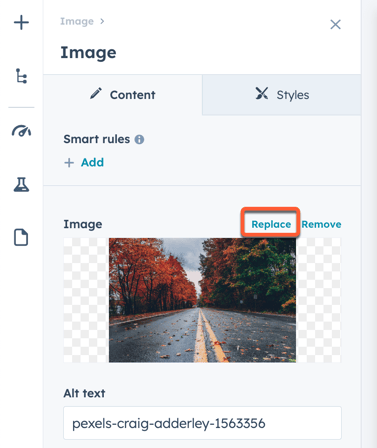
- 图片模块:点击图片模块,然后在侧边栏编辑器中点击占位图上方的“替换”按钮。
- 选择图片:
- 要插入现有图片,请点击右侧面板中的图片 。
-
- 若要从计算机或通过文件 URL 上传新图片,请点击右侧面板中的“添加图片”。若要使用 Canva 的编辑工具创建新图片,请点击“使用 Canva 设计”。然后点击该图片将其插入 。
- 在插入图片之前,您可以针对加载时间或分辨率对图片进行优化。在右侧面板中,将鼠标悬停在图片上,然后点击“详细信息”。
- 接着点击“图片优化”下拉菜单,并选择一种优化选项:

编辑图片
将图片添加到内容中后,您可以编辑其尺寸、添加替代文本、添加链接或设置其加载行为。
在富文本模块中编辑图片
-
导航至您的内容:
- 网站页面:在你的 HubSpot 帐户中,单击更多,然后导航到内容 > 网站页面。如果你的帐户中未显示更多,请直接导航到内容 > 网站页面。
- 着陆页:在你的 HubSpot 帐户中,单击更多,然后导航到内容 > 登陆页面。如果你的帐户中未显示更多,请直接导航到内容 > 登陆页面。
- 博客:在您的 HubSpot 账户中,点击更多,然后导航至内容 > 博客。如果您的账户中未显示更多,请直接导航至内容 > 博客。
- 知识库:在你的 HubSpot 帐户中,单击更多,然后导航到服务 > 知识库。如果你的帐户中未显示更多,请直接导航到服务 > 知识库。
- 电子邮件:在你的 HubSpot 帐户中,单击更多,然后导航到营销 > 电子邮件。如果你的帐户中未显示更多,请直接导航到营销 > 电子邮件。
- 点击内容名称。
- 在内容编辑器中,点击图片以显示图片编辑工具栏。
- 编辑图片:
- 要调整文本围绕图片的排版方式,请点击 对齐图标。
-
- 要调整图片大小,请点击宽度和高度箭头,或输入像素值。
- 要调整图片周围的内边距,请点击“间距”下拉 菜单,然后在图片图标周围输入像素值。
- 要从富文本模块中删除图片,请点击该图片,然后点击”垃圾桶图标。
- 要替换富文本模块中的图片,请点击该图片,然后点击“替换”图标并添加新图片。

- 若要为图片添加链接、添加替代文本或设置加载行为,请点击图片,然后 点击“铅笔”图标
- 要为图片添加链接,请点击弹出框中的 “链接到”下拉菜单,并选择链接类别。 在下方字段中,输入链接的目标地址。了解有关不同类型链接的更多信息。
请注意: 为图片添加 替代文本并不等同于添加标题文本。替代文本会影响搜索引擎排名和无障碍访问,而标题文本会在访客将鼠标悬停在图片上时显示。
- 要设置图片加载行为并自定义面向搜索引擎的图片链接类型,请点击“高级”。
- 要设置图片加载行为,请点击“图片加载”下拉菜单并选择一个选项:
- 延迟加载:图片仅在访客浏览到页面该部分时才会加载。这可缩短页面加载时间并提升 SEO 效果。默认情况下,图片将采用此设置进行加载。
- 要设置图片加载行为,请点击“图片加载”下拉菜单并选择一个选项:
-
-
- 浏览器默认:图片的加载行为由访客的浏览器设置决定。
- 立即加载:页面加载完成时,图片会立即加载。
-
-
- 要自定义图片链接类型,请在“链接类型”部分中选择一个或多个属性:
- 常规:此链接非赞助链接。
- nofollow:此链接与您的网站无关。
- 赞助:此链接为赞助链接或广告。
- 用户生成内容:此链接指向用户生成内容,例如博客评论或论坛讨论。
- 要自定义图片链接类型,请在“链接类型”部分中选择一个或多个属性:
- 点击“应用”将更改应用到图片上。

-
要使更改生效,请点击右上角的“发布”或“更新”,然后在对话框中再次点击“发布”或“更新”。
在图片模块中编辑图片
-
导航至您的内容:
- 点击内容名称。
- 在内容编辑器中,点击图片模块。
- 若要删除当前图片,请在侧边栏编辑器的“图片”部分 点击“删除”。这将从图片模块中删除当前图片,但不会将该模块从页面中移除。
- 若要替换当前图片,请在侧边栏编辑器的“图片”部分点击“替换”,然后添加新图片。
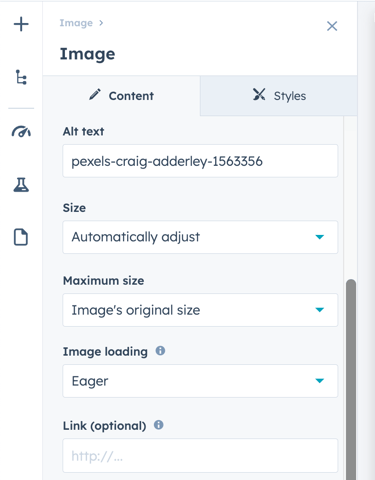
- 在“替代文本”字段中 ,输入文本以向搜索引擎和屏幕阅读器描述图片内容。您还可以在“文件”工具中为图片添加替代文本。添加替代文本将提高 您网站的无障碍性和搜索引擎优化效果。请参阅我们的开发者文档,了解有关网站无障碍性的更多信息。
请注意: 为图片添加 替代文本并不等同于添加标题文本。替代文本会影响搜索引擎排名和无障碍访问,而标题文本会在访客将鼠标悬停在图片上时显示。
- 要设置图片在不同设备上的显示尺寸,请点击“尺寸”下拉 菜单并选择一个选项:
- 自动调整:图片会根据显示设备的屏幕尺寸自动调整大小。
- 精确高度和宽度:图片在所有设备上将以相同尺寸显示。
- 若要设置图片大小的上限,请点击“最大尺寸”下拉 菜单并选择 选项:
- 图片原始尺寸:图片显示尺寸绝不会超过其原始尺寸。
- 自定义:图片显示尺寸绝不会超过在“宽度”和“高度”字段中设置的具体数值。
- 要设置图片加载行为,请点击“图片加载”下拉菜单并选择一个选项:
- 浏览器默认:图片的加载行为由访问者的浏览器设置决定。
-
- 延迟加载:图片仅在访客浏览到页面该部分时才会加载。这可以缩短页面加载时间,并提升搜索引擎优化效果。默认情况下,图片将采用此设置进行加载。
-
- 立即加载:图片会尽早加载。
- 若要为图片添加链接,请在“链接(可选)”字段中输入目标 URL。勾选“在新标签页中打开链接”复选框,可将访客引导至新浏览器标签页中的目标 URL。
- 要使更改生效,请点击右上角的“发布”或“更新”。