
上次更新时间: 2026年8月3日

通过工作流发送邮件时,可在自动化营销邮件中使用自定义标记。您可以根据注册记录数据、关联记录数据,或通过集成器操作从外部来源获取的信息等数据来创建自定义标记。
创建自定义令牌
您可以在工作流编辑器中为自动邮件创建自定义令牌。这些令牌仅在邮件与指定工作流配合使用时生效。使用自定义令牌时,建议将自动邮件与单个工作流配合使用,而非多个工作流。了解如何克隆您的邮件。
- 在你的 HubSpot 帐户中,单击更多,然后导航到自动化 > 工作流。如果你的帐户中未显示更多,请直接导航到自动化 > 工作流。
- 点击现有工作流的名称,或创建一个新工作流。
- 在工作流编辑器中,点击加号 图标 + 以 添加工作流操作。
- 在右侧面板中,选择“发送电子邮件”操作。
- 点击“自动化邮件”下拉 菜单,选择一封自动化邮件。或者,创建一封新的自动化邮件。
- 在“向电子邮件添加自定义令牌”部分,设置您的自定义令牌。
- 要创建新令牌,请输入“键”,然后选择一个属性。
- 要添加另一个令牌,请点击“+ 添加令牌”。
- 要删除一个属性,请点击删除图标。
- 设置完令牌后,请点击顶部的“保存”。
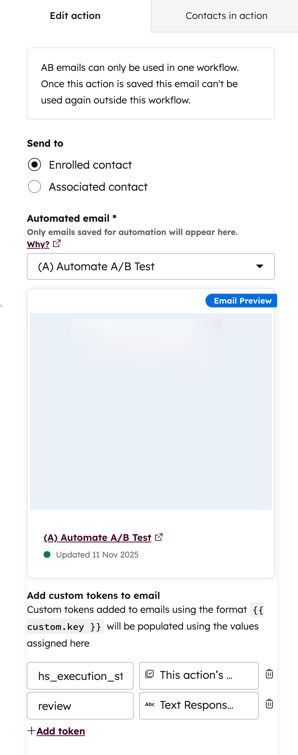
在自动化邮件中使用自定义占位符
在工作流编辑器中创建自定义标记后,将其添加到自动邮件中。- 在你的 HubSpot 帐户中,单击更多,然后导航到营销 > 电子邮件。如果你的帐户中未显示更多,请直接导航到营销 > 电子邮件。
- 点击您已 添加到工作流中的邮件 名称。
- 在邮件编辑器中,将该占位符 添加到 邮件中 。该占位符仅在发送邮件时才会被填充。
- 应以
{{custom.key}}的格式添加该标记。 - 例如,如果您的令牌的Key 设置为 review,则 可以将自定义令牌添加为
{{custom.review}}。
- 应以
- 在右上角,点击“更新”以 发布已编辑的自动化邮件。

