
上次更新時間: 2025年10月20日

您帳戶中的產品更新頁面會顯示 HubSpot 產品功能和版本的新內容。這包括目前的測試版、最近新增、更新或開發中的功能,以及日落。如果您是超級管理員,您可以瀏覽可用的測試版功能,並選擇您的帳戶加入您想要嘗試的功能。
檢視產品更新
檢視可用的產品更新:
- 在您的 HubSpot 帳戶中,按一下右上角的個人檔案圖片,然後選擇產品更新。
- 預設情況下,您會在「新功能 」標籤上,您可以瀏覽自上次檢視「產品更新」頁面以來新增的功能。若要檢視特定於您帳戶的其他更新,請瀏覽左側功能表中的下列標籤:
- 您的測試版:您的帳戶可以存取的測試版更新。
- 推薦:您的 HubSpot 帳戶常用工具的更新。
- 排定發佈:即將影響您帳戶的更新,以清單或行事曆檢視。
- 若要根據狀態檢視更新,請瀏覽左側功能表中的下列選項卡:
- 全部:不論狀態或發佈日期的所有更新。
- Live:您帳戶中已有的更新。
- In beta: 目前處於私人或公開測試階段的更新。瞭解如何申請存取私人測試版功能 或選擇加入公開測試版功能。
- 開發中:HubSpot 產品團隊目前正在開發的更新。
- Sunset: 從 HubSpot 帳戶移除的工具或功能。
- 若要依發行影響篩選更新,請按一下影響等級下拉式功能表,然後從「高」、「中」和「低」中選擇。如果預期更新會對相關工具的使用者行為產生重大影響,則該更新為高影響。
- 若要依工具 (例如工作流程、表單) 篩選更新,請按一下應用程式下拉式功能表,然後選擇要包含更新的工具。
- 若要依訂閱篩選更新,請按一下產品下拉式功能表,然後選擇要包含更新的訂閱層級。
- 若要根據發佈日期或更新的最後修改時間篩選更新,請按一下日期選擇器,然後選擇日期。
- 若要收藏更新,請按一下更新右方的星號。
- 若要檢視更新的詳細資訊,請按一下更新的名稱。
選擇進入私人測試版功能
您可以要求存取私人測試版功能。您的請求將由相關的 HubSpot 產品團隊審核。
- 在您的 HubSpot 帳戶中,按一下右上角的個人檔案圖片,然後選擇產品更新。
- 在左側欄功能表中,導覽到In beta。
- 在您想要存取的私人測試版功能行中,按一下Request Beta。若要檢視功能的詳細資訊,請按一下更新的名稱。如果您決定要存取,請按一下右側面板底部的Request Beta。
- 在對話方塊中,若要僅為您的使用者請求 beta 版,請選擇「僅為我註冊」。若要為帳戶 (即所有使用者) 申請 Beta 版,請選擇Enroll entire account。
- 點擊查看HubSpot測試版條款。
- 按一下核取方塊以確認並同意參與測試版。
- 按一下Request beta。
當您的請求在審核中時,RequestBeta按鈕會變成灰色。如果您的請求獲得批准,該功能將自動在您的帳戶中可用。如果您的請求被拒絕,RequestBeta按鈕將不再呈現灰色,您可以再次按一下以要求加入測試版。
選擇加入公開測試版功能
您可以立即選擇您的個別使用者或整個帳戶加入公開測試版功能。
- 在您的 HubSpot 帳戶中,按一下右上角的個人檔案圖片,然後選擇產品更新。
- 在左側欄功能表中,導覽到In beta。
- 在您想要存取的公開測試版功能列中,按一下加入測試版。若要檢視功能的詳細資訊,請按一下更新的名稱。如果您決定要存取,請按一下右側面板底部的Join Beta。
- 在對話方塊中,若要僅選擇您的使用者加入測試版,請選擇「僅讓我加入」。若要選擇整個帳戶(即所有使用者)加入測試版,請選擇Enroll entire account。
- 點擊查看 HubSpot測試版條款。
- 按一下 核取方塊 以確認並同意參與 測試。
- 按一下加入測試版。
編輯測試版註冊
一旦您加入了測試版,您可以隨時退出或更新是否加入只適用於您或帳戶中的所有用戶。
- 在您的 HubSpot 帳戶中,按一下右上角的個人檔案圖片,然後選擇產品更新。
- 在左側功能表中,導覽到您的投注。
- 按一下更新的名稱。
- 若要離開測試版,請按一下離開測試版。 在對話方塊中,按一下 離開測試版以確認。
- 若要變更是否註冊帳戶中的所有使用者,請按一下編輯存取。在對話方塊中,選擇Enroll only me 或Enroll entire account,然後按一下 Save preferences。
對測試版提供回饋 (BETA)
要對您加入的測試版提供回饋:
- 在您的 HubSpot 帳戶中,按一下右上角的個人檔案圖片,然後選擇產品更新。
- 在左側功能表中,導覽到您的測試版。
- 在更新的行中,按一下「給予回饋」。
- 選擇您的回饋評級。
- 在文字方塊中輸入任何回饋意見(選用)。
- 如果您不想與 HubSpot 產品團隊通話分享您的回饋意見,請清除核取方塊。
- 按一下提交。
開啟產品發佈的每週電子郵件
若要掌握產品更新的最新資訊,您可以訂閱產品更新電子郵件。這些電子郵件將每週傳送至您的使用者電子郵件地址。此訂閱僅適用於您,不會發送電子郵件給帳戶中的其他使用者。
- 在你的 HubSpot 帳戶中,點擊頂端導覽列中的「設定圖示」。
- 在左側功能表中,導覽到帳戶預設。
- 按一下功能發佈索引標籤。
- 選取「開啟電子郵件通知」核取方塊。
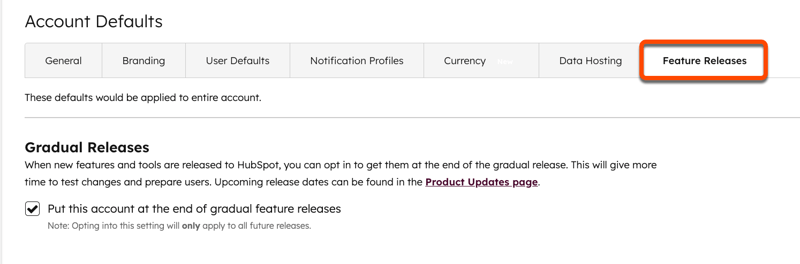
將您的帳戶置於漸進式發佈的最後(僅限企業)
在具有企業訂閱的帳戶中,超級管理員可以將帳戶置於漸進式功能發佈的末端。漸進式功能發佈是指新功能會隨著時間逐漸提供給帳戶。將帳戶放置在發佈結束時,可讓您有更多時間測試變更、更新文件及訓練使用者。
- 在你的 HubSpot 帳戶中,點擊頂端導覽列中的「設定圖示」。
- 在左側功能表中,導覽到帳戶預設。
- 按一下功能發佈索引標籤。
- 選取「將此帳號置於漸進功能版本末尾」核取方塊。這將適用於未來的版本,而非目前進行中的版本。
.svg?height=99&width=353)