上次更新時間: 2025年12月1日

在內容編輯器的Publishing Options下拉式功能表中,設定和變更未發表或已發表部落格文章的發表日期。
開始之前
在您開始使用此功能之前,請務必事先完全瞭解應採取的步驟,以及此功能的限制和使用此功能的潛在後果。
瞭解限制與注意事項
- 變更文章的發佈日期可能會導致外部 RSS 電子郵件包含該文章,因為部落格的 RSS feed 將會被變更。
- 將部落格文章的發佈日期變更為過去的日期不會引發重複的部落格訂閱電子郵件或自動社群文章。
- 發布日期在過去的新部落格文章不會觸發訂閱電子郵件或自動社群文章。
- 發表日期在未來的新部落格文章,在該日期之前不會出現在線上或觸發部落格通知電子郵件。
設定未發佈文章的發佈日期
發佈日期在過去的新部落格文章,或排程在未來的某個日期發佈。
- 在你的 HubSpot 帳戶中,瀏覽「內容」>「部落格」。
- 按一下部落格文章的名稱 。
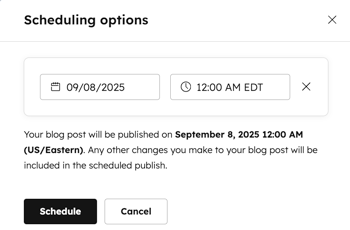
- 在內容編輯器中,按一下右上方Publish 旁邊的下拉式功能表 ,然後選擇排程選項。
- 在對話方塊中,按一下排程發佈。
- 按一下日期 和 時間 欄位,並選擇您的文章要發佈的日期 和 時間 。
- 完成後,按一下排程。
設定已發佈文章的發佈日期
將現有即時文章的發佈日期設定為過去的某個日期。 如果 文章最初發表時,您的部落格設定中沒有開啟部落格訂閱電子郵件,則文章可能會包含在新發表日期的相關每週或每月部落格通知電子郵件中 。- 在你的 HubSpot 帳戶中,瀏覽「內容」>「部落格」。
- 按一下部落格文章的名稱 。
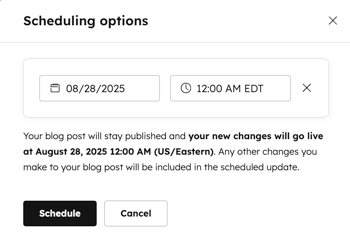
- 在內容編輯器中,按一下右上方更新 旁邊的下拉式功能表 ,然後選擇排程選項。
- 在對話方塊中,按一下排程 更新。
- 按一下日期 和 時間 欄位,並選擇您的文章要發佈的日期 和 時間 。
- 按一下排程。