上次更新時間: 2026年8月3日
可搭配下列任何訂閱使用,除非另有註明:
-
 行銷 Hub
Professional, Enterprise
行銷 Hub
Professional, Enterprise
-
 Content Hub
Professional, Enterprise
Content Hub
Professional, Enterprise
請注意:2025年3月17日之後建立的帳戶,將無法使用 CTA(舊版)工具。
利用 HubSpot 的 CTA(舊版)進階選項,建立高度客製化的 CTA 按鈕,使其完美契合您的網站主題。您可以使用自訂 CSS類別來支援來自樣式表的自訂類別輸入,或直接將自訂 CSS 新增至 CTA。
若要進一步自訂您的 CTA(舊版),請瞭解如何編輯 CTA 尺寸。若您要將 CTA(舊版)新增至電子郵件或範本中,請瞭解如何將 CTA 居中顯示。
需要權限 需具備「超級管理員」或「部落格」、「電子郵件」、「著陸頁」或「網站頁面」權限,方可建立及編輯 CTA(舊版)。
若要為您的按鈕 CTA 新增自訂樣式:
- 在你的 HubSpot 帳戶中,點擊「更多」,然後前往「行銷」 > 「CTA」。如果你的帳戶中沒有顯示「更多」,請直接前往「行銷」 > 「CTA」。
- 在左上角,點擊下拉式選單並選擇「CTA(舊版)」。
- 將游標懸停在 CTA 上,點擊「動作」並選擇「編輯」,或點擊「建立 CTA」。
-
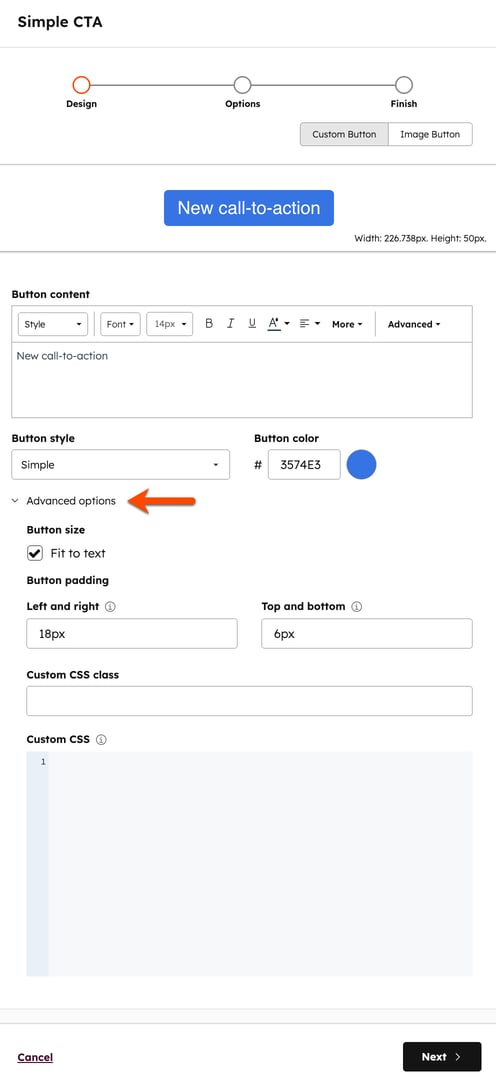
在右側面板中,向下捲動並點擊展開「進階選項」區段。
- 您只能使用「自訂 CSS 類別」或「自訂 CSS」其中一項選項,為您的 CTA 套用自訂 CSS 樣式。若同時套用這兩項選項,可能會導致 CTA 的樣式或顯示出現問題。
- 自訂 CSS 類別:為您的 CTA 新增自訂類別,以支援自訂類別輸入。當網站各頁面上的多個 CTA 需要共用一組相似的設計特徵(例如字型家族、尺寸,甚至內距和邊距)時,此功能非常實用。 若使用自訂 CSS 類別,請確保該類別已包含在作為HubSpot頁面主要樣式的CSS 樣式表中,並已進行樣式設定。
- 自訂 CSS:新增僅適用於您正在編輯的 CTA 的自訂樣式。在「自訂 CSS」欄位中 ,您可以為該 CTA 套用專屬的內嵌樣式。若您希望變更 CTA 中的某個元素,請在儲存變更前,於此處新增新的樣式宣告。
- 在右下角點擊「下一步 >」以 完成 CTA(舊版)的建立或編輯。