
上次更新時間: 2026年8月13日
可搭配下列任何訂閱使用,除非另有註明:
-
 行銷 Hub
Professional, Enterprise
行銷 Hub
Professional, Enterprise
-
 Content Hub
Starter, Professional, Enterprise
Content Hub
Starter, Professional, Enterprise
- 舊版 Marketing Hub Basic
如果您正在為公司或網站進行品牌重塑,您可以更換品牌網域,以更新託管內容的網址。
開始之前
在更換品牌網域之前,請先檢視相關要求與注意事項。
需要權限 需具備「網域設定」權限,方可更換品牌網域。
- 請檢視 URL 的結構:
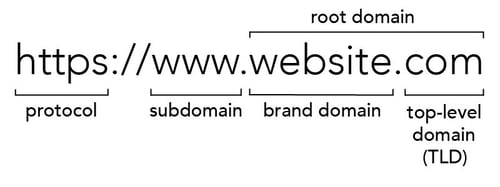
- 當您更換品牌網域時,所有已連結子網域的品牌網域都會隨之更新。URL 結構的其餘部分將保持不變。例如,當將品牌網域mydomain更換為thedomain 時:
- www.mydomain.com將變為www.thedomain.com
- blog.mydomain.com將變為blog.thedomain.com
- 若您僅變更頂級網域,則無需更換品牌網域。您只需使用現有的品牌網域,將網域連結至新的頂級網域即可。
- 任何使用舊品牌網域建立的自訂分析檢視,都將在品牌網域替換後從您的帳戶中刪除。
- 若您是Marketing Hub Enterprise或Content HubEnterprise 用戶, 且已提升網域上限或訂購了「品牌」附加元件,則每項附加元件可讓您為額外的品牌網域託管及管理內容。
更換品牌網域
請依照以下步驟更換您的品牌網域。若您同時要變更子網域或頂級網域,請依照本節末尾的額外步驟來更換您的主要網域。
- 在你的 HubSpot 帳戶中,點擊頂端導覽列中的
「設定圖示」。 - 在左側邊欄選單中,導航至「內容」> 「網域與網址」。
- 在「託管網域」區段中,點擊您要編輯的網域旁的「 動作 」 下拉式 選單 ,然後選擇「替換品牌網域」。

- 在「選擇品牌網域 」頁面上 ,點擊「待替換的品牌網域 」下拉式選 單,並選取 舊的品牌網域。
- 點擊「新品牌網域 」下拉式 選單並選取新品牌網域,然後點擊「下一步」。
- 若要替換為現有的重定向網域,請從下拉式選單中選取該重定向網域。
- 若要替換為新的、未連結的網域,請直接在欄位中輸入網域名稱。
- 若系統提示,請在「驗證網域」頁面上,於「子網域」欄位中輸入文字(可選)。接著點擊「下一步」。

- 確認目前網域與新網域的詳細資訊。接著點選「取代品牌網域」。

交換次網域上的內容
如果您擁有Marketing Hub Professional、Enterprise 或 Content Hub Professional、Enterprise 訂閱方案,即可將您的品牌網域用作次要網域來託管內容 ,或將任何次要網域替換為您的新品牌網域。
在更換品牌網域後,若要交換次級網域上的內容:
- 在你的 HubSpot 帳戶中,點擊頂端導覽列中的
「設定圖示」。 - 在左側邊欄選單中,導航至「內容」> 「網域與網址」。
- 在「主機網域」區段中,點擊「 動作 」 下拉式 選單,並選擇「設為次要網域以適用於其他內容類型」。
- 在對話方塊中,勾選該網域下各內容類型旁的核取方塊,然後點擊「儲存」。
- 將網域設為其他內容類型的次要網域後,您可以手動移動內容、將舊網域重新導向,或解除舊網域的連結:
- 若要手動將內容移至新網域:
- 若要更新您的部落格,請將部落格根網址變更為使用新的品牌網域。
- 若要更新著陸頁和網站頁面,請編輯各頁面的設定,將頁面網址變更為新的品牌網域。
- 若要將舊網域重新導向至新網域,或將其從您的帳戶中解除連結:
- 在「已重新導向的網域」區段中,針對舊網域,點選「動作」下拉式選單,並選擇「重新導向至其他網域」。
- 若要手動將內容移至新網域:
-
-
- 在對話方塊中,點擊「重新導向至」下拉式選單,並選取該網域。
- 完成後,請點擊「儲存」。
- 若要將先前連結的網域從您的帳戶中解除連結,請點選「動作」下拉式選單,並選擇「解除連結」。
-
