
上次更新時間: 2026年4月14日
可搭配下列任何訂閱使用,除非另有註明:
-
 Content Hub
Professional, Enterprise
Content Hub
Professional, Enterprise
透過 HubSpot 的視訊工具,您可以直接從 Hubspot 帳戶內錄製視訊。例如,您可能想錄製一段自己解釋新產品功能的影片,或為客戶提供疑難排解步驟。錄製視訊時,您可以使用腳本來保持您的步調。 錄製視訊後,您可以進一步 編輯視訊,或檢視和更新視訊檔案的詳細資料。
- 在你的 HubSpot 帳戶中,瀏覽「內容」>「影片」。
- 在右上方,按一下新增視訊。然後選擇「錄製影片」。
- 所有錄製的影片也會自動出現在檔案工具中。
- 您可能需要在各自的瀏覽器中授予 HubSpot 攝影機和麥克風權限。
- 在對話方塊中,按一下切換開關,選擇要錄製的內容:
- 攝影機: 使用電腦的網路攝影機錄下自己。若要結合您的螢幕與網路攝影機,您必須同時選擇「攝影機」和「螢幕」。
- 麥克風: 使用電腦的麥克風錄製您自己。
- 螢幕: 您可以選擇錄製目前的索引標籤、視窗或桌面。您也可以選取「錄製系統音訊」核取方塊,以錄製電腦的聲音,例如視訊音訊或背景音樂。
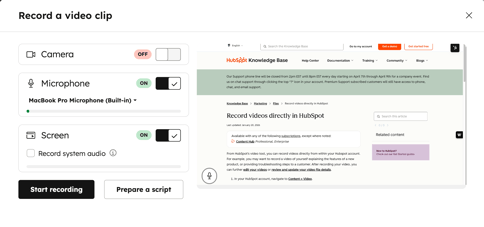
- 若要在錄製視訊時使用腳本,請按一下準備腳本。
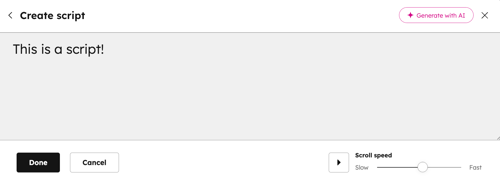
- 若要手動建立腳本,請在對話方塊中輸入腳本內容。
- 若要使用 AI 建立腳本,請按一下
- 按一下使用 AI 產生。
- 輸入您的腳本提示。
- 按一下指令碼長度下拉式功能表,然後選擇指令碼長度。
- 按一下產生。
- 在右下方,設定腳本的捲動速度。
- 在左下方,按一下完成。接下來,當腳本開啟時,它會出現在對話方塊中,並在錄製視訊時開始自動捲動。
- 設定好您的腳本後,在右下方,您可以管理您的腳本:
- 若要刪除指令碼,請按一下刪除。
- 若要更新指令碼,請按一下編輯。
- 若要停止使用您的指令碼,請按一下指令碼開啟 切換。
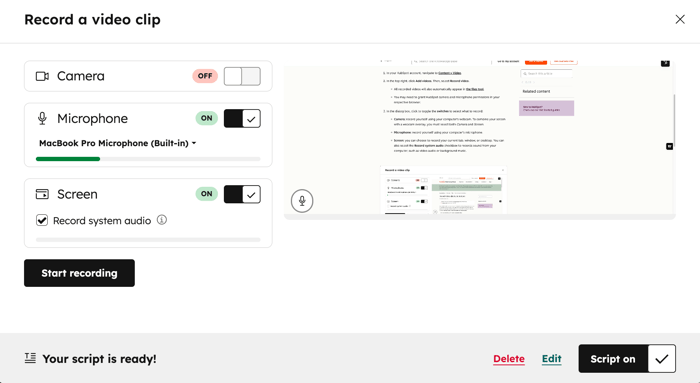
- 若要開始錄製,請按一下開始錄製。
- 在對話方塊中,您可以選擇暫停、重新啟動或完成錄製。
- 完成錄製後,您的視訊會出現預覽。檢視您的視訊後,您可以從下列選項中選擇:
- 儲存到檔案:將視訊儲存到您的檔案。視訊會同時出現在您的檔案管理員和視訊工具中。
- 重新開始:捨棄現有的視訊,並立即開始錄製另一段視訊。之前的視訊會被永久刪除。
- 丟棄:視訊會被永久刪除,您會被重新導向到視訊工具。捨棄後無法復原視訊。
