上次更新時間: 2026年8月3日
可搭配下列任何訂閱使用,除非另有註明:
-
 Content Hub
Professional, Enterprise
Content Hub
Professional, Enterprise
建立播客節目並發布播客集數後,您可以在 HubSpot 頁面或 Apple Podcasts 等外部平台上分享您的播客。
在您的 HubSpot 網頁上,您可以使用「播客節目」模組來分享播客的所有集數。若要分享單一集數,則可使用預設的「播客集數」模組。此外,若要將播客分享至外部平台,您也可以取得播客的 RSS 訂閱源。
在 HubSpot 頁面分享您的播客
使用「播客節目」或「播客集數」模組,在 HubSpot 頁面分享您的播客。
分享您的播客節目
若要分享您播客的所有集數,請將「播客節目」模組新增至您的 HubSpot 頁面:
-
導航至您的內容:
- 網站頁面:在你的 HubSpot 帳戶中,點擊「更多」,然後前往「內容」 > 「網站頁面」。如果你的帳戶中沒有顯示「更多」,請直接前往「內容」 > 「網站頁面」。
- 著陸頁:在你的 HubSpot 帳戶中,點擊「更多」,然後前往「內容」 > 「登陸頁面」。如果你的帳戶中沒有顯示「更多」,請直接前往「內容」 > 「登陸頁面」。
- 部落格:在你的 HubSpot 帳戶中,點擊「更多」,然後前往「內容」 > 「部落格」。如果你的帳戶中沒有顯示「更多」,請直接前往「內容」 > 「部落格」。
- 點擊您的頁面名稱。
- 在內容編輯器的左側邊欄中,點擊「 」新增圖示。
- 在頁面上方,使用搜尋欄搜尋「Podcast Show 」模組 。
- 在「其他模組」區段中,點擊並拖曳「Podcast 集數」模組至 頁面上的目標位置。
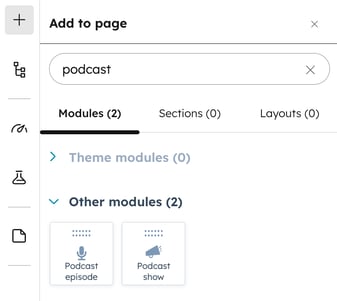
- 在左側面板中,點擊「Podcast 節目」下拉式 選單,然後選取現有的 Podcast 節目。
-
若要讓變更上線,請點擊右上角的 「發佈」或 「更新」 。進一步了解如何將模組新增至您的 HubSpot 頁面。
分享單集播客
若要分享播客的特定集數,請將「播客集數」模組新增至您的 HubSpot 頁面:
-
導航至您的內容:
- 網站頁面:在你的 HubSpot 帳戶中,點擊「更多」,然後前往「內容」 > 「網站頁面」。如果你的帳戶中沒有顯示「更多」,請直接前往「內容」 > 「網站頁面」。
- 著陸頁:在你的 HubSpot 帳戶中,點擊「更多」,然後前往「內容」 > 「登陸頁面」。如果你的帳戶中沒有顯示「更多」,請直接前往「內容」 > 「登陸頁面」。
- 部落格:在你的 HubSpot 帳戶中,點擊「更多」,然後前往「內容」 > 「部落格」。如果你的帳戶中沒有顯示「更多」,請直接前往「內容」 > 「部落格」。
- 點擊您的頁面名稱。
- 在內容編輯器的左側邊欄中,點擊「 」新增圖示。
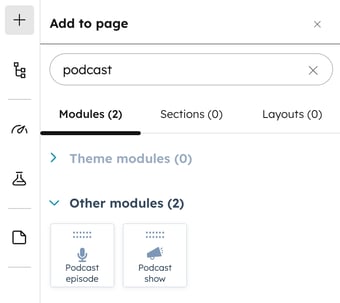
- 在頁面上方,使用搜尋欄搜尋「Podcast 集數」模組。
- 在「其他模組」區段中,點擊並拖曳「Podcast 集數」模組至 頁面上的目標位置。
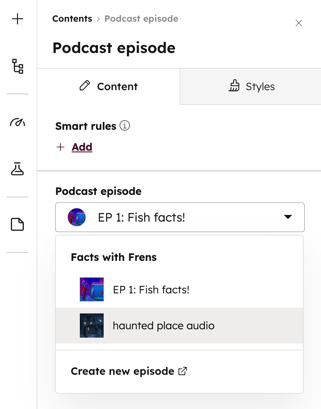
- 在左側面板中,點擊「Podcast 集數 」下拉式 選單,接著選擇現有集數或 點擊「建立新集數」。
-
若要將變更上線,請點擊右上角的 「發佈」或 「更新」 。進一步了解如何將模組新增至您的 HubSpot 頁面。
透過行動呼籲 (CTA) 分享您的播客
使用「Podcast 滑入式 CTA 」範本建立行動呼籲(CTA),以分享您已發佈的播客集數。接著,您可以在 HubSpot 或外部內容中分享該 CTA。若要在 CTA 上分享您的播客:
- 在你的 HubSpot 帳戶中,點擊「更多」,然後前往「行銷」 > 「CTA」。如果你的帳戶中沒有顯示「更多」,請直接前往「行銷」 > 「CTA」。
- 在右上角,點擊「建立」。
- 搜尋並選取「播客滑入式」範本,接著點擊「選擇範本」。
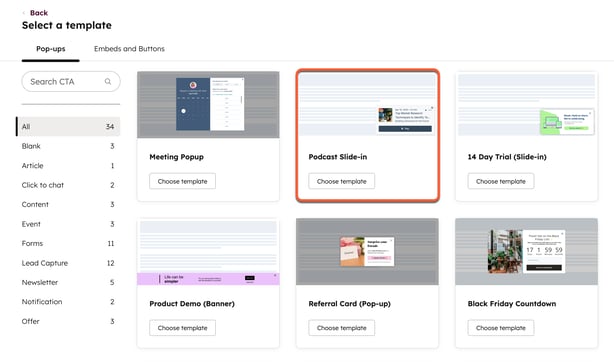 .
.
- 在右側面板中,點擊「Podcast」模組。
- 在左側面板中,點擊「Podcast 集數」下拉式選單,並選取一集 Podcast 節目。
- 若要將智慧內容新增至您的 CTA,請在「智慧規則 」區段中 點擊「+ 新增」。進一步了解如何在 CTA 中使用智慧內容。
- 繼續設定您的 CTA。
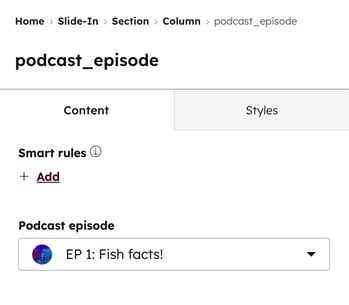 。
。
在外部平台分享您的播客
若要在外部平台分享您的播客,您可以複製並貼上該播客的 RSS 訂閱源。取得 RSS 訂閱源後,請了解如何將節目提交至 Apple Podcasts。
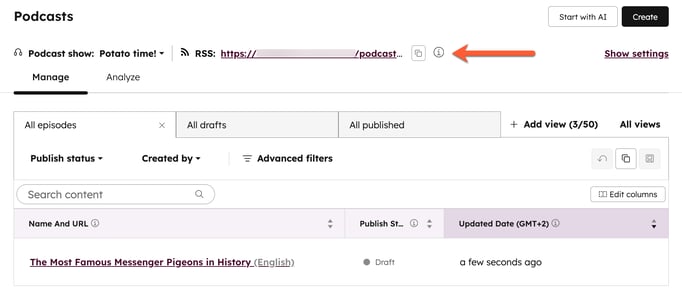
要取得您的播客 RSS 訂閱源:
- 在你的 HubSpot 帳戶中,點擊「更多」,然後前往「內容」 > 「Podcast」。如果你的帳戶中沒有顯示「更多」,請直接前往「內容」 > 「Podcast」。
- 在左上角,點擊「Podcast 節目」下拉式選單並選擇一個播客節目。
- 在左上角的RSS 區塊 中,點擊「 」複製圖示。