
上次更新時間: 2026年5月18日

若要檢查整體區段策略的績效,請檢閱區段分析報告。例如,找出在工作流程中被大量使用但會員人數持續下降的區段,或在設定廣告系列之前比較區段的重疊情況。
區段分析報告顯示
-
您的 HubSpot 帳戶如何使用區段。
-
聯絡人如何在客戶旅程中移動。
-
受眾如何重疊。
-
哪些區段需要您注意。
若要檢視單一區段的績效指標,請學習如何分析個別區段。
檢視使用區段的位置
您可以在其他 HubSpot 工具中使用區段作為資料來源。例如,使用區段自動執行工作流程中的動作,或發送行銷電子郵件給某一區段的聯絡人。
- 在你的 HubSpot 帳戶中,瀏覽「CRM」>「分群」。
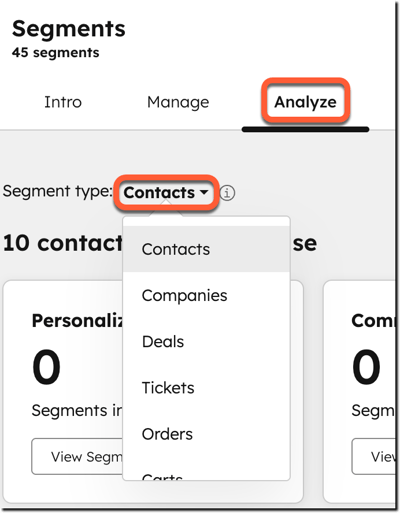
- 導覽至「分析」索引標籤。
- 按一下 [區段類型] 下拉式功能表,然後選擇您要分析區段的物件。
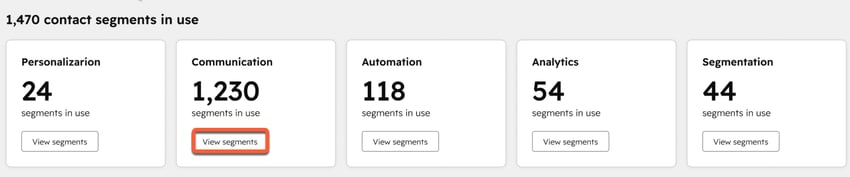
- 在[物件] 使用中的區段部分,有每個區段啟動目標的卡片,以及與目標相關的工具中正在使用的區段數量。目標和相關工具如下:
目標 目標描述 可使用區段的相關工具 個人化 (僅限聯絡人) 針對特定區段建立不同的行銷資產。 廣告、部落格、聊天流程、CTA、智慧型內容、社群串流。 溝通 (僅限聯絡人) 透過電子郵件和簡訊聯絡聯絡人(例如潛在客戶、客戶)。 行銷電子郵件或簡訊。 自動化 將重複性工作和流程自動化。 機器人、健康評分、旅程、潛在客戶評分、Salesforce 包含清單、工作流程。 分析 使用區段資料自訂檢視、建立報告、建立資料集或規劃活動。 活動、資料集、行銷活動、報告、索引頁面檢視。 細分 組織和針對特定記錄。對於 lookalike 區段,建立類似現有受眾的區段。 區段 (包括 lookalike 區段和分割區段)。 - 若要檢視這些工具中使用的區段,請按一下檢視卡片上的區段。您會被帶到已預先篩選使用條件的區段檢視。進一步瞭解如何篩選區段。
進一步瞭解如何在 HubSpot 工具中啟用區段。
分析客戶旅程
需要訂閱 需要訂閱Marketing Hub或Content Hub Professional或Enterprise才能使用 segment journey report。
若要追蹤客戶旅程中的連絡人如何透過步驟移動,請檢閱客群 旅程報告。此報告只適用於聯絡人區段。
客戶旅程階段
旅程報告包含下列客戶旅程階段的計數:
| 客戶旅程階段 (依序) | 說明 |
| 瀏覽過網站 | 訪問網頁的細分聯絡人數目。 |
| 提交表單 | 提交表單的客戶群數量。 |
| 行銷合格潛在客戶 | 進入行銷合格潛在客戶生命週期階段的聯絡人數目。 |
| 銷售合格潛在客戶 | 進入銷售合格潛在客戶生命週期階段的區段聯絡人數目。 |
| 建立的交易記錄 | 在區段中建立並與記錄相關聯的交易數量。 |
| 已達成交易 | 與區段記錄相關聯的已完成交易數量。 |
客戶旅程轉換指標
對於完整的旅程,報告包括下列對話資訊:
| 轉換指標 | 說明 |
| 總轉換 | 完成整個旅程的聯絡人百分比,包括跳過階段的聯絡人。 |
| 累積轉換 | 未跳過任何階段而完成整個旅程的聯絡人百分比。 |
| 完成旅程的平均時間 | 聯絡人從旅程開始到結束所花的平均時間。 |
| 步驟之間的平均時間 | 聯絡人從一個階段到下一個階段所花的平均時間。 |
分析細分客戶旅程
- 在你的 HubSpot 帳戶中,瀏覽「CRM」>「分群」。
- 導覽至「分析」索引標籤。
- 按一下Segment 類型下拉式功能表,然後選擇聯絡人。分段 旅程報告僅適用於聯絡人。
- 預設情況下,報告顯示所有連絡人區段的旅程資料。若要檢視特定區段的旅程資料,請按一下報告右上方的Select segments(選取區段)。最多可選擇五個區段以比較其旅程資料。
- 要查看完成階段事件(例如提交表單)的聯絡人,請按一下階段列中的數字。
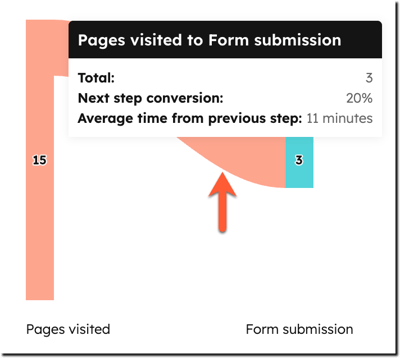
- 若要檢視從一個階段轉移到下一個階段的聯絡人資料,請將滑鼠停留在階段之間的線上。在彈出式視窗中,檢視在各階段之間移動的聯絡人數目和百分比,以及所花的平均時間。若要檢視特定的聯絡人,請按一下該行。
進一步瞭解客戶旅程分析。
檢視區段重疊
若要檢視哪些聯絡人包含在多個區段中,請使用區段重疊報告。此報告只適用於聯絡人區段。
例如,檢視高風險和即將更新的客戶的重疊情況。
- 在你的 HubSpot 帳戶中,瀏覽「CRM」>「分群」。
- 導覽至「分析」索引標籤。
- 按一下區段類型下拉式功能表,然後選擇聯絡人。區段重疊報告只適用於聯絡人。
- 按一下報告右上方的Select segments(選取區段),然後選擇最多五個區段,以檢視其重疊記錄。
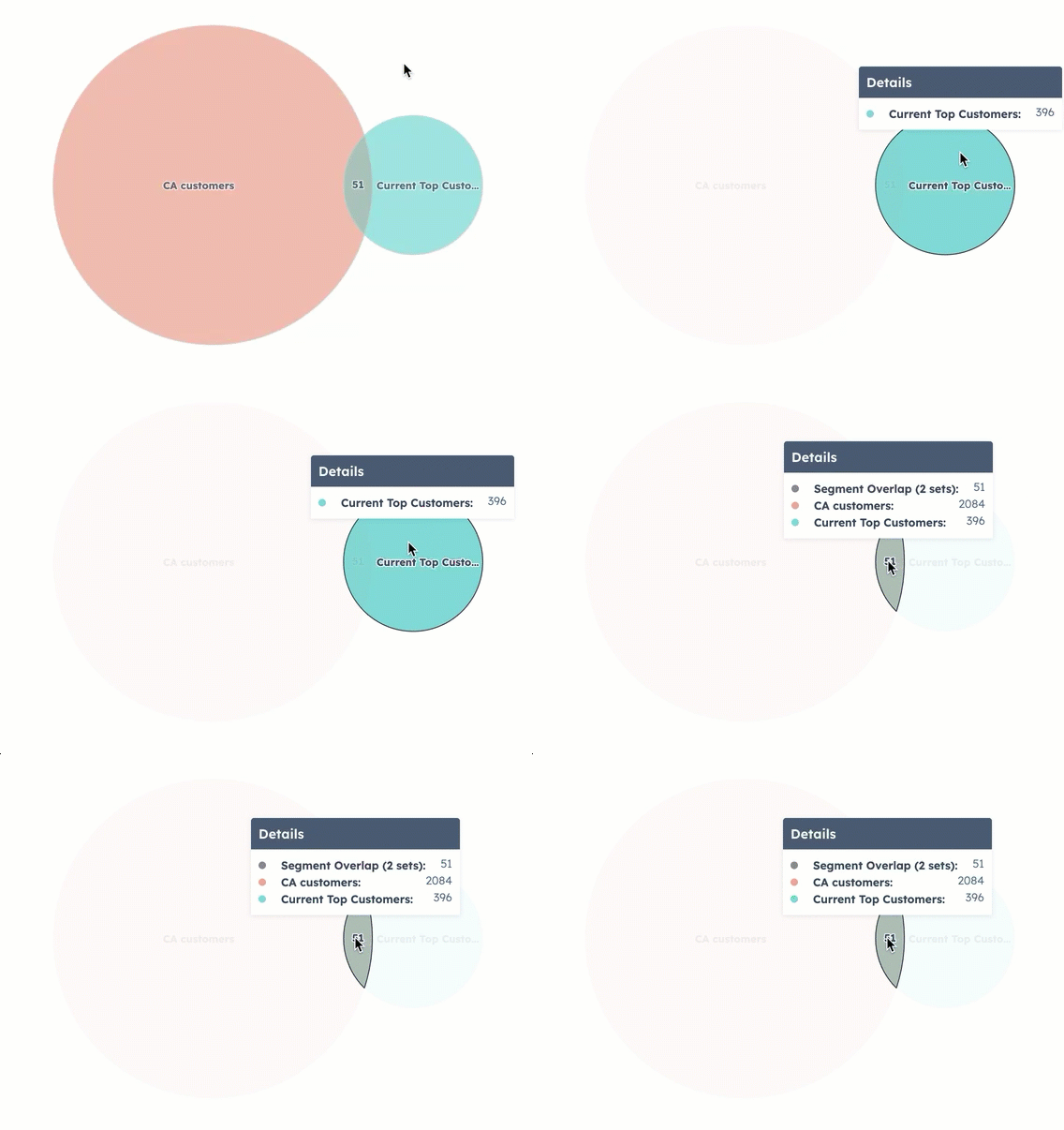
- 若要檢視特定區段中的記錄數量,請將圓圈懸停。按一下圓圈可檢視特定記錄。
- 若要檢視包含在多個區段中的記錄數,請將滑鼠停留在圓圈之間的交叉點上。按一下交叉點可檢視特定重疊記錄。
識別需要注意的區段
需要您注意的區段報告顯示過去七天內大小變化不規則的區段。
例如,在過去兩天中,活動區段的大小增加了一倍。這可能表示區段中的篩選條件出乎意料,或是新記錄的資料輸入不正確。
- 在你的 HubSpot 帳戶中,瀏覽「CRM」>「分群」。
- 導覽至「分析」索引標籤。
- 按一下區段類型下拉式功能表,然後選擇您要分析區段的對象。
- 在表格中,會顯示區段的名稱、7 天的大小變化、類型、物件和最後更新日期。您也可以檢視最後更新區段的使用者。
- 若要檢視區段的詳細資料,請按一下區段名稱。

