
上次更新時間: 2026年9月11日


透過基於受眾群組的重新組合功能,您可以使用HubSpot 的 Breeze 來根據聯絡人受眾群組來客製化內容。這使您能夠為受眾打造量身打造的獨特內容。
請注意:你可以在你的 AI 設定中管理 AI 功能存取權,並設定要分享的資料。請檢閱 HubSpot 的 AI 信任常見問題和 AI 模型卡,以取得有關 AI 安全控制、資料使用和合規性的詳細資訊。
需要訂閱 根據您的目標,需具備以下訂閱方案:
- 若要建立社群貼文,必須擁有Marketing Hub Professional 或Enterprise訂閱方案。
- 若要生成簡訊,則需訂閱Marketing SMS或SMS Shortcode附加功能。
從受眾群組重新混搭內容
您可以在基於受眾區段的重新混搭中,使用新的或現有的聯絡人受眾區段來生成個人化內容。在使用基於受眾區段的重新混搭之前,請確保您已在AI 設定中開啟「授予使用者存取生成式 AI 工具與功能」及「檔案資料」兩項開關。
- 在你的 HubSpot 帳戶中,點擊「更多」,然後前往「CRM」 > 「分群」。如果你的帳戶中沒有顯示「更多」,請直接前往「CRM」 > 「分群」。
- 將游標懸停在分段名稱上,點擊「更多」,然後 選擇「用於 Remix」。
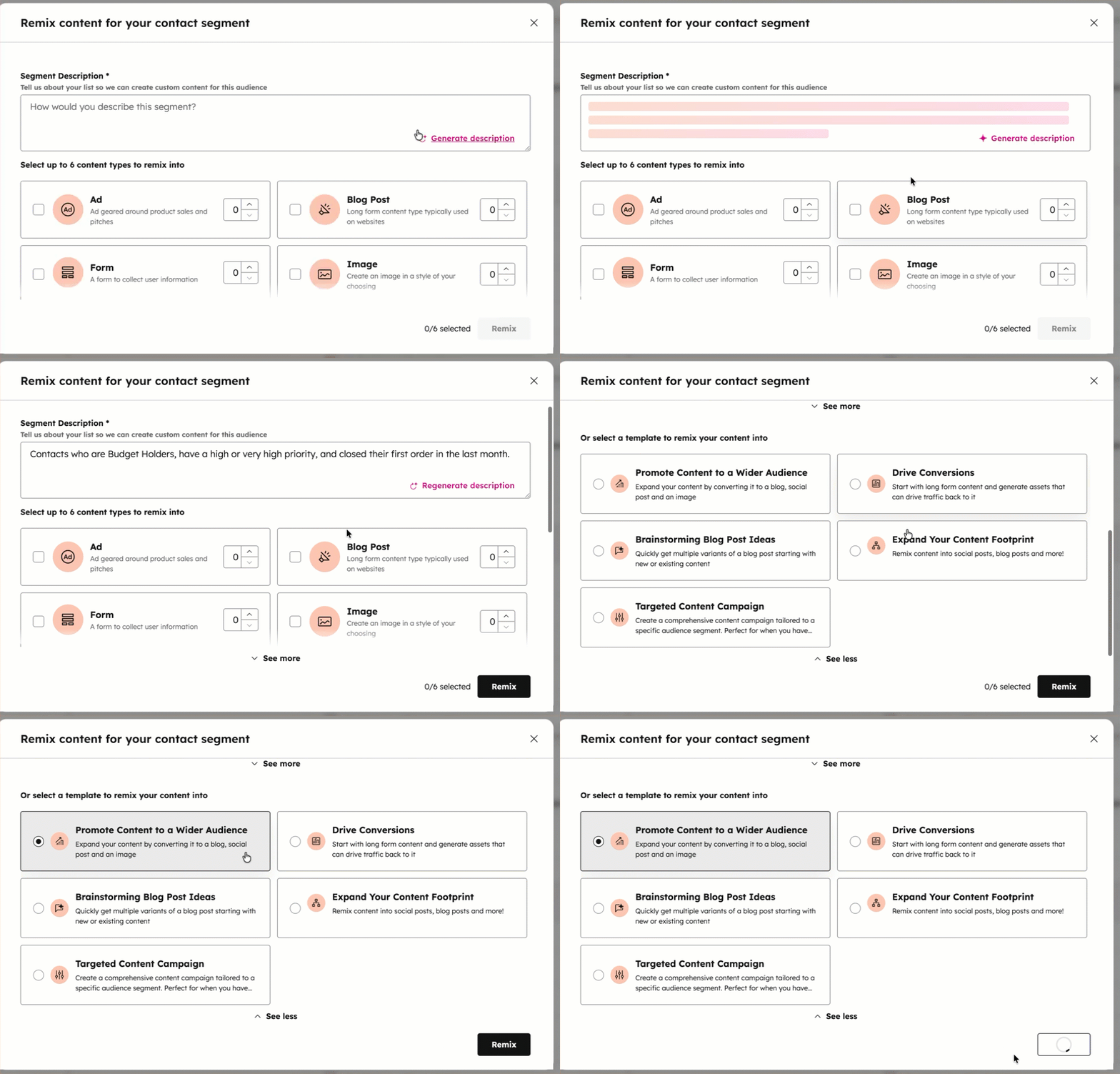
- 在對話方塊中,您可以根據受眾群組篩選條件自動生成描述,或在「受眾群組描述」欄位中手動輸入描述。請包含有關您的行銷目標、受眾需求,或與該受眾相關的特定產品與服務的詳細資訊。
- 您可以選擇特定類型的內容,或使用範本根據目標生成內容:
- 若要產生特定類型的內容,請勾選您要產生的任何內容類型 旁邊的核取方塊 。最多可選取六種不同的內容類型。點擊計數器中的「 」增加圖示與「 」減少圖示,以設定該內容類型將產生的數量。
- 若要根據特定目標生成內容,請向下捲動並選取一個範本。您的內容區段將被重新組合成符合該範本的特定內容類型。
- 完成內容選取後,請點擊「重新混搭」(Remix)。系統將引導您至內容重新混搭頁面,您可在該處檢視生成的內容。
- 若要檢視某項內容,請點選該內容的預覽,然後在右側面板中查看完整的生成內容。若要編輯某項內容,請點選「儲存並在應用程式中編輯」。系統將帶您前往該內容類型的編輯器(例如:行銷電子郵件編輯器)。
- 對 Remix 所做的變更會自動儲存。若要手動儲存,請點擊右上角的「儲存」。
- 若要將重混內容儲存為範本,請點擊右上角的「儲存為範本」。輸入範本名稱與用途,然後點擊「儲存」以確認。
進一步了解如何使用內容混搭功能。
