
Sidst opdateret: 21 september 2026
Gælder for:
-
 Marketing Hub
Enterprise
Marketing Hub
Enterprise
-
 Salg Hub
Enterprise
Salg Hub
Enterprise
-
 Service Hub
Enterprise
Service Hub
Enterprise
-
 Data Hub
Enterprise
Data Hub
Enterprise
-
 Content Hub
Enterprise
Content Hub
Enterprise
-
 Smart CRM
Enterprise
Smart CRM
Enterprise
-
 Revenue Hub
Enterprise
Revenue Hub
Enterprise
Gem følsomme oplysninger i din HubSpot-konto ved hjælp af funktionen »Følsomme data«. Opret brugerdefinerede egenskaber, der gemmer følsomme data (f.eks. personlige identifikationsoplysninger, økonomiske oplysninger, helbredsoplysninger eller medicinske oplysninger) eller særdeles følsomme data (f.eks. CPR-numre).
Før du går i gang
Inden du begynder at gemme følsomme data, skal du gennemgå følgende oplysninger om funktionaliteten for følsomme data.
- Du kan scanne din konto for potentielt usikrede følsomme oplysninger. Du kan bruge scanningsresultaterne til at beslutte, hvordan du bedst konfigurerer dine indstillinger for følsomme data.
- Du kan kun gemme bestemte typer følsomme data i HubSpot. Se siden med vilkår for følsomme data for at forstå, hvilke typer følsomme data og meget følsomme data du kan gemme, og hvor disse funktioner er tilgængelige.
- Egenskaber for følsomme data er ikke tilgængelige i visse værktøjer, herunder personaliseringstokens, sandkasser, chatbots og playbooks. Egenskaber for meget følsomme data er yderligere begrænset. Se denne artikel for at få mere at vide om, hvordan aktivering af følsomme data påvirker din konto, og hvordan du administrerer følsomme data i HubSpot-værktøjer.
Aktivér eller rediger indstillingerne for følsomme data
Tilladelser kræves Der kræves superadministratorrettigheder for at aktivere eller redigere indstillingerne for følsomme data.
Inden du opretter egenskaber til følsomme data, skal du aktivere Sensitive Data i dine sikkerhedsindstillinger og acceptere de tilhørende vilkår og betingelser. Hvis du allerede har aktiveret Sensitive Data, kan du ikke fjerne en datakategori, når du først har valgt den, men du kan tilføje kategorier efter behov.
Læs mere om, hvordan aktivering af følsomme data påvirker din konto.
Bemærk: Når du først har aktiveret følsomme data, er det ikke muligt at fjerne de valgte kategorier.
- På din HubSpot-konto skal du klikke på
indstillingsikonet på den øverste navigationslinje. - Gå til Sikkerhed i menuen i venstre sidepanel.
- Klik på fanenFølsomme data.
- Slå kontakten " Beskyttelse af følsomme data " til. Hvis du allerede har aktiveret følsomme data, skal du klikke på " Rediger" for at vælge yderligere datakategorier.
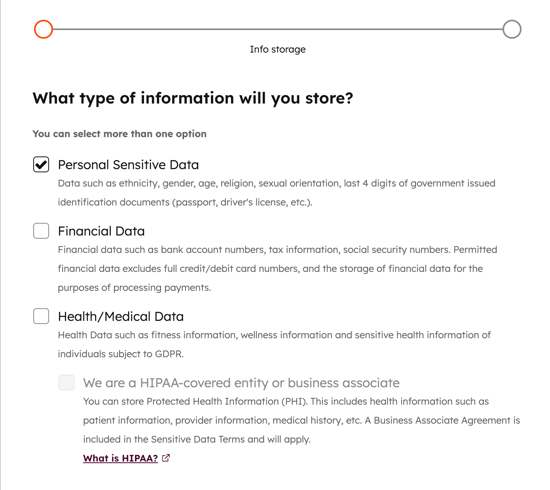
- I panelet til højre skal du markere afkrydsningsfelterne for at angive de kategorier, hvor du vil gemme følsomme data. Se vilkårene for følsomme data for at forstå, hvilke typer data der kan gemmes i kategorierne.
- For at gemme data, der er omfattet af HIPAA, skal du markere både afkrydsningsfeltet Sundheds-/medicinske data og afkrydsningsfeltet Vi er en enhed eller forretningspartner, der er omfattet af HIPAA.
Bemærk: Selvom HubSpot tilbyder et robust sikkerhedsprogram til beskyttelse af dine personlige og følsomme data uanset indholdet, er disse processer til identifikation af datatyper med til at sikre, at dine HIPAA- og lovgivningsmæssige krav understøttes. Ved at identificere sig som en HIPAA-dækket enhed eller forretningspartner kan HubSpot spore anvendelsen af forretningspartneraftalen (BAA) og opfylde lovgivningsmæssige forpligtelser.
- Klik på Næste.
- Læs vilkårene for følsomme data og, hvis det er relevant, aftalen om forretningspartnere. Markér afkrydsningsfelterne for at acceptere vilkårene og betingelserne.
- Klik på "Aktivér indstillinger for følsomme data", eller hvis du har tilføjet kategorier, skal du klikke på " Opdater indstillinger for følsomme data".
Få anbefalinger til opbevaring af følsomme data
Når du har aktiveret indstillingen til opbevaring af følsomme data, kan det være nødvendigt at foretage handlinger eller opdatere visse indstillinger for bedre at beskytte dine data. Sådan gennemgår du anbefalinger, der hjælper dig med at administrere følsomme data:
- På din HubSpot-konto skal du klikke på
indstillingsikonet på den øverste navigationslinje. - Gå til Sikkerhed i menuen i venstre sidepanel.
- Klik på fanenFølsomme data.
- Klik på "Tjek anbefalinger".
- Gennemgå de anbefalede handlinger i panelet til højre. Klik på et link for hver anbefaling for at få mere at vide eller gå til de relevante indstillinger.
Opret egenskaber til opbevaring af følsomme data
Superadministratorer kan markere en egenskab som en egenskab, der gemmer følsomme data eller meget følsomme data. Når en egenskab gemmer meget følsomme data, vil egenskaben være tilgængelig i færre værktøjer, og dens værdier vil blive krypteret, så brugere med adgang til egenskabens værdier skal klikke for at dekryptere dem for at kunne se eller redigere værdien. Du kan også angive, om egenskaben med følsomme data eller meget følsomme data skal gemme beskyttede sundhedsoplysninger.
Som standard krypteres data i HubSpot både under overførsel og i hvile. Når en egenskab markeres som følsom, tilføjes et ekstra krypteringslag – kryptering på applikationslaget – hvilket giver individuelle konti og deres følsomme data øget beskyttelse og isolering. Følsomme data, der er nødvendige til søgning og rapportering, gemmes i beskyttede miljøer med stærkt begrænset adgang. Adgangen til de ukrypterede værdier for egenskaber med følsomme data er begrænset til udvalgte HubSpot-applikationer og brugergodkendte tilknyttede private apps. Få mere at vide om brug af egenskaber med følsomme data.
Sådan opretter du en egenskab med følsomme data eller meget følsomme data:
- På din HubSpot-konto skal du klikke på
indstillingsikonet på den øverste navigationslinje. - Gå til " Egenskaber" i menuen i venstre sidepanel.
- Klik på Opret ejendom.
- Indtast ejendommens grundlæggende oplysninger, vælg felttypen, og klik derefter på fanen Følsomme data.
- Vælg Følsomme data for at gemme følsomme oplysninger. Vælg Meget følsomme data for at gemme meget følsomme oplysninger. Få mere at vide om de typer følsomme data, du kan gemme i hver kategori.
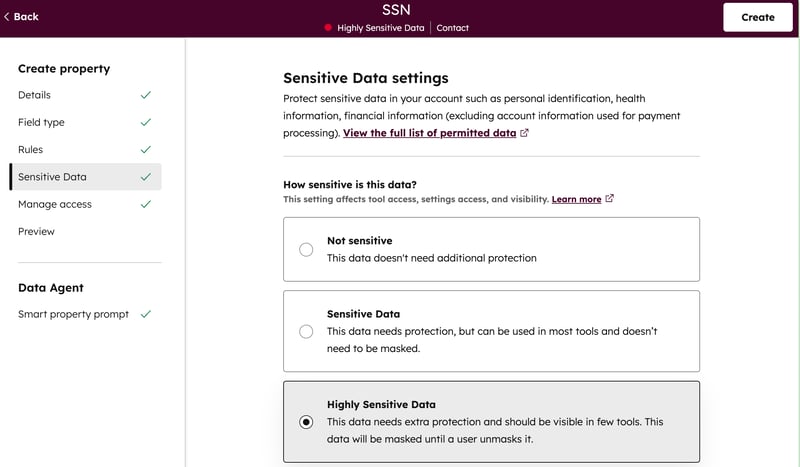
- Hvis ejendommen skal gemme HIPAA-beskyttede sundhedsdata, skal du markere afkrydsningsfeltet Ja, disse data indeholder beskyttede sundhedsoplysninger (PHI) .
- Klik på fanen Administrer adgang, og vælg derefter en indstilling for at angive, hvem der har adgang til at se og redigere ejendommen.
- Afslut opsætningen af din ejendom, og klik derefter på Opret.
Bemærk: Følgende forventes, når du opretter ejendomme:
- Når en egenskab er oprettet, kan indstillingen for følsomme data ikke ændres. En eksisterende egenskab med følsomme data kan ikke ændres til ikke-følsom, og en eksisterende ikke-følsom egenskab kan ikke ændres til følsom.
- Beregninger, sammenlægninger, ejendomssynkronisering og HubSpot-brugeregenskaber kan ikke gemme følsomme data.
- Du kan ikke kræve unikke værdier for egenskaber med følsomme data.
Konverter eksisterende egenskaber til lagring af følsomme data (beta)
Bemærk: Hvis du er superadministrator, kan du tilmelde din konto til betaversionen af " Konverter eksisterende brugerdefinerede egenskaber til følsomme data".
Rediger eksisterende brugerdefinerede tekst-, tal-, dato-, e-mail-, URL- eller filegenskaber, så de kan gemme følsomme data. Hvis egenskaben bruges i visse HubSpot-værktøjer (f.eks. dataforbedring), skal du først fjerne henvisningen.

Sådan konverteres en egenskab til følsomme data:
- På din HubSpot-konto skal du klikke på
indstillingsikonet på den øverste navigationslinje. - Gå til Egenskaber i menuen i venstre sidepanel.
- Klik på rullemenuen Vælg et objekt, og vælg derefter [Objekt]-egenskaber for at finde den egenskab, du vil ændre.
- Rediger egenskaben, og vælg en lagringsindstilling for følsomme data.
Deaktiver beskyttelse af følsomme data (beta)
Tilladelser kræves Superadministrator Der kræves tilladelser for at deaktivere beskyttelsen af følsomme data.
Bemærk: Hvis du er superadministrator, kan du tilmelde din konto til betaversionen af " Deaktivering af beskyttelse af følsomme data ".
Deaktiver beskyttelse af følsomme data, hvis du ikke længere har brug for at gemme eller beskytte følsomme data på din konto. Inden du deaktiverer beskyttelsen af følsomme data, skal du slette alle egenskaber med meget følsomme data og beskyttede sundhedsoplysninger (PHI). Det anbefales også at at scanne din konto for følsomme data.
Når beskyttelsen af følsomme data er deaktiveret, registreres handlingen i din kontos revisionslog, og du modtager en bekræftelses-e-mail. Du kan til enhver tid aktivere beskyttelsen af følsomme data igen.
Sådan deaktiverer du beskyttelsen af følsomme data:
-
På din HubSpot-konto skal du klikke på
indstillingsikonet på den øverste navigationslinje. - Gå til Sikkerhed.
- Klik på Følsomme data .
- I afsnittet Beskyttelse af følsomme data skal du klikke på Deaktiver.
- Klik i højre panel på [antal] egenskaber for meget følsomme data eller PHI ved siden af hvert objekt. Derefter skal du arkiver og slet egenskaberne.

- Når du har slettet alle egenskaber med meget følsomme data og PHI, anbefales det at at scanne din konto for følsomme data for at identificere og redigere resterende følsomme oplysninger.
- Gå tilbage til dine indstillinger for følsomme data, og klik derefter på Næste.
- Markér afkrydsningsfelterne for at acceptere vilkårene og betingelserne for at deaktivere beskyttelsen af følsomme data.
- Indtast deactivate for at bekræfte handlingen.
- Klik på Deaktiver beskyttelse af følsomme data.
Yderligere ressourcer
- Du kan finde flere oplysninger om HubSpots sikkerhedsprogram i HubSpot Trust Center.
- Se denne artikel for at lære, hvordan følsomme data påvirker andre HubSpot-værktøjer.
- Se udviklerdokumentationen for at lære, hvordan du administrerer følsomme data via API.
