
Sidst opdateret: 16 september 2026
Gælder for:
-
 Marketing Hub
Professional, Enterprise
Marketing Hub
Professional, Enterprise
-
 Content Hub
Professional, Enterprise
Content Hub
Professional, Enterprise
Opret og administrer personaliserede varianter og målrettede sider i personaliseringsværktøjet. Opret personaliserede varianter for at vise skræddersyede versioner af en webside, en landingsside eller en CTA til forskellige målgrupper, eller opret målrettede sider for at generere individuelle landingssider med unikke URL-links til bestemte kontakter eller virksomheder.
Bemærk: Du kan administrere adgang til AI-funktioner i dine AI-indstillinger og konfigurere, hvilke data der deles. Gennemgå HubSpots ofte stillede spørgsmål om AI-tillid og AI-modelkort for detaljerede oplysninger om AI-sikkerhedskontroller, databrug og overholdelse.
Bemærk: Hvis du er superadministrator, kan du tilmelde din konto til betaversionen af »Personlige varianter « og »Målrettede sider «.
Abonnement kræves Der kræves et Marketing Hub- og Content Hub Professional- eller Enterprise-abonnement for at oprette personaliserede varianter og målrettede sider.
Tilladelser kræves Der kræves yderligere tilladelser afhængigt af den type indhold, du redigerer eller offentliggør:
- Der krævestilladelse til redigering og offentliggørelse for at redigere og offentliggøre sider.
- Der krævesen redigerings- og udgivelsestilladelse for at redigere og udgive CTA'er.
Opret og administrer personaliserede varianter
Opret og administrer personaliserede varianter fra fanen Administrer. Hver variant forbliver knyttet til sit standardaktiv, så alle versioner af en side eller en CTA oprettes, administreres og måles ét sted.
Hvis du vil oprette varianter direkte i side- eller CTA-editoren, kan du læse mere om, hvordan du opretter personaliserede varianter i aktivredigeringsværktøjerne.
Opret personaliserede varianter
- Klik på Mere på din HubSpot-konto, og navigér derefter til Marketing > Personalization. Hvis Mere ikke vises på din konto, skal du navigere direkte til Marketing > Personalization.
- Klik på rullemenuen Opret på fanen Administrer, og vælg Personlig variant.
- I panelet til højre skal du vælge indholdstypen (f.eks. CTA).
- Klik på " Næste".
- Klik på Opret manuelt eller Opret med AI.
- Indtast et navn til det personaliserede indhold.
- Klik på rullemenuen " Eksisterende [indholdstype] " og vælg et eksisterende aktiv.
- Klik på rullemenuen Målgruppetype, og vælg en indstilling:
- Kontakt: Tilpas indhold til en bestemt kontakt.
- Virksomhed: Tilpas indholdet til en bestemt virksomhed.
- Segment: Tilpas indholdet til et bestemt segment af kontakter eller besøgende på webstedet.
- Hvis du har valgt Segment, skal du klikke på rullemenuen Segmenttype (f.eks. Kontaktliste) og vælge et eksisterende segment.
- Hvis du har valgt Opret med AI, vil der være yderligere obligatoriske felter:
- Indtast en prompt i feltet Prompt for at beskrive de indholdsændringer, du gerne vil have med i den genererede variant.
- Klik på rullemenuen "Billedgenerering", og vælg " Generer billeder med AI " eller "Brug billeder fra standardbiblioteket".
- Når du er færdig, skal du klikke på Opret eller Generer.
Føj varianter til eksisterende personaliseret indhold
Tilføj yderligere varianter for at målrette mod flere målgrupper ud fra det samme basismateriale. Opret f.eks. en forskellig variant for hvert segment for den samme side eller call-to-action (CTA).
Bemærk: Der kan oprettes op til 10 personaliserede varianter ved hjælp af et eksisterende marketingmateriale.
-
Klik på Mere på din HubSpot-konto, og navigér derefter til Marketing > Personalization. Hvis Mere ikke vises på din konto, skal du navigere direkte til Marketing > Personalization.
-
Klik på indholdstypen i venstre menu på fanen Administrer (f.eks. Websidesider).
-
Klik på navnet på det personaliserede indhold.
-
Klik på Tilføj variant øverst til højre.
- Gentag disse trin, indtil du har det ønskede antal varianter, eller indtil du når grænsen.
Rediger personaliserede varianter
Rediger personaliserede varianter for at opdatere prioritet, målgruppekriterier eller indhold. Indholdsredigeringer foretages i redigeringsværktøjet for den pågældende aktivtype.
- Klik på Mere på din HubSpot-konto, og navigér derefter til Marketing > Personalization. Hvis Mere ikke vises på din konto, skal du navigere direkte til Marketing > Personalization.
- Klik på navnet på det personaliserede indhold.
- For at ændre prioriteten for en variant skal du klikke på Prioriter øverst til højre. I panelet til højre skal du trække varianten til den ønskede position og derefter klikke på Gem.
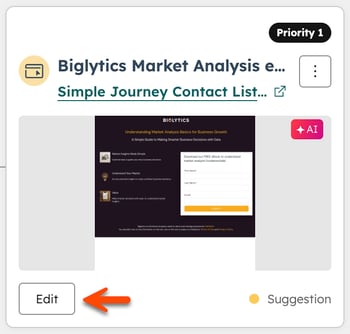
- For at redigere indholdet i en variant skal du klikke på " Rediger " på variantkortet.
-
- For at ændre målgruppekriterierne skal du klikke på ikonet med de tre lodrette prikker og vælge "Skift segment". I dialogboksen skal du opdatere segmenttypen og segmentet og derefter klikke på "Gem".
- For at slette en variant skal du klikke på ikonet med de tre lodrette prikker og vælge Slet. Klik på Slet i dialogboksen for at bekræfte. Hvis dette er den eneste variant for siden eller CTA'en, fjernes alle variantindstillinger.
Udgiv personaliserede varianter
- Klik på Mere på din HubSpot-konto, og navigér derefter til Marketing > Personalization. Hvis Mere ikke vises på din konto, skal du navigere direkte til Marketing > Personalization.
- Klik på indholdstypen i menuen til venstre under fanen Administrer (f.eks. Landingssider).
- Klik på navnet på det personaliserede indhold.
- Klik på Rediger på variantkortet.
- I asset-editoren skal du klikke på rullemenuen for variantstyring øverst til venstre for at skifte mellem de forskellige varianter.
- Når du er færdig, skal du klikke på " Udgiv " øverst til højre.
Opret målrettede sider
Målrettede sider genererer individuelle landingssider med unikke URL-links til bestemte kontakter eller virksomheder. Med udgangspunkt i en genanvendelig skabelon bruger HubSpots AI dine HubSpot-data til at oprette en eller flere sider, som kan deles via e-mail, sekvenser eller annoncer.
Opret en skabelon
Skabeloner definerer den struktur og de instruktioner, som HubSpots AI bruger, når den genererer målrettede sider. Der findes standardskabeloner, men du kan også oprette en brugerdefineret skabelon for at få større kontrol over resultatet.
-
Klik på Mere på din HubSpot-konto, og navigér derefter til Marketing > Personalization. Hvis Mere ikke vises på din konto, skal du navigere direkte til Marketing > Personalization.
-
Klik på fanen Skabeloner.
-
Klik på Tilføj skabelon øverst til højre.
-
I afsnittet Vælg målgruppetype skal du vælge Virksomhed eller Kontakt.
-
I afsnittet Vælg kildeside skal du vælge en kilde:
-
HubSpot-landingsside: Brug strukturen og designet fra en eksisterende landingsside som skabelonreference.
-
HubSpot-websideside: Brug strukturen og designet fra en eksisterende websideside som reference for skabelonen.
-
Ekstern URL: Indtast en ekstern sidens URL, som HubSpots AI skal bruge som reference for stil og layout.
-
-
I afsnittet Tilføj instruktioner skal du indtaste instruktioner for, hvordan HubSpots AI skal personalisere siden. Sådan starter du fra en forudindstilling:
-
Hvis du har valgt Virksomhed som målgruppetype, skal du vælge Opret en konto, Udvid en eksisterende konto eller Engager et indkøbsudvalg og derefter redigere instruktionerne, så de passer til dine behov.
-
Hvis du har valgt "Kontakt " som målgruppetype, skal du vælge " Følg op efter et opkald" og derefter redigere instruktionerne, så de passer til dine behov.
-
-
I forhåndsvisningspanelet skal du klikke på rullemenuen " Vælg en [kontakt eller virksomhed]" og vælge en kontakt eller virksomhed. Klik på "Test" for at få en forhåndsvisning af resultatet for en bestemt virksomhed eller kontakt. Finjuster dine instruktioner efter behov.
- Når du er færdig, skal du klikke på Gem skabelon.
Opret målrettede sider
Opret målrettede sider fra fanen "Administrer" i personaliseringsværktøjet, eller ved at indtaste en prompt direkte i Breeze Assistant.
Indtast f.eks. i Breeze Assistant: Opret personaliserede sider til mine målkonti.
Sådan opretter du målrettede sider ved hjælp af personaliseringsværktøjet:
-
Klik på Mere på din HubSpot-konto, og navigér derefter til Marketing > Personalization. Hvis Mere ikke vises på din konto, skal du navigere direkte til Marketing > Personalization.
-
Klik på rullemenuen "Opret " øverst til højre, og vælg " Målrettede sider".
-
I Breeze Assistant skal du vælge den skabelon, du vil bruge.
-
I chatfeltet skal du indtaste @mention for de specifikke målvirksomheder eller kontakter enkeltvis eller de virksomheds- eller kontaktsegmenter, som du vil tilpasse indholdet til.
-
Klik på -ikonet for at sende.
-
Klik på " Ja, start generering" for at generere siderne.
-
Breeze Assistant giver et skøn over, hvor lang tid det vil tage at generere siderne. Der vises en besked i chatten, når siden er færdig.
- Når siden er genereret, skal du klikke på " Rediger landingssiden " for at fortsætte med at tilpasse siden.
Udgiv målrettede sider
- I indholdseditoren skal du klikke på "Udgiv" øverst til højre. For at udgive flere sider på én gang skal du klikke på rullemenuen "Udgiv" og vælge "Udgiv alle".
- Kopier den unikke URL for hver offentliggjort side for at dele den via e-mail, sekvenser eller annoncer.
