Sidst opdateret: 3 august 2026
Gælder for:
-
 Marketing Hub
Professional, Enterprise
Marketing Hub
Professional, Enterprise
Brug kampagnemål til at opstille, følge op på og administrere mål for dine kampagner i HubSpot. Du kan for eksempel opstille et mål om at generere 50 nye leads om måneden i år. Derefter kan du følge med i, om målet er nået hver måned.
Tilladelser kræves Du skal have superadministrator- eller kampagnetilladelser for at kunne bruge kampagneværktøjet.
Forstå kampagnemål
Når du har oprettet en kampagne, kan du vælge et kampagnemål. Du kan f.eks. vælge mål baseret på generering af leads eller SQL'er, forbedring af omkostningen pr. kunde, øget trafik på hjemmesiden, øget samlet omsætning og meget mere.
Når du har tilføjet et kampagnemål, kan du redigere målet, herunder detaljer såsom målets navn, eventuelle måltal samt start- og slutdatoer for mål med enkeltfrekvens. Når du har oprettet dine mål, kan du følge med i målets fremskridt fra siden med kampagnedetaljer.
Opret et kampagnemål
Sådan opretter du et kampagnemål:
- Klik på Mere på din HubSpot-konto, og navigér derefter til Marketing > Kampagner. Hvis Mere ikke vises på din konto, skal du navigere direkte til Marketing > Kampagner.
- Klik på kampagnenavnet.
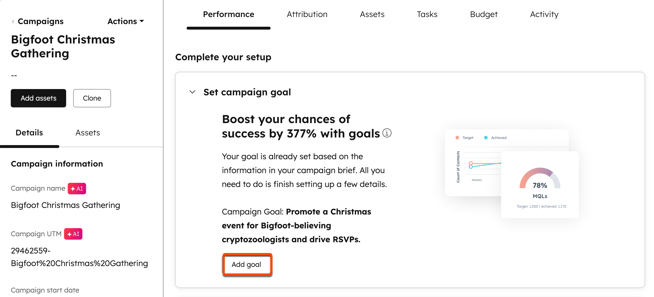
- Klik på Tilføj mål under fanen Resultater.
 .
.
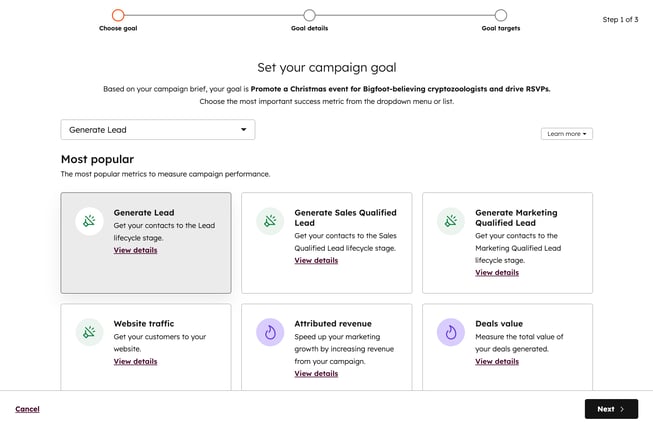
- På siden " Indstil dit kampagnemål " skal du vælge en type kampagnemål.
- Klik på " Vis detaljer" for at se yderligere oplysninger om hvert mål.
- Når du har valgt dit mål, skal du klikke på " Næste" nederst til højre.
- Konfigurer detaljerne for dit kampagnemål:
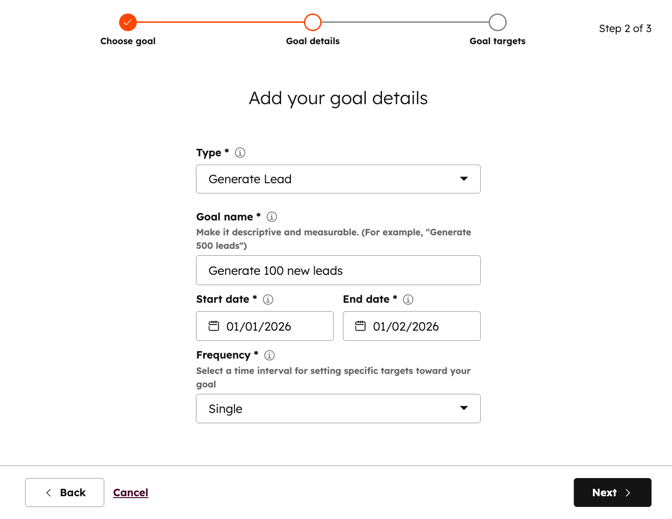
- Type: Dette indstilles automatisk ud fra det valgte mål. Hvis du vil ændre måltypen, skal du klikke på rullemenuen "Type" og vælge et andet mål.
- Målnavn: Indtast et unikt og beskrivende navn til dit mål. Du kan f.eks. bruge "Generer 50 nye MQL'er om måneden".
- Startdato: Indtast en startdato for dit mål.
- Slutdato: Indtast en slutdato for dit mål.
- Hyppighed: Indstil hyppigheden for dine kampagnemål. Du kan indstille engangs-, månedlige, kvartalsvise eller årlige mål.
- Generelt kan du oprette mål op til 4 år i forvejen. For omsætnings- og aftalebaserede mål i Marketing Hub Professional kan du oprette mål op til 3 år i forvejen.
- Hvis du har valgt indstillingen Enkelt, er feltet Slutdato obligatorisk.
-
-
- Hvis slutdatoerne for din kampagne ikke stemmer overens med indstillingerne for månedlig, kvartalsvis eller årlig hyppighed, vil disse indstillinger være nedtonede.
-
- Klik på "Næste" nederst til højre.
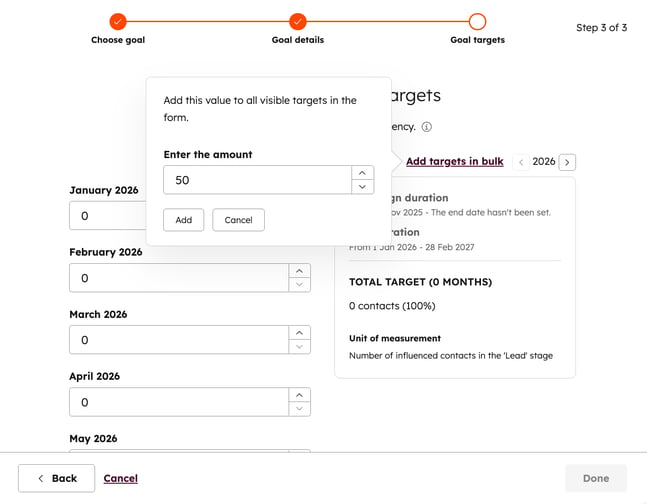
- Indtast dine mål. Antallet af mål vises ud fra den valgte frekvens og de indstillede start- og slutdatoer.
- Hvis du har valgt en månedlig eller kvartalsvis frekvens, kan du tilføje flere mål på én gang:
- Klik på Tilføj mål i bulk øverst til højre .
- Indtast dit mål i dialogboksen.
- Klik nederst på " Tilføj". Dette vil anvende målet på alle frekvenser, der vises på siden.
- Klik på " Færdig" nederst til højre.
Gennemgå fremskridtet mod kampagnens mål
Når du har oprettet dine kampagnemål, kan du se fremskridtet mod dine mål i kampagnens resultater på følgende måde:
- Klik på Mere på din HubSpot-konto, og navigér derefter til Marketing > Kampagner. Hvis Mere ikke vises på din konto, skal du navigere direkte til Marketing > Kampagner.
- Klik på kampagnens navn.
- Hvis du vil redigere tidsrammen for dine data i målrapporterne, skal du øverst til venstre klikke på rullemenuen Datointerval og vælge et datointerval.
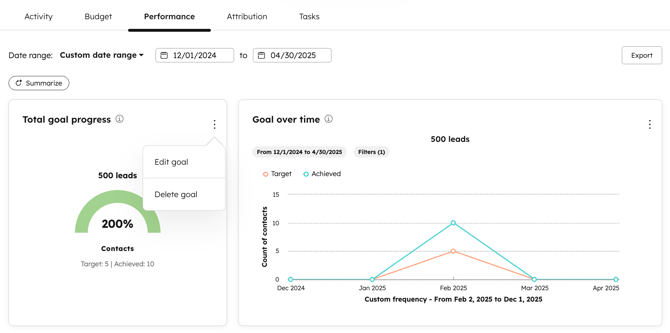
- På fanen "Resultater " kan du gennemgå følgende målrapporter:
- Samlet fremskridt mod målet: det samlede fremskridt mod dit mål, herunder antallet af din nuværende status og målets mål.
- Mål over tid: Gennemgå fremskridtet for målet over tid. Rapportens målinger afhænger af den valgte måltype og frekvens. Hold markøren over et datapunkt i rapporten for at se en oversigt over målingerne.
Bemærk: Hvis du har et Marketing Professional -abonnement, vises data, der er mere end tre år gamle, ikke i målrapporterne for mål med flere målfrekvenser og mål af typen "omsætning" og "aftaler".
Rediger en kampagnes eksisterende mål
Når du redigerer et kampagnemål, skal du være opmærksom på følgende:
- Du kan ikke redigere måltypen eller målfrekvensen. Hvis du ønsker at opdatere måltypen eller frekvensen, anbefales det i stedet at slette målet og oprette et nyt.
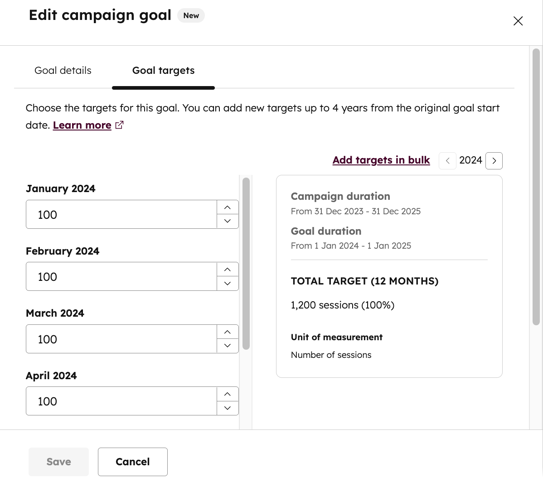
- Du kan redigere målnavnet og eventuelle måltal. For mål med en enkelt hyppighed kan du også redigere målets start- og slutdato.
- Hvis du bruger ugentlige, månedlige, kvartalsvise eller årlige kampagnemål:
- Du kan tilføje flere delmål, selvom en kampagne har en fastsat slutdato.
- Generelt kan du tilføje delmål op til 4 år i forvejen. For Marketing Hub Professional -omsætnings- og aftalebaserede mål kan du opstille mål op til 3 år i forvejen.
- Du kan ikke tilføje delmål for datoer, der ligger før den oprindelige startdato for målet.
- Når du opdaterer datoerne for enkeltmål:
- Startdatoen kan ikke ligge før kampagnens oprettelsesdato
- Generelt må slutdatoen ikke ligge mere end 4 år fra kampagnens startdato. For omsætnings- og aftalebaserede mål i Marketing Hub Professional må slutdatoen ikke ligge mere end 3 år fra kampagnens startdato.
Sådan redigerer du et kampagnemål:
- Klik på Mere på din HubSpot-konto, og navigér derefter til Marketing > Kampagner. Hvis Mere ikke vises på din konto, skal du navigere direkte til Marketing > Kampagner.
- Klik på kampagnens navn.
- I rapporten Samlet målfremskridt eller Mål over tid skal du klikke på ikonet for den lodrette menu øverst til højre. Vælg derefter Rediger.
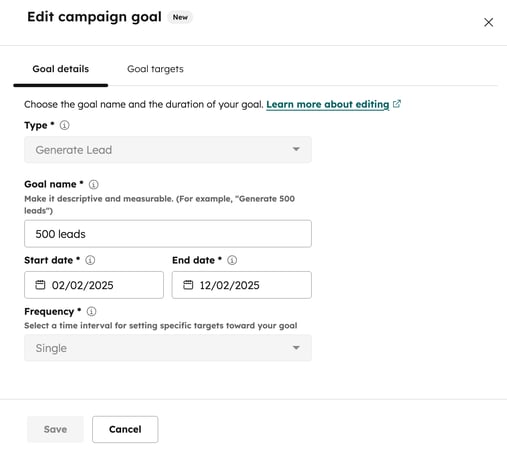
- Rediger dine måldetaljer i panelet til højre.
- Du kan ikke redigere " Måltype" eller " Målfrekvens". Du kan dog redigere " Målnavn".
- Hvis du har angivet en " Enkelt "-frekvens, kan du også redigere målstartdatoen og målslutdatoen.
- For at redigere dine delmål skal du øverst klikke på fanen "Måldelmål". Du kan redigere enkelte delmål eller redigere flere delmål på én gang.
- Når du har redigeret dine mål, skal du klikke på " Gem" nederst på siden.
Slet en kampagnes mål
Når du sletter et kampagnemål, skal du være opmærksom på følgende:
- Kun målet og de tilhørende delmål slettes.
- Målfremskridtet i kampagnens præstationsdata slettes ikke.
For eksempel har du slettet et mål med en delmål om at generere 600 leads, som allerede har genereret 150 leads. Hvis der oprettes et nyt mål om at generere 300 leads pr. kvartal, vil de oprindelige 150 leads blive medregnet i fremskridtet, hvis kampagnens tidsramme forbliver den samme eller længere.
- Klik på Mere på din HubSpot-konto, og navigér derefter til Marketing > Kampagner. Hvis Mere ikke vises på din konto, skal du navigere direkte til Marketing > Kampagner.
- Klik på kampagnens navn.
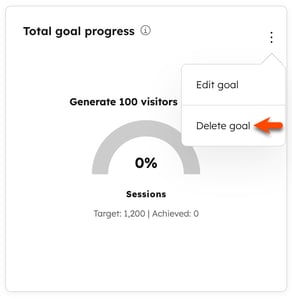
- I rapporten Samlet målfremskridt eller Mål over tid skal du klikke på ikonet for den lodrette menu. Vælg derefter Slet mål.
- Klik på " Slet mål" i dialogboksen.