
Sidst opdateret: 3 august 2026
Gælder for:
-
 Marketing Hub
Starter, Professional, Enterprise
Marketing Hub
Starter, Professional, Enterprise
-
 Content Hub
Starter, Professional, Enterprise
Content Hub
Starter, Professional, Enterprise
Når du har oprettet din call-to-action (CTA), kan du tilføje CTA’en til både HubSpot og eksterne sider. Når du konfigurerer din CTA til eksterne sider, skal HubSpot-sporingskoden være installeret. Du kan også tilføje CTA’er til dine drag-and-drop-marketing-e-mails.
Når du har tilføjet en CTA til dit indhold, kan du – hvis du har etProfessional- eller Enterprise-abonnement – oprette en arbejdsgang for at automatisere handlinger, når en besøgende interagerer med din CTA. For eksempel kan du, når en besøgende indsender en formular via en CTA, udløse en række marketing-e-mails for at pleje din nye kontakt.
Lær mere om at tilføje CTA'er til dit indhold
Tilladelser kræves Du skal have Super Admin- eller Rediger-rettigheder til CTA'er for at kunne bruge CTA-værktøjet.
Hvordan du tilføjer en CTA til en side, afhænger af, hvilken type CTA du har oprettet:
- Hvis du bruger indlejrede CTA'er, kan du tilføje op til 100 indlejrede CTA'er pr. side. Indlejrede CTA'er kan bruges på følgende måder:
- Standardmodulet til opfordringer til handling på HubSpot-sider
- Standardknapmodulet i en marketing-e-mail
- Et kodestykke på din eksterne hjemmeside
- Hvis du bruger et fast banner, en pop-up-boks eller en slide-in-CTA, kan du enten:
- Få CTA'en til at vises, når en besøgende klikker på en knap.
-
- Vælge en eller flere aktiveringstriggere og derefter indstille mål ved hjælp af webstedets URL eller besøgendeoplysninger. Så snart den første trigger er opfyldt, vises CTA'en på de målrettede sider og for de angivne besøgende:
- Udløs ved rulning på siden
- Udløs ved udgangsintention
- Udløser efter forløbet tid
- Udløser efter inaktivitet
- Vælge en eller flere aktiveringstriggere og derefter indstille mål ved hjælp af webstedets URL eller besøgendeoplysninger. Så snart den første trigger er opfyldt, vises CTA'en på de målrettede sider og for de angivne besøgende:
Tilføj en CTA til dit HubSpot-indhold
På dine HubSpot-sider installeres sporingskoden automatisk. For de fleste aktiveringsudløsere vises CTA'en automatisk, når den første udløser opfyldes.
For at bruge en indlejret CTA eller en CTA, der udløses, når en besøgende klikker på en knap, skal du dog tilføje CTA'en manuelt.
Tilføj en CTA til en HubSpot-side
Du kan indlejre CTA'er på sider, der hostes på HubSpot, ved hjælp af Call-to-action-modulet.
-
Gå til dit indhold:
- Websidesider: Klik på Mere på din HubSpot-konto, og navigér derefter til Indhold > Webside. Hvis Mere ikke vises på din konto, skal du navigere direkte til Indhold > Webside.
- Landingssider: Klik på Mere på din HubSpot-konto, og navigér derefter til Indhold > Landingsside. Hvis Mere ikke vises på din konto, skal du navigere direkte til Indhold > Landingsside.
- Klik pånavnet pådit indhold.
- I indholdseditoren skal du klikke på knappen + Tilføji venstre sidepanel.
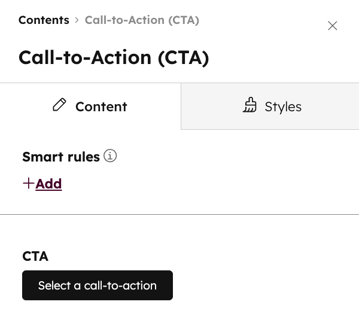
- I sidebjælkeeditoren skal du søge efter og klikke på Call-to-action-modulet og derefter trække det på pladspåsiden.
- Iafsnittet CTAskal du klikke påVælg en call-to-action.
Tilføj en CTA til et HubSpot-blogindlæg
- Klik på Mere på din HubSpot-konto, og navigér derefter til Indhold > Blog. Hvis Mere ikke vises på din konto, skal du navigere direkte til Indhold > Blog.
- Klik pånavnet pådit indlæg.
- I indholdseditoren skal du klikke på rich text-modulet for at tilpasse indholdet.
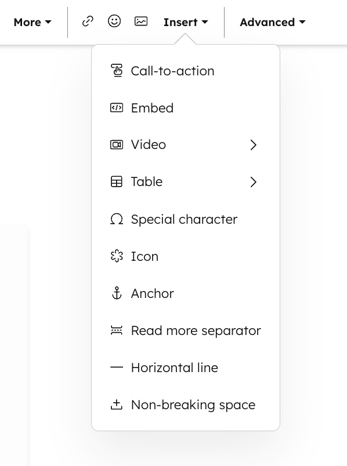
- Klik på Indsæt>Call-to-action i værktøjslinjen til formateret tekst.
- Klik på fanen CTA'er i panelet til højre.
- Vælg enCTA, der skal indsættes, og klik derefter påIndsæt.
- Klik på Anvend ændringer i venstre panel. Den valgte CTA vises nu i din rich text-editor og i din forhåndsvisning.
Udløs din CTA ved klik på en knap i HubSpot Du
kan udløse dit faststående banner, pop op-vindue eller slide-in-CTA, når besøgende klikker på en knap på en side. Sådan konfigurerer du denne udløser ved hjælp af et standardknapmodul på en HubSpot-side:-
Gå til dit indhold:
- Websidesider: Klik på Mere på din HubSpot-konto, og navigér derefter til Indhold > Webside. Hvis Mere ikke vises på din konto, skal du navigere direkte til Indhold > Webside.
- Landingssider: Klik på Mere på din HubSpot-konto, og navigér derefter til Indhold > Landingsside. Hvis Mere ikke vises på din konto, skal du navigere direkte til Indhold > Landingsside.
- Klik pånavnet
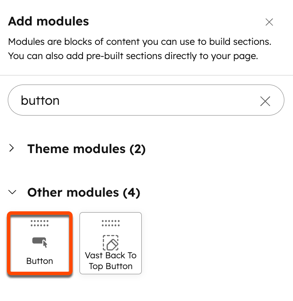
- I venstre panel, under fanen Tilføj , skal du søge efter og vælge standardknapmodulet. Klik og træk knapmodulet over på din side.
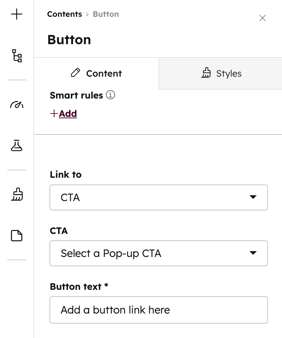
- I venstre panel skal du klikke på rullemenuen " Link til " og vælge " CTA".
- Klik på rullemenuen "CTA" , og vælg en eksisterende CTA.
- Fortsæt med at konfigurere dit knapmodul.
Tilføj en
CTA til dine drag-and-drop-marketing-e-mails
Tilføj indlejrede CTA'er til dine drag-and-drop-marketing-e-mails, og spor effektiviteten af dit CTA-tilbud på tværs af flere kontaktpunkter.
Bemærk: Der understøttes kun en enkelt knap eller et enkelt billede, når du opretter eller vælger en CTA til din e-mail. CTA'er med flere elementer, såsom en knap og et billede, kan ikke bruges.
Sådan tilføjer du en CTA i drag-and-drop-e-mail-editoren:
- Klik på Mere på din HubSpot-konto, og navigér derefter til Marketing > E-mail. Hvis Mere ikke vises på din konto, skal du navigere direkte til Marketing > E-mail.
- Hold markøren over den e-mail, du vil tilføje CTA'en til, og klik derefter på Rediger. Eller opret en ny e-mail.
- I venstre panel skal du klikke på og trække knapmodulet ind i e-mail-editoren.
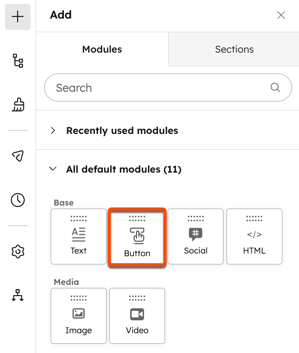
- I venstre panel skal du klikke på rullemenuen " Link til ". Vælg derefter " CTA".
- Klik på Vælg under feltet CTA.
- I højre panel skal du vælge en CTA, der skal indsættes, og derefter klikke på "Indsæt".
Tilpas et temas knapper, så din CTA udløses, når der klikkes på knappen
Hvis du bruger et brugerdefineret tema i HubSpot, skal du muligvis tilpasse temaets knapmodul for at udløse en CTA.
Hvis du redigerer et standardtema, skal det først klones. Temaer købt fra Asset Marketplacekan ikke klones; det anbefales i stedet atoprette et underordnet tema.
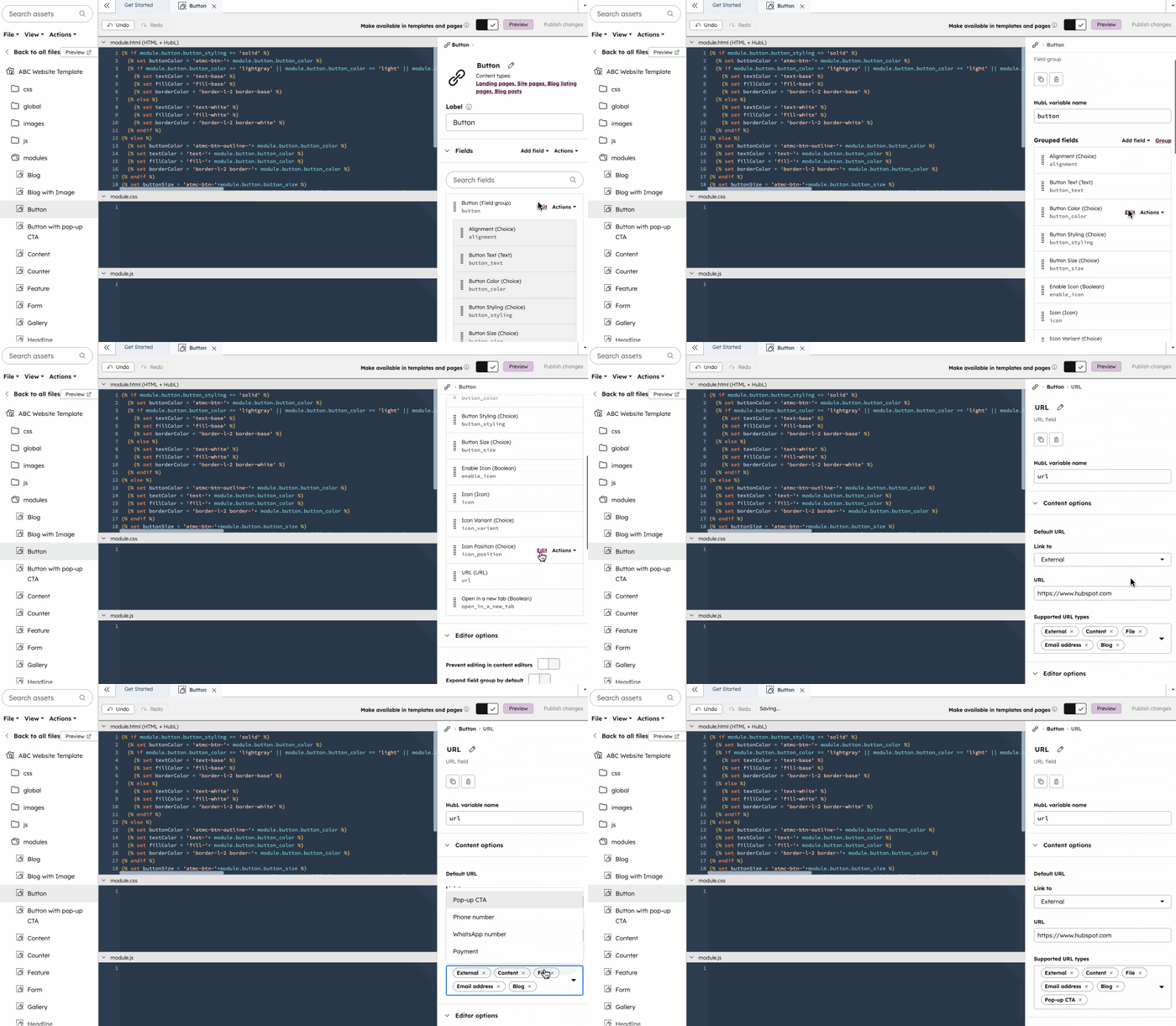
Sådan tilpasser du dit temas knapmodul:
- Klik på Mere på din HubSpot-konto, og navigér derefter til Indhold > Designmanager. Hvis Mere ikke vises på din konto, skal du navigere direkte til Indhold > Designmanager.
- Søg efter dit knapmodul øverst til venstre.
- I panelet til højre skal du holde markøren over Knap (feltgruppe) og klikke på Rediger.
- Under "Grupperede felter" skal du holde markøren over "URL (URL)" og klikke på " Rediger".
- Klik på rullemenuen Understøttede URL-typer. Vælg derefter afkrydsningsfeltet CTA.
- Klik på " Udgiv ændringer" øverst til højre. Når du har udgivet dine ændringer, bør CTA-indstillingen vises, når du bruger temaknapmodulet på dine sider.
Tilføj en CTA til dit eksterne indhold
For at tilføje en CTA til dine eksterne sider skal du installere HubSpot-sporingskoden. For WordPress-websteder tilføjes sporingskoden automatisk
,
hvis du har installeret HubSpot WordPress-pluginet.
For fastgjorte bannere, pop-up-vinduer eller slide-in-CTA'er vil installationen af sporingskoden gøre det muligt for CTA'en at blive vist, når den førsteaktiveringstriggerudløses. Du behøver ikke at indlejre CTA'en på din side, og indlejringsmuligheden vises ikke, når du gennemgår CTA'en.
Men specifikt for indlejrede CTA'er eller CTA'er, der udløses, når en besøgende klikker på en knap, skal du tilføje CTA'en manuelt.
Indlejr en CTA på dit eksterne websted
Sådan tilføjer du en indlejret CTA til dine eksterne sider:
- Klik på Mere på din HubSpot-konto, og navigér derefter til Marketing > CTA'er. Hvis Mere ikke vises på din konto, skal du navigere direkte til Marketing > CTA'er.
- Klik på rullemenuen øverst til venstre, og vælgCTA'er.
- Hold markøren over en CTA, klik på Handlinger, og vælgIndsæt.
- Klik på Kopier til udklipsholder for at kopiere CTA-koden til din udklipsholder.
- Gå til dit eksterne websteds indholdsstyringssystem (CMS).
- Indsæt CTA-indlejringskoden i HTML-koden på din ikke-HubSpot-side, hvor du ønsker, at CTA'en skal vises.
- Se en forhåndsvisning af din CTA på websiden for at kontrollere, hvordan den ser ud, når den er live. Hvis CTA'en ikke vises korrekt, skal du kontrollere, at dit eksterne CMS ikke har ændret koden.
- Når du er færdig, skal du offentliggøre din side.
Generelt vil redigering af CTA'en ikke påvirke dens indlejringskode. Hvis du f.eks. redigerer indstillingen "Åbn link i nyt faneblad ", ændres attributten target="_blank" ikke i indlejringskoden.
Indlejringskodestykket fungerer som en pladsholder
,
indtil iframe-versionen af CTA'en vises. Denne viste version af CTA'en vil afspejle den korrekte værdi for "Åbn i nyt faneblad", der er angivet i redigeringsværktøjet.
For at åbne et link i samme vindue i pladsholderen kan brugerne manuelt ændre target-attributten til target="_self".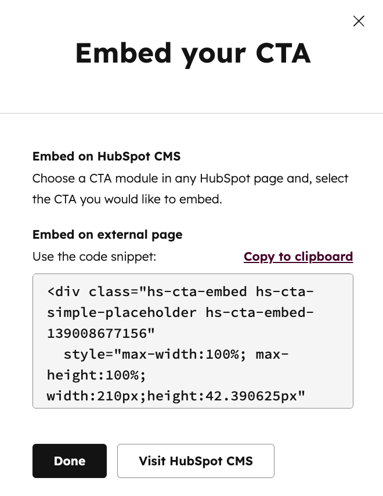
Udløs en CTA ved klik på en knap på din eksterne hjemmeside
Inden du bruger en CTA på din eksterne hjemmeside, skal du installere HubSpot-sporingskoden. Sådan opsætter du din trigger på en ekstern side:
- Klik på Mere på din HubSpot-konto, og navigér derefter til Marketing > CTA'er. Hvis Mere ikke vises på din konto, skal du navigere direkte til Marketing > CTA'er.
- Klik på rullemenuen øverst til venstre, og vælgCTA'er.
- Hold markøren over en CTA, og klik på Rediger.
- Klik på fanen Målretning øverst.
- Under afsnittet " Udløs ved klik på knap " skal du klikke på " Kodestykke".
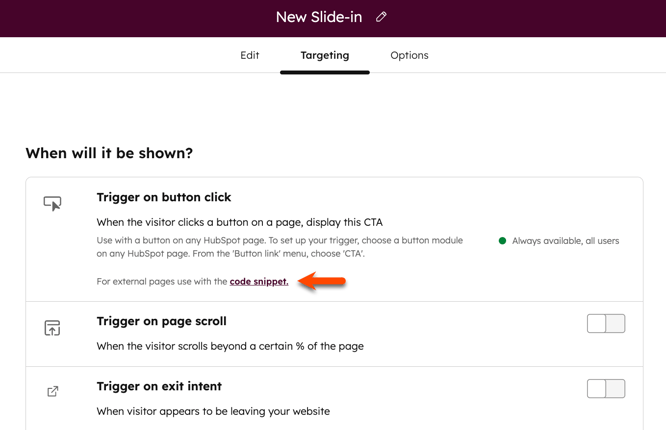
- Klik på " Kopier" i dialogboksen.
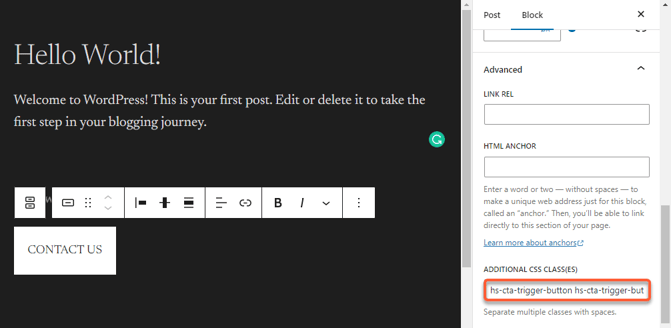
- Indsæt indlejringsklasserne i din knap på dit eksterne websted. Hvis du ikke er sikker på, hvordan du tilføjer CSS-klasser til knapperne på dit websted, skal du muligvis kontakte din webmaster, IT-afdeling eller udvikler.
Fejlfinding: CTA vises ikke
Hvis din CTA ikke vises, efter at du har tilføjet dit faststående banner, pop op-vindue eller slide-in-CTA til en side, kan det skyldes følgende:
- Tidligere indsendelse eller afvisning af CTA: Den besøgende har tidligere afvist en CTA. Den samme CTA vises ikke igen, før den indstillede tidsperiode er udløbet.
- Hvis en besøgende lukker en CTA på en side, skjules også alle andre CTA'er på den pågældende side. Andre CTA'er vises dog stadig under den næste session.
-
Hvis en besøgende tidligere har indsendt en formular via en CTA og derefter ser den samme side i den samme browser uden at slette sine cookies, vil den samme CTA ikke blive vist igen.
- Målretningsregler for CTA'er: Den besøgende opfylder ikke de målretningskrav, der er konfigureret i indstillingerne for " Hvem skal den vises for " for den pågældende CTA.
- CTA-visningsindstillinger eller browserindstillinger: CTA'erneshyppighedsindstillinger, skærmstørrelsesindstillinger eller den besøgendes browserindstillinger kan forhindre, at CTA'en vises. Når du tester, skal du kontrollere, at:
- CTA'ens frekvensindstillinger tillader, at den vises igen. Få mere at vide om CTA'ers frekvensindstillinger.
- CTA'en er aktiveret for den skærmstørrelse på enheden, du tester på. Få mere at vide om at tillade små skærme i CTA'er.
- Adblockere eller privatlivsudvidelser er slået fra.
- Mere end én CTA med samme placering: Hvis der er to CTA'er, der er indstillet til at blive vist på samme side, kan CTA'erne komme i konflikt med hinanden og ikke blive vist, før den ene er blevet fjernet, selvom de har forskellige udløsere.
- Hvis en CTA f.eks. er indstillet til at indlæses på alle sider og udløses, når siden er rullet 50 % ned, og en anden CTA er indstillet til at indlæses på alle sider og udløses ved exit-intent, indlæses den ene eller begge CTA'er muligvis ikke, selv når de udløses.
- Hvis en CTA f.eks. er indstillet til at indlæses på alle sider og udløses, når siden er rullet 50 % ned, og en anden CTA er indstillet til at indlæses på alle sider og udløses ved exit-intent, indlæses den ene eller begge CTA'er muligvis ikke, selv når de udløses.
