Sidst opdateret: 2 januar 2026

Når du har oprettet en formular og tilføjet formularfelter, kan du tilpasse formularfelterne og formularfeltindstillingerne. Hvis du endnu ikke har tilføjet nogen formularfelter, kan du læse, hvordan du tilføjer eksisterende formularfelter eller opretter et nyt formularfelt.
Denne artikel skal kun bruges til eksisterende formularer, der er oprettet med den gamle editor. Det anbefales at bruge den opdaterede formulareditor til at oprette og administrere nye formularer. Få mere at vide om redigering af formularfelter i den opdaterede formulareditor.
Tilpas formularfelternes indstillinger
Som standard er alle værdier i en kontaktgenstand tilgængelige som formularfeltsindstillinger. Du kan dog tilpasse de tilgængelige feltsindstillinger på individuel formularbasis.
-
På din HubSpot-konto skal du navigere til Marketing > Formularer.
- Hold markøren over formularens navn, og klik påRediger.
- I formularredigeringsprogrammet skal du klikke på etfeltfor at tilpasse dets indstillinger.
- I venstre panel, i afsnittet Feltindstillinger:
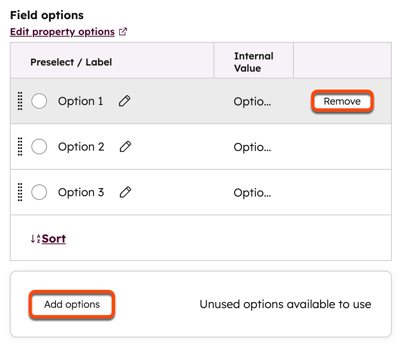
- For at fjerne de aktuelle indstillinger skal du holde markøren overindstillingenog klikke påFjern.
- For at tilføje ubrugte indstillinger skal du klikke påTilføj indstillingernederst i afsnittet. I dialogboksen skal du vælge deindstillinger, der skal tilføjes, og klikke påTilføj.
- Klik på Opdaterøverst til højre for at opdatere den aktive formular.
Tilføj nye indstillinger til et formularfelt
For at tilføje nye indstillinger til et formularfeltmed flere afkrydsningsfelter, radioknapper eller rullemenuer skal du redigere den oprindelige egenskab. Dette kan opdatere feltet for alle formularer, der bruger denne egenskab.
-
På din HubSpot-konto skal du klikke på indstillingsikonet på den øverste navigationslinje.
- Gå til Egenskaber i menuen i venstre sidepanel.
- Find og klik pånavnetpå egenskaben.
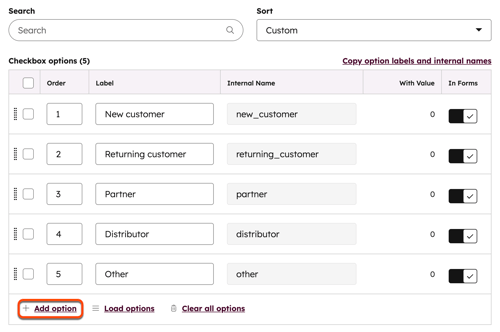
- Sørg for, at kontakten I formularer er aktiveret for alle de indstillinger, du vil vise i dine formularer.
- For at tilføje en ny egenskabsindstilling skal du klikke på Tilføj indstilling.
- Indtast enetiketfor din nye mulighed.
- Klikpå Gem øverst til højre. Du kan gentage ovenstående trin for alle yderligere ejendomsmuligheder, du vil tilføje. Dine nye ejendomsmuligheder vises i formularredigeringsprogrammet og på den aktive formular.
Tilpas dit datofelt
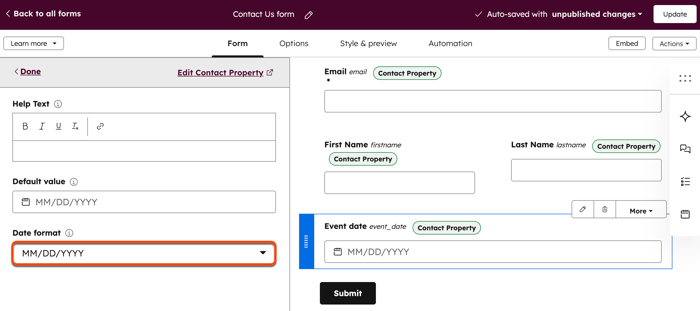
Når du har tilføjet et datofelt til din formular, kan du vælge den type datoformat, som besøgende skal bruge i formularfeltet. For eksempelDD/MM/ÅÅÅÅ eller MM-DD-ÅÅÅÅ.
-
På din HubSpot-konto skal du navigere til Marketing > Formularer.
- Hold markøren over formularens navn, og klik påRediger.
- I formularredigeringsprogrammet skal du holde markøren over datofeltet og klikke på ikonet Rediger.
- I venstre panel skal du rulle ned og klikke på rullemenuen Datoformat og derefter vælge det ønskede datoformat.
- Klik påOpdater øverst til højre.
Tilpas dit filoverførselsfelt
Når du har tilføjet et felt til filoverførsel til din formular, kan du give besøgende mulighed for at overføre en eller flere filer sammen med deres formularindsendelser.
Når en besøgende uploader en fil og indsender din formular, gemmes filen i en skjult mappe i din filhåndtering. Som standard vil synligheden for den uploadede fil være indstillet til Privat. Det er ikke muligt at ændre synligheden for filer, der uploades fra filuploadfelter.
Et link til filen vises i kontaktens post i HubSpot. Alle uploadede fillinks inkluderes iformularindsendelsens data og i formularindsendelsesbegivenhederne på den enkelte kontakts tidslinje.
Sådan tilpasser du dit filoverførselsfelt:
-
På din HubSpot-konto skal du navigere til Marketing > Formularer.
- Hold markøren over formularens navn, og klik påRediger.
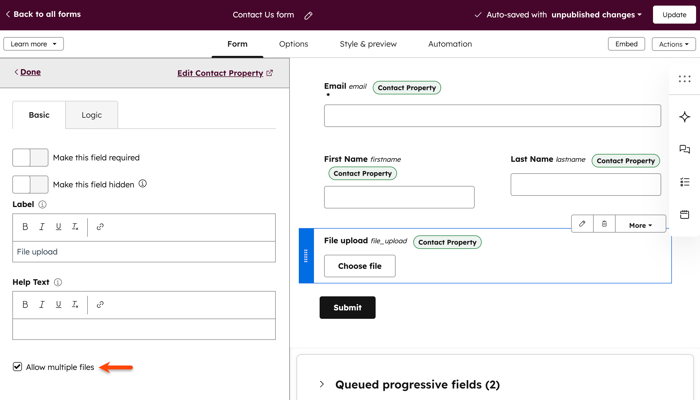
- Hold markøren over feltet til filoverførsel i formularredigeringsprogrammet, og klik på ikonet Rediger.
- I venstre panel skal du rulle ned og markereafkrydsningsfeltetTillad flere filer.
- Klik påOpdater øverst til højre.
- Filstørrelsesgrænsen for et filoverførselsfelt er 100 MB for både enkelt- og flerfilsoverførselsfelter. I flerfilsoverførselsfelter er der ingen begrænsning for antallet af filer, der overføres, så længe den samlede størrelse af filerne er 100 MB eller mindre.
- Når du har uploadet filer i din formular, og du klikker på knappen Vælg fil igen og vælger en anden fil, overskrives de oprindelige filer.
Opsæt et telefonnummerfelt i formularen
Når du opretter dit telefonnummerfelt, skal du være opmærksom på følgende:
- Indstillingerne for telefonnumre skal tilpasses individuelt for hver formular.
- Standardfeltettil telefonnummer accepterer kun tal og tegn, der normalt findes i telefonnumre, såsom: + - ( ) . x.
- Hvis du har valgt indstillingen Vis dropdown-menu med landekoder, skal du være opmærksom på følgende:
- Landekoden vil blive inkluderet i eventuelle begrænsninger for nummerlængde.
- Det er ikke muligt at konfigurere standardlandekoden. Som standard vil landekoden svare til den besøgendes enheds IP-adresse.
Sådan opsætter du dit telefonnummerfelt:
-
På din HubSpot-konto skal du navigere til Marketing > Formularer.
- Hold markøren over formularens navn, og klik påRediger.
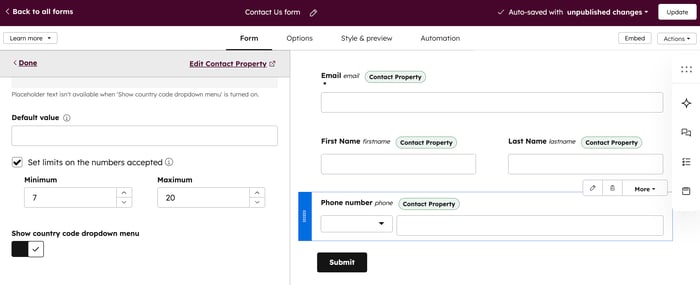
- I formularredigeringsprogrammet skal du holde markøren over feltetTelefonnummerog klikke på ikonet Rediger.
- Indtast enminimums-ogmaksimumslængdefor nummeret i venstre panel. Hvis en besøgende indtaster et telefonnummer, der ikke overholder disse længdebegrænsninger, vil vedkommende ikke kunne indsende formularen.
- For at bede besøgende om at vælge deres land fra en rullemenu og inkludere en landekode skal du klikke for at aktivere knappen Vis landekode i rullemenuen .
- Klik påOpdater øverst til højre.
Tilføj et felt til blogabonnement i en formular
Det anbefales atoprette og bruge standardformularen til blogabonnement, så besøgende kan abonnere på din blog. Hvis du har adgang til arbejdsgange, kan du også oprette et brugerdefineret afkrydsningsfelt til dine formularer og derefter bruge en arbejdsgang til at abonnere disse kontakter.
Føj standardfeltet til blogabonnement til din formular
-
På din HubSpot-konto skal du navigere til Marketing > Formularer.
-
Klik på navnet på formularen.
-
I venstre rude skal du indtaste Abonnement i Søg . Resultaterne viser dine blogabonnementsegenskaber, som vil være mærket [Blognavn] E-mail-abonnement.
-
Klik og træk dit feltet til e-mail-abonnement på bloggen til det ønskede sted i formularen.
-
I formularredigeringsprogrammet skal du klikke på e-mail-abonnement feltet for at redigere dets visningsindstillinger.
-
Klik på Opdater for at opdatere den aktive formular.
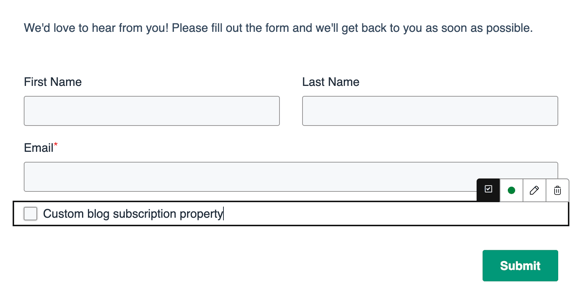
Tilføj et brugerdefineret afkrydsningsfelt til blogabonnement til din formular
Abonnement kræves Der kræves etProfessional- eller Enterprise-abonnement for at opdatere et brugerdefineret abonnementsfelt via en arbejdsgang.
- Opret en enkelt afkrydsningsfelt-kontaktegenskab:
- Opret en brugerdefineret kontaktattribut, og indstilFelt typetilEnkelt afkrydsningsfelt.
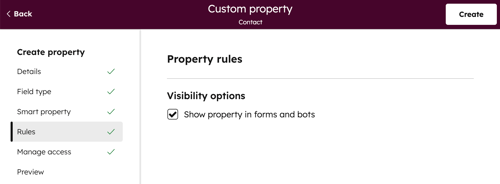
- Sørg for, at afkrydsningsfeltet Vis egenskab iformularer og bots er markeret.
- Opsæt en arbejdsgang for at tilføje kontakter som blogabonnenter:
- Opret en kontaktbaseret arbejdsgang.
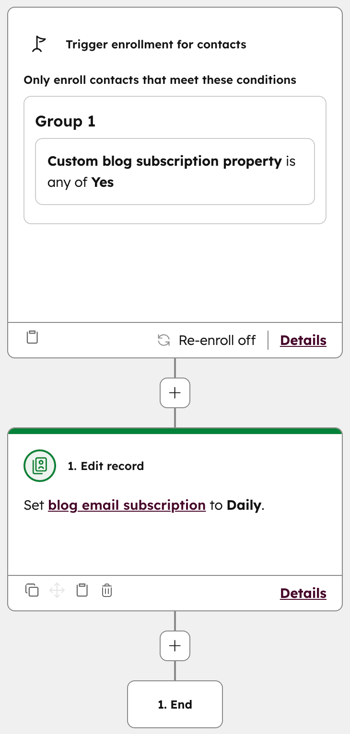
- Indstil dine tilmeldingstriggeretil at tilmelde kontakter, der har markeret afkrydsningsfeltet.
- Klik påOpsæt triggere i din arbejdsgang.
- Vælg Kontaktoplysninger i panelet til højre.
- Søg efter og vælg egenskaben for det nye abonnementsafkrydsningsfelt.
- VælgEr en af, klik derefter på rullemenuen og vælgJa.
- Klik på ikonet +for at tilføje en workflow-handling.
- I højre panel skal du vælge Indstil kontaktværdi.
- Klik på rullemenuenVælg en kontakt-egenskab, og vælg egenskaben[Blognavn]E-mail-abonnement.
- Klik på rullemenuenVælg egenskabsværdi, og vælgabonnementsfrekvensenfor kontakten.
- Klik påGennemse og offentliggør øverst til højre.
- Gennemgå dine workflow-handlinger og indstillinger. Klikpå Aktiver øverst til højre.
- Tilføj afkrydsningsfeltet i din formular:
-
På din HubSpot-konto skal du navigere til Marketing > Formularer.
- Klik pånavnetpåformularen.
- I venstre rude skal du søgeefternavnetpåden enkelte afkrydsningsfeltkontaktegenskab isøgefeltet.
- Klik, træk og slipegenskabentildet ønskede sted i formularen.I formularredigeringsprogrammet skal du klikke påfeltetfor atredigere dets visningsindstillinger.
-
-
- Klik påUdgiv øverst til højrefor atopdatere den aktive formular.
- Klik påUdgiv øverst til højrefor atopdatere den aktive formular.