
Sidst opdateret: 22 december 2025

Egenskaber er felter, der gemmer oplysninger om HubSpot-registre. Du kan f.eks. bruge virksomhedsegenskaben City til at angive, hvor virksomheder er placeret. Der er standardegenskaber inkluderet for hvert objekt, men du kan oprette brugerdefinerede objekter til at gemme unikke data for din virksomhed.
Bemærk: Din konto kan bruge personlige navne for hvert objekt (f.eks. konto i stedet for virksomhed). Denne artikel henviser til objekter med deres HubSpot-standardnavne.
Før du går i gang
Du bør tjekke, om en standardegenskab kan opfylde dine datakrav, før du opretter en brugerdefineret egenskab. Få mere at vide om standardegenskaberne for kontakter, virksomheder, deals, tickets, leads, Linjeposter, produkter og indsendelser af feedback.
Når du opretter en egenskab med Breeze, skal du indtaste detaljerede prompter og inkludere oplysninger som felttype, regler og validering for at få det mest nøjagtige output.
Du kan også slette og eksportere egenskaber fra dine indstillinger. Hvis du vil se eller opdatere værdier for egenskaber, kan du lære, hvordan du redigerer værdier for egenskaber på et register eller i bulk.
Opret en brugerdefineret egenskab
Abonnement kræves Der kræves et Enterprise-abonnement for at konfigurere indstillinger for Følsomme data og globale egenskaber for søgeresultater.
Tilladelser kræves Der kræves rettighedssæt til at redigere indstillinger for egenskaber for at oprette egenskaber.
Hvis du gerne vil oprette en ejendom med samme opsætning som en eksisterende ejendom, kan du også klone en ejendom. Når du har oprettet brugerdefinerede egenskaber, vil de indeholde null-værdier. Du kan indstille værdier manuelt eller bruge arbejdsgangshandlinger.
Sådan opretter du en brugerdefineret egenskab:
-
På din HubSpot-konto skal du klikke på indstillingsikonet på den øverste navigationslinje.
-
Gå til Egenskaber i menuen i venstre side.
-
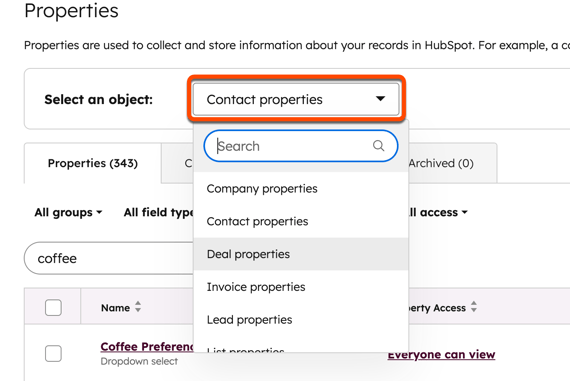
Klik på rullemenuen Vælg et objekt , og vælg derefter [Objekt]-egenskaber for at oprette en egenskab for det pågældende objekt.
-
Klik på Opret egenskab over tabellen.
Bemærk: Antallet af brugerdefinerede egenskaber, du kan oprette, afhænger af dit HubSpot-abonnement. Hvis du nedgraderer til HubSpots gratis værktøjer, kan du se og redigere eksisterende brugerdefinerede egenskaber, men du kan ikke oprette nye egenskaber, hvis du allerede har overskredet grænsen.
-
Indstil egenskabens detaljer i egenskabseditoren:
-
Egenskab Label: Indtast et unikt navn for egenskaben. Dette er navnet på egenskaben, som den vises i dit HubSpot CRM, herunder på registre og indekssider. Da du kan redigere en egenskabs label, bør labelen ikke bruges til integrationer og API'er. For eksempel er Virksomhedsegenskaber en label.
-
Internt navn: Klik på kodeikonet for at se eller indstille det interne navn for egenskaben, med maksimalt 100 tegn. Når en egenskab er oprettet, kan det interne navn ikke redigeres. Da den interne værdi af en egenskab aldrig vil ændre sig, bør den bruges til integrationer og API'er i stedet for egenskabens label. For eksempel er det interne navn for virksomhedsegenskaben Virksomhed name
name.-
Objekttype: Vælg det objekt, der skal gemme egenskaben. Som standard er dette det objekt, du valgte tidligere. Objekttypen kan ikke redigeres, når den er gemt.
- Brand: Hvis din konto har brands, skal du vælge det brand , som egenskaben tilhører.
-
Gruppe: Vælg den gruppe , som egenskaben skal tilhøre. En gruppe af egenskaber er en label, der bruges til at gruppere lignende egenskaber i et objekt. Disse bruges kun i indstillingerne for egenskaber.
- Beskrivelse: Indtast tekst til at beskrive egenskaben. Dette er ikke nødvendigt for at oprette en egenskab.
-
- Klik på Felttype i menuen i venstre side.
-
-
For at indstille egenskabens felttype skal du klikke på rullemenuen Felttype og derefter vælge en felttype for egenskaben.
-
Der er yderligere trin, der vises, når du vælger visse felttyper:
- Nummer: Vælg det format , værdierne skal være i. Valgmulighederne omfatter Formateret tal, Uformateret tal, Procent eller Valuta.
- For dealegenskaber bruger valutaformatet som standard din virksomheds valuta.
- Hvis din konto bruger flere valutaer, skal du markere afkrydsningsfeltet Use record currency instead of company currency for at oprette en egenskab, der er baseret på hver dealegenskabs valuta. Få mere at vide om at bruge flere valutaer med deals.
- Datovælger eller Dato- og tidsvælger: Vælg, hvordan dato og klokkeslæt skal vises, enten Vis kun [dato/dato og klokkeslæt] eller Vis [dato/dato, klokkeslæt] og relativ tid. Visning af relativ tid påvirker ikke en egenskabs værdier for dato/dato og tid. Relativ tid understøttes ikke i formularer, rapporter eller mobilappen. Lær om andre måder at bruge dags dato og relativ tid på i dit CRM.
- Fil: Vælg filens synlighed, enten privat eller offentlig. Privat betyder, at kun brugere, der har adgang til din HubSpot-konto, kan se filen. Offentlig betyder, at filen kan ses af alle med filens URL, så denne indstilling anbefales til filer, der bruges i offentligt indhold som f.eks. websider. Delings-URL'erne kan genereres enten ved at klikke på Share eller ved hjælp af
file_by_idHubL-funktionen. Filernes URL vil være offentligt tilgængelig, men selve filerne vil ikke kunne indekseres eller være synlige andre steder i HubSpot. Denne indstilling påvirker kun adgangen til filer, der er uploadet i CRM, ikke filer, der er uploadet via indsendelse af formular. Hvis du ændrer adgangsindstillingen, vil det påvirke tidligere uploadede filer. Uanset en egenskabs synlighedsindstilling kan du stadig begrænse egenskabens visnings- og redigeringsadgang. -
Beregning eller score: Klik på Byg [beregning/score], og indstil derefter dine kriterier for beregnede egenskaber eller scoreegenskaber .
- Synkronisering af egenskaber: Vælg det objekt og den egenskab , der skal synkroniseres data fra. Angiv om nødvendigt, hvilket tilknyttet register der skal synkroniseres fra, baseret på dets tilknytningsetiket eller hvornår det blev oprettet.
- Bruger: Vælg hvor mange brugere, der kan vælges. Du kan konfigurere til at være enten en eller mange (dvs. flere HubSpot-brugere kan vælges som værdi).
- Nummer: Vælg det format , værdierne skal være i. Valgmulighederne omfatter Formateret tal, Uformateret tal, Procent eller Valuta.
Bemærk: Eksisterende brugeres egenskaber kan ikke konfigureres til at have flere valgmuligheder. Det betyder også, at når du først har oprettet en egenskab, kan du ikke ændre valgtypen.
Flere afkrydsningsfelter, dropdown-valg eller radiovalg:
-
Label: indtast navnet på indstillingen. Indstillingens interne værdi genereres automatisk ud fra labelen.
-
I formularer: Klik for at slå kontakten til for at inkludere muligheden for formularer.
-
+ Tilføj mulighed: Klik for at tilføje en ny mulighed.
-
Indlæs muligheder: Klik for at indlæse flere muligheder på én gang. Du kan vælge et foruddefineret sæt indstillinger, f.eks. land og tidszone, indsætte tekst for at oprette indstillinger i løs vægt eller kopiere indstillingerne fra en eksisterende egenskab.
-
Ryd alle indstillinger: Klik for at fjerne alle eksisterende indstillinger.
- Hvis du vil administrere indstillingerne samlet, skal du markere afkrydsningsfelterne ud for indstillingerne. Vælg øverst i tabellen:
- Skjul i formularer: Klik for at skjule de valgte værdier for egenskaber, så de ikke vises som valgmuligheder i dine HubSpot-formularer.
- Flet: Klik for at flette de valgte værdier for egenskaber. Dette vil resultere i, at de flettede værdier fjernes fra egenskaben, så der kun er én værdi tilbage. Dette kan påvirke integrationer og værktøjer, der er afhængige af en bestemt værdi for egenskaben, f.eks. segment- og arbejdsgangsfiltre .
- Slet: Klik for at slette de valgte værdier for egenskaber.
- Klik og træk i for manuelt at ændre rækkefølgen på indstillingerne, eller klik på rullemenuen Sortering og vælg Brugerdefineret eller Alfabetisk.
Bemærk: Tilpasset sortering understøttes ikke for egenskaber med flere afkrydsningsfelter.
- Klik på fanen Regler , og indstil derefter regler for din egenskab. Afhængigt af felttypen har du følgende muligheder:
- Vis egenskab i formularer: Egenskaben kan bruges i formularer, pop op-formularer eller bots. Hvis du ikke ønsker, at egenskaben skal være en mulighed, skal du fjerne markeringen i dette afkrydsningsfelt. Produktegenskaber kan ikke indgå i formularer eller bots.
- Vis i globale søgeresultater: Gør værdier i egenskaben søgbare på tværs af objekter i det globale søgefelt. Du kan oprette op til tre søgbare egenskaber pr. kontakt, virksomhed, deal eller ticket og op til 20 pr. brugerdefineret objekt.
- Validering: yderligere regler for at specificere tilladte værdier for egenskaben. Disse regler gælder, når brugere manuelt opretter, redigerer eller importerer registre. Det betyder, at valideringsregler ikke eksigibiliteres, når man indstiller værdier for egenskaber via indsendelser af formularer (legacy) eller arbejdsgange.
- Klik på fanen Følsomme data for at tilpasse egenskabens følsomhedsindstillinger.
- Klik på fanen Administrer adgang for at indstille, hvem der har adgang til at se og redigere egenskaben.
- Hvis du vil forhindre, at alle brugere, der ikke er administratorer, kan se eller redigere egenskabens værdi i et register, skal du vælge Privat kun for superadmins.
- For at give alle brugere mulighed for at se og redigere egenskabens værdi i et register skal du vælge Tillad alle at se og redigere.
- For at give alle brugere mulighed for at se, men ikke redigere egenskabens værdi i et register, skal du vælge Tillad alle at se. Superadmins vil være de eneste brugere, der har lov til at redigere egenskabens værdi.
- Hvis du vil angive, hvilke brugere og teams der kan se eller redigere egenskabens værdi i et register, skal du vælge Tildel til brugere og teams. Vælg den adgang , som hver bruger eller hvert team skal have.
- Klik på fanen Preview for at anmelde, hvordan din egenskab vil se ud og fungere.
- Når du er færdig, skal du klikke på Create øverst til højre.
Du kan også oprette tekst-, tal-, dato-, fil-, url-, bruger- eller opregningsegenskaber fra CRM-indekssider, din datamodel eller Breeze Assistant.
Bemærk: Når du har oprettet en brugerdefineret produktegenskab, oprettes der en identisk egenskab for linjeposten, som ikke kan ændres. Opdateringer af produktegenskabens værdi synkroniseres med linjepostens egenskab for at opretholde datatilpasningen. Brugerdefinerede egenskaber for linjeposter påvirker ikke produkter.
Opret en egenskab med Breeze
Du kan også oprette egenskaber som tekst, tal, telefonnummer, opremsning, dato, fil, URL og HubSpot-bruger ved hjælp af Breeze.
-
På din HubSpot-konto skal du klikke på indstillingsikonet på den øverste navigationslinje.
-
Gå til Egenskaber i menuen i venstre side.
-
Klik på rullemenuen Vælg et objekt , og vælg derefter [Objekt]-egenskaber for at oprette en egenskab for det pågældende objekt.
- Klik på Opret egenskab over tabellen.
- I pop op-boksen:
- Indtast en prompt i tekstfeltet What kind of property do you need? (f.eks. Create a dropdown property called subscription level with options for bronze, silver, gold, and platinum).
- Klik på Generer egenskab. Breeze bruger prompten til at anvende detaljer som f.eks. følgende: Egenskabens navn, felttype, valideringsregler (f.eks. ingen specialtegn eller symboler) og detaljer om smarte egenskaber.
- I det højre panel skal du anmelde detaljerne og klikke på rediger på et afsnit for at foretage ændringer.
- Når du er færdig, skal du klikke på Opret egenskab.
Du kan også oprette egenskaber som tekst, tal, dato, fil, url, bruger eller opremsning fra CRM's indekssider.
Rediger en eksisterende egenskab
Abonnement kræves
- Et Data Hub Professional- eller Enterprise-abonnement er påkrævet for at se detaljer om datakvalitet på en egenskab, såsom anvendelser, datakvalitet og datakilder.
- A Professional- eller Enterprise-abonnement er påkrævet for at tilføje betinget logik til en egenskab.
- Der kræves et Enterprise-abonnement for at bruge Følsomme data.
Tilladelser kræves Der kræves rettighedssæt til at redigere egenskaberne.
For at redigere en eksisterende egenskab:
-
På din HubSpot-konto skal du klikke på indstillingsikonet på den øverste navigationslinje.
-
Gå til Egenskaber i menuen i venstre side.
-
Klik på rullemenuen Vælg et objekt , og vælg derefter [Objekt]-egenskaber for at redigere en egenskab for det pågældende objekt.
-
At finde bestemte egenskaber:
-
Øverst til venstre kan du bruge rullemenuerne til at filtrere efter egenskabsgruppe, felttype, branding, adgang, følsomhed eller hvilken bruger, der har oprettet egenskaben.
-
Øverst til højre kan du indtaste navnet på en ejendom i søgefeltet for at finde en bestemt ejendom.
-
Klik på en kolonneoverskrift for at sortere dine egenskaber.
-
-
Klik på navnet på den egenskab, du vil redigere. Nogle egenskaber kan ikke redigeres, herunder visse standardegenskaber eller egenskaber, der bruges på registre eller i HubSpot-værktøjer, f.eks. segmenter eller arbejdsgange.
- I editoren for egenskaber kan du udføre handlinger inden for fanerne:
- Detaljer: Opdater egenskabens grundlæggende oplysninger. Du kan ikke redigere egenskabens objekttype eller interne navn.
- Felttype: Opdater egenskabens felttype , og rediger visningsmuligheder for visse felttyper (f.eks. muligheder for opregningsegenskaber som dropdown select).
- For at redigere felttypen skal du klikke på rullemenuen Felttype og derefter vælge en mulighed. Afhængigt af den valgte felttype kan der vises yderligere trin. Nogle felttyper kan ikke ændres (f.eks. beregnede egenskaber).
- Opdater mulighederne for opremsning af egenskaber.
- Regler: Opdater egenskabens regler.
- Administrer adgang: Opdater hvilke brugere og teams, der har adgang til at se og redigere egenskaben.
- Betingede indstillinger: For opregningsegenskaber kan du opsætte betinget logik for egenskabens indstillinger.
- Usages: Se, hvor egenskaben bruges i CRM.
- Datakvalitet: opsæt eller se afvigelser i data.
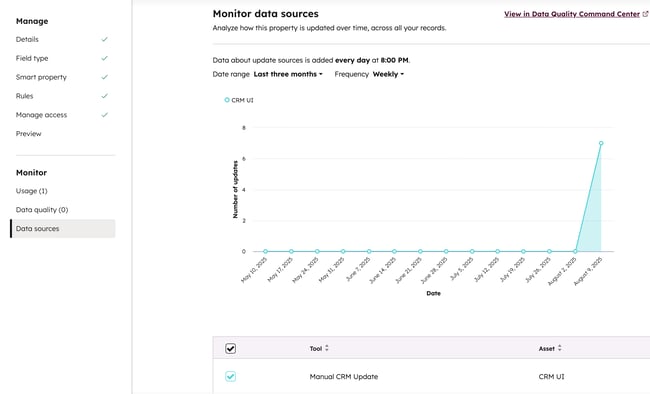
- Datakilder: Se værktøjer , der opdaterer denne egenskab.
- Når du er færdig, skal du klikke på Gem.
Bemærk: Hvis du ændrer en eksisterende egenskabs felttype, kan det ugyldiggøre de aktuelle værdier, der er gemt i egenskaben. Det anbefales at eksportere alle oplysninger , før du redigerer en egenskabs felttype. En egenskabs felttype kan ikke redigeres til Score eller Beregning, og egenskaber af disse typer kan ikke redigeres til en anden felttype.
Klon en egenskab
Hvis du vil oprette en ny egenskab med samme opsætning som en eksisterende egenskab, kan du klone denne egenskab. For eksempel har en eksisterende beregnet egenskab en kompliceret formel, som du gerne vil bruge som skabelon. Du kan klone egenskaben og derefter justere formlen, så den passer til målet for den nye egenskab.
Bemærk: Du kan ikke klone standard HubSpot Egenskaber.
- På din HubSpot-konto skal du klikke på indstillingsikonet på den øverste navigationslinje.
-
Gå til Egenskaber i menuen i venstre side.
- Hold musen over en egenskab, klik på rullemenuen Mere, og vælg Klon.
- Angiv den nye egenskabs detaljer i editoren, og klik derefter på Opret.
