
Ultimo aggiornamento: 22 dicembre 2025
Disponibile con uno qualsiasi dei seguenti abbonamenti, tranne dove indicato:

Le proprietà sono campi che memorizzano informazioni sui record di HubSpot. Ad esempio, è possibile utilizzare la proprietà dell'azienda City per specificare la sede delle aziende. Per ogni oggetto sono incluse proprietà predefinite, ma è possibile creare oggetti personalizzati per memorizzare dati unici per la propria azienda.
Attenzione: il vostro account può utilizzare nomi personalizzati per ogni oggetto (ad esempio, account invece di azienda). Questo articolo si riferisce agli oggetti con i loro nomi predefiniti di HubSpot.
Prima di iniziare
Prima di creare una proprietà personalizzata, occorre verificare se una proprietà predefinita può soddisfare i requisiti dei dati. Per saperne di più sulle proprietà predefinite di contatti, aziende, trattative, ticket, lead, voci, prodotti e invii di feedback.
Quando si crea una proprietà con Breeze, inserire istruzioni dettagliate e includere informazioni quali il tipo di campo, le regole e la convalida per ottenere un risultato più accurato.
È anche possibile eliminare ed esportare le proprietà dalle impostazioni. Se si desidera visualizzare o aggiornare i valori delle proprietà, imparare a modificare i valori delle proprietà su un record o in blocco.
Creare una proprietà personalizzata
Abbonamento richiesto Per configurare i Dati sensibili e le impostazioni delle proprietà globali dei risultati di ricerca è necessario un abbonamento Enterprise.
Autorizzazioni richieste Le autorizzazioni per la modifica delle impostazioni delle proprietà sono necessarie per creare le proprietà.
Se si desidera creare una proprietà con la stessa configurazione di una proprietà esistente, è possibile clonare una proprietà. Dopo aver creato le proprietà personalizzate, queste conterranno valori nulli. È possibile impostare i valori manualmente o utilizzare le azioni del flusso di lavoro.
Per creare una proprietà personalizzata:
-
Nel tuo account HubSpot, fai clic sulle icona delle impostazioni nella barra di navigazione principale.
-
Nel menu della barra laterale sinistra, vai a Proprietà.
-
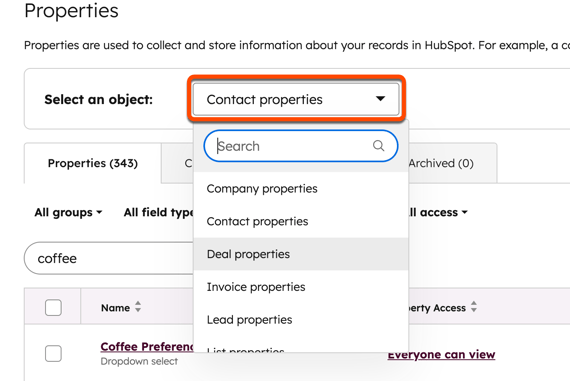
Fare clic sul menu a discesa Seleziona un oggetto , quindi selezionare Proprietà [Oggetto] per creare una proprietà per quell'oggetto.
-
Sopra la tabella, fare clic su Crea proprietà.
Nota bene: il numero di proprietà personalizzate che è possibile creare dipende dal proprio abbonamento a HubSpot. Se si passa agli strumenti gratuiti di HubSpot, è possibile visualizzare e modificare le proprietà personalizzate esistenti, ma non crearne di nuove se si è già superato il limite.
-
Nell'editor delle proprietà, impostare i dettagli della proprietà:
-
Etichetta della proprietà: inserire un nome univoco per la proprietà. È il nome della proprietà così come appare nel vostro HubSpot CRM, anche nei record e nelle pagine dell'indice. Poiché è possibile modificare l'etichetta di una proprietà, questa non deve essere utilizzata per le integrazioni e le API. Ad esempio, il nome dell'Azienda è un'etichetta di proprietà.
-
Nome interno: fare clic sull'icona per visualizzare o impostare il nome interno della proprietà, con un massimo di 100 caratteri. Una volta creata una proprietà, il nome interno non può essere modificato. Poiché il valore interno di una proprietà non cambierà mai, dovrebbe essere usato per le integrazioni e le API piuttosto che per l'etichetta della proprietà. Ad esempio, il nome interno della proprietà dell ' Azienda è
name.-
Tipo di oggetto: selezionare l'oggetto che memorizzerà la proprietà. Per impostazione predefinita, si tratta dell'oggetto selezionato in precedenza. Il tipo di oggetto non può essere modificato una volta salvato.
- Brand: se l'account dispone di brand, selezionare il brand a cui appartiene la proprietà.
-
Gruppo: selezionare il gruppo di proprietà a cui appartiene la proprietà. Un gruppo di proprietà è un'etichetta utilizzata per raggruppare proprietà simili all'interno di un oggetto. Vengono utilizzati solo nelle impostazioni delle proprietà.
- Descrizione: inserire un testo per descrivere la proprietà. Non è necessario per creare una proprietà.
-
- Nel menu della barra laterale sinistra, fare clic sul Tipo di campo.
-
-
Per impostare il tipo di campo della proprietà, fare clic sul menu a discesa Tipo di campo , quindi selezionare un tipo di campo per la proprietà.
-
Quando si selezionano determinati tipi di campo, vengono visualizzati altri passaggi:
- Numero: selezionare il formato dei valori. Le opzioni includono Numero formattato, Numero non formattato, Percentuale o Valuta.
- Per le proprietà trattative della valuta, per impostazione predefinita, il formato della valuta utilizza la valuta dell' azienda.
- Se l'account utilizza più valute, per impostare una proprietà basata sulla valuta di ciascuna trattativa, selezionare la casella di controllo Usa la valuta del record invece della valuta dell'azienda . Per saperne di più sull' utilizzo di più valute con le trattative.
- Selettore di data o Selettore di data e ora: selezionare la modalità di visualizzazione della data e dell'ora, ovvero solo Mostra [data/data e ora] o Mostra [data/data, ora] e tempo relativo. La visualizzazione dell'ora relativa non influisce sui valori di una proprietà data/data e ora. L'ora relativa non è supportata nei form, nei rapporti o nell'app mobile. Scoprite altri modi per utilizzare la data odierna e l'ora relativa nel vostro CRM.
- File: selezionare la visibilità del file, privata o pubblica. Privato significa che solo gli utenti che hanno accesso al vostro account HubSpot potranno visualizzare il file. Pubblica significa che il file può essere visualizzato da chiunque abbia l'URL del file, quindi questa opzione è consigliata per i file utilizzati in contenuti pubblici come le pagine del sito web. Gli URL di condivisione possono essere generati facendo clic su Condividi o utilizzando la funzione
file_by_idHubL. L'URL dei file sarà accessibile pubblicamente, ma i file stessi non saranno indicizzabili o visibili da nessun'altra parte in HubSpot. Questa impostazione influisce solo sull'accesso dei file caricati nel CRM, non su quelli caricati tramite l'invio di form. Se si modifica l'impostazione di accesso, si avrà un impatto sui file caricati in precedenza. Indipendentemente dall'impostazione di visibilità di una proprietà di file, è possibile limitare l'accesso alla visualizzazione e alla modifica della proprietà. -
Calcolo o punteggio: fare clic su Costruisci [calcolo/punteggio], quindi impostare i criteri della proprietà del calcolo o del punteggio .
- Sincronizzazione delle proprietà: selezionare l' oggetto e la proprietà da cui sincronizzare i dati. Se necessario, specificare da quale record associato effettuare la sincronizzazione in base all'etichetta di associazione o alla data di creazione.
- Utente: selezionare Quanti utenti possono essere selezionati. È possibile configurare uno o più utenti (ad esempio, è possibile selezionare più utenti HubSpot come valore).
- Numero: selezionare il formato dei valori. Le opzioni includono Numero formattato, Numero non formattato, Percentuale o Valuta.
Nota bene: le proprietà esistenti degli utenti non possono essere configurate per essere multi-selezionate. Ciò significa anche che una volta creata una proprietà utente, non è possibile modificare il tipo di selezione.
Caselle di controllo multiple, selezione a discesa o selezione radio:
-
Etichetta: inserisci il nome dell'opzione. Il valore interno dell'opzione viene generato automaticamente in base all'etichetta.
-
Nei form: fai clic per attivare l'interruttore per includere l'opzione per i form.
-
+ Aggiungi opzione: fare clic per aggiungere una nuova opzione.
-
Carica opzioni: fare clic per caricare più opzioni contemporaneamente. È possibile selezionare una serie di opzioni predefinite, come Paese e fuso orario, incollare il testo per creare opzioni in blocco o copiare le opzioni da una proprietà esistente.
-
Cancella tutte le opzioni: fare clic per rimuovere tutte le opzioni esistenti.
- Per gestire le opzioni in blocco, selezionare le caselle di controllo accanto alle opzioni. Nella parte superiore della tabella, selezionare:
- Nascondi nei form: fare clic per nascondere i valori delle proprietà selezionate dalla visualizzazione nei form di HubSpot come opzioni.
- Unisci: fai clic per unire i valori delle proprietà selezionate. In questo modo i valori uniti verranno rimossi dalla proprietà, lasciando un solo valore. Ciò può influire sulle integrazioni e sugli strumenti che si basano su un valore specifico della proprietà, come i filtri dei segmenti e dei flussi di lavoro .
- Elimina: fai clic per eliminare i valori delle proprietà selezionate.
- Fare clic e trascinare la per riordinare manualmente le opzioni, oppure fare clic sul menu a discesa Ordinamento e selezionare Personalizzato o Alfabetico.
Nota bene: l' ordinamento personalizzato non è supportato per le proprietà con più caselle di controllo.
- Fare clic sulla scheda Regole , quindi impostare le regole per la proprietà. A seconda del tipo di campo , sono disponibili le seguenti opzioni:
- Mostra la proprietà nei form: la proprietà può essere utilizzata nei form, nei pop-up o nei bot. Se non si desidera che la proprietà sia un'opzione, deselezionare questa casella di controllo. Le proprietà del prodotto non possono essere incluse in form o bot.
- Mostra nei risultati della ricerca globale: rende i valori della proprietà ricercabili tra gli oggetti nella barra di ricerca globale. È possibile creare fino a tre proprietà ricercabili per contatto, azienda, trattativa o ticket e fino a 20 per oggetto personalizzato.
- Validazione: regole aggiuntive per specificare i valori ammessi per la proprietà. Queste regole si applicano quando gli utenti creano, modificano o importano manualmente i record. Ciò significa che le regole di validazione non vengono applicate quando si impostano i valori delle proprietà tramite l' invio di form (legacy) o i flussi di lavoro.
- Fare clic sulla scheda Dati sensibili per personalizzare le impostazioni di sensibilità della proprietà.
- Per impostare chi ha accesso alla visualizzazione e alla modifica della proprietà, fare clic sulla scheda Gestisci accesso .
- Per evitare che tutti gli utenti non amministratori possano visualizzare o modificare il valore della proprietà su un record, selezionare Privato solo per i super amministratori.
- Per consentire a tutti gli utenti di visualizzare e modificare il valore della proprietà in un record, selezionare Consenti a tutti di visualizzare e modificare.
- Per consentire a tutti gli utenti di visualizzare, ma non di modificare, il valore della proprietà su un record, selezionare Consenti a tutti di visualizzare. I super amministratori saranno gli unici utenti autorizzati a modificare il valore della proprietà.
- Per specificare quali utenti e team possono visualizzare o modificare il valore della proprietà in un record, selezionare Assegna a utenti e team. Selezionate l' accesso che ogni utente o team deve avere.
- Per recensire l'aspetto e il funzionamento della proprietà, fare clic sulla scheda Anteprima .
- Una volta terminato, fare clic su Crea in alto a destra.
È inoltre possibile creare proprietà di testo, numero, data, file, url, utente o enumerazione dalle pagine di indice del CRM, dal modello di dati o dall' Assistente Breeze.
Attenzione: dopo aver creato una proprietà del prodotto personalizzata, viene creata un'identica proprietà del prodotto che non può essere modificata. Gli aggiornamenti del valore della proprietà del prodotto si sincronizzano con la proprietà del prodotto per mantenere l'allineamento dei dati. Le proprietà personalizzate delle voci non influiscono sui prodotti.
Creare una proprietà con Breeze
Con Breeze è possibile creare proprietà di testo, numeri, numeri di telefono, enumerazioni, date, file, URL e utenti HubSpot.
-
Nel tuo account HubSpot, fai clic sulle icona delle impostazioni nella barra di navigazione principale.
-
Nel menu della barra laterale sinistra, vai a Proprietà.
-
Fare clic sul menu a discesa Seleziona un oggetto , quindi selezionare Proprietà [Oggetto] per creare una proprietà per quell'oggetto.
- Sopra la tabella, fare clic su Crea proprietà.
- Nella pop-up box:
- Nel campo di testo Che tipo di proprietà serve? inserire un'istruzione (ad esempio, Creare una proprietà a discesa chiamata Livello di abbonamento con opzioni per bronze, silver, gold e platinum).
- Fare clic su Genera proprietà. Breeze utilizza l'istruzione per applicare dettagli quali: nome della proprietà, tipo di campo, regole di convalida (ad esempio, nessun carattere speciale o simbolo) e dettagli della proprietà intelligente.
- Nel pannello di destra, recensire i dettagli e fare clic su Modifica di una sezione per apportare modifiche.
- Al termine, fare clic su Crea proprietà.
È inoltre possibile creare proprietà di testo, numero, data, file, url, utente o enumerazione dalle pagine di indice del CRM.
Modifica di una proprietà esistente
Abbonamento richiesto
- Per visualizzare i dettagli sulla qualità dei dati di una proprietà, come usi, qualità dei dati e fonti dei dati, è necessario un abbonamento a Data Hub Professional o Enterprise .
- A Per aggiungere la logica condizionale a una proprietà è necessario un abbonamento Professional o Enterprise .
- Per utilizzare i Dati sensibili è necessario un abbonamento Enterprise .
Autorizzazioni richieste Per modificare le proprietà sono necessarie le autorizzazioni di Modifica impostazioni proprietà .
Per modificare una proprietà esistente:
-
Nel tuo account HubSpot, fai clic sulle icona delle impostazioni nella barra di navigazione principale.
-
Nel menu della barra laterale sinistra, vai a Proprietà.
-
Fare clic sul menu a discesa Seleziona un oggetto , quindi selezionare Proprietà [Oggetto] per modificare una proprietà dell'oggetto.
-
Per individuare determinate proprietà:
-
In alto a sinistra, utilizzare i menu a discesa per filtrare in base al gruppo di proprietà, al tipo di campo, al brand, all' accesso, alla sensibilità o all'utente che ha creato la proprietà.
-
In alto a destra, inserire il nome di una proprietà nella casella di ricerca per trovare una proprietà specifica.
-
Per ordinare le proprietà, fare clic sull' intestazione di una colonna.
-
-
Fare clic sul nome della proprietà che si desidera modificare. Alcune proprietà non possono essere modificate, tra cui alcune proprietà predefinite o in uso nei record o negli strumenti di HubSpot, come i segmenti o i flussi di lavoro.
- Nell'editor delle proprietà è possibile eseguire azioni all'interno delle schede:
- Dettagli: aggiornare le informazioni di base della proprietà. Non è possibile modificare il tipo di oggetto o il nome interno della proprietà.
- Tipo di campo: aggiornare il tipo di campo della proprietà e modificare le opzioni di visualizzazione per alcuni tipi di campo (ad esempio, le opzioni per le proprietà di enumerazione come la selezione a discesa).
- Per modificare il tipo di campo, fare clic sul menu a discesa Tipo di campo , quindi selezionare un' opzione. A seconda del tipo di campo selezionato, possono essere visualizzati altri passaggi . Alcuni tipi di campo non possono essere modificati (ad esempio, le proprietà del calcolo).
- Aggiornare le opzioni per le proprietà dell'enumerazione.
- Regole: aggiorna le regole della Proprietà.
- Gestire l'accesso: aggiornare gli utenti e i team che hanno accesso alla visualizzazione e alla modifica della proprietà.
- Opzioni condizionali: per le proprietà enumerative, impostare una logica condizionale per le opzioni della proprietà.
- Utilizzi: visualizza dove la proprietà viene utilizzata nel CRM.
- Qualità dei dati: impostare o visualizzare le anomalie dei dati.
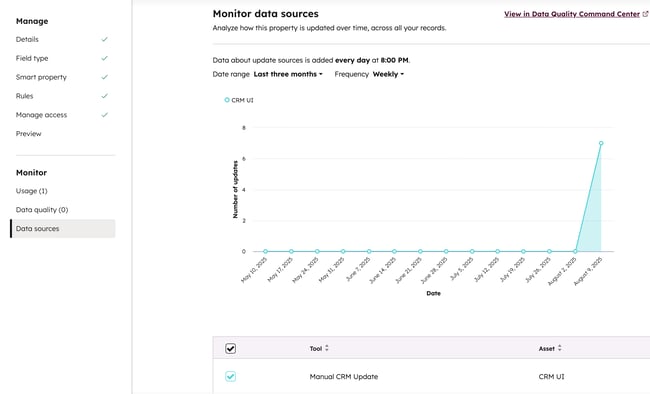
- Fonti dei dati: visualizzare gli strumenti che aggiornano questa proprietà.
- Al termine, fare clic su Salva.
Attenzione: la modifica del tipo di campo di una proprietà esistente può invalidare i valori correnti memorizzati nella proprietà. Si consiglia di effettuare l' esportazione di tutte le informazioni prima di modificare il tipo di campo di una proprietà. Il tipo di campo di una proprietà non può essere modificato in Punteggio o Calcolo e le proprietà di questo tipo non possono essere modificate in un altro tipo di campo.
Clonare una proprietà
Per creare una nuova proprietà con la stessa impostazione di una proprietà esistente, è possibile clonarla. Ad esempio, una proprietà del calcolo esistente ha una formula complicata che si desidera utilizzare come modello. È possibile clonare la proprietà, quindi modificare la formula per adattarla all'obiettivo della nuova proprietà.
Nota bene: non è possibile clonare le proprietà predefinite di HubSpot.
- Nel tuo account HubSpot, fai clic sulle icona delle impostazioni nella barra di navigazione principale.
-
Nel menu della barra laterale sinistra, vai a Proprietà.
- Passare il mouse su una proprietà, fare clic sul menu a discesa Altro e selezionare Clona.
- Nell'editor, impostare i dettagli della nuova proprietà, quindi fare clic su Crea.
