
อัปเดตล่าสุด: 22 ธันวาคม 2025

คุณสมบัติคือฟิลด์ที่จัดเก็บข้อมูลใน ระเบียน HubSpot ตัวอย่างเช่นคุณสามารถใช้ทรัพย์สินของบริษัทใน เมือง เพื่อระบุว่าบริษัทตั้งอยู่ที่ใด มีคุณสมบัติเริ่มต้นสำหรับแต่ละ อ็อบเจกต์แต่คุณสามารถสร้างคุณสมบัติที่กำหนดเองเพื่อจัดเก็บข้อมูลที่ไม่ซ้ำกันสำหรับธุรกิจของคุณได้
โปรดทราบ: บัญชีของคุณอาจใช้ ชื่อเฉพาะสำหรับแต่ละวัตถุ (เช่นบัญชีแทนบริษัท) บทความนี้อ้างอิงถึงออบเจ็กต์ตามชื่อเริ่มต้นของ HubSpot
ก่อนที่คุณจะเริ่มต้น
คุณควรตรวจสอบว่าคุณสมบัติเริ่มต้นสามารถตอบสนองความต้องการข้อมูลของคุณได้หรือไม่ก่อนที่จะสร้างคุณสมบัติที่กำหนดเอง ดูข้อมูลเพิ่มเติมเกี่ยวกับคุณสมบัติเริ่มต้นสำหรับ ผู้ติดต่อ บริษัท ข้อเสนอ ตั๋ว โอกาสในการขาย รายการสินค้า ผลิตภัณฑ์และการ ส่งข้อเสนอแนะ
เมื่อ สร้างที่พักด้วยบรีซให้ ป้อนข้อความแจ้งโดยละเอียดและใส่ข้อมูลเช่นประเภทฟิลด์กฎและการตรวจสอบเพื่อให้ได้ผลลัพธ์ที่ถูกต้องที่สุด
นอกจากนี้คุณยังสามารถ ลบและส่งออกคุณสมบัติ จากการตั้งค่าของคุณได้ หากต้องการดูหรืออัพเดทค่าที่พักให้ดูวิธี แก้ไขค่าที่พัก ในบันทึกหรือจำนวนมาก
สร้างที่พักแบบกำหนดเอง
ต้องสมัครใช้บริการ ต้องสมัครใช้งาน Enterprise เพื่อกำหนดค่าข้อมูลที่ละเอียดอ่อนและการตั้งค่าคุณสมบัติของผลการค้นหาทั่วโลก
ต้องมี ต้องได้รับสิทธิ์ สิทธิแก้ไขการตั้งค่าที่พัก เพื่อสร้างที่พัก
หากต้องการสร้างที่พักที่มีการตั้งค่าเดียวกับที่พักที่มีอยู่ก็ โคลน ที่พักได้ หลังจากสร้างที่พักแบบกำหนดเองแล้วที่พักจะมีค่า null คุณสามารถตั้ง ค่าด้วยตนเอง หรือใช้ การดำเนินการเวิร์กโฟลว์
วิธีสร้างที่พักแบบกำหนดเอง:
-
ในบัญชี HubSpot ของคุณ คลิก ไอคอนการตั้งค่า ในแถบนำทางด้านบน
-
ในเมนูแถบด้านข้างซ้ายให้ไปที่ คุณสมบัติ
-
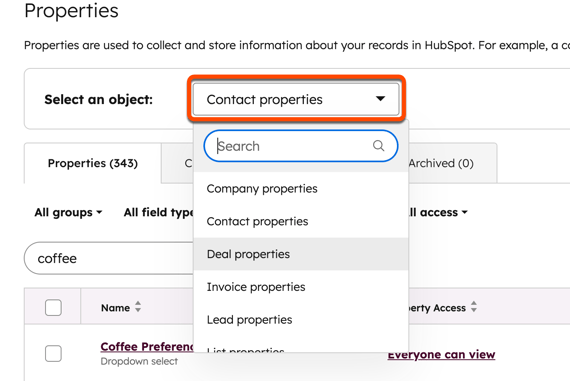
คลิกเมนูแบบเลื่อนลงเลือกวัตถุจากนั้นเลือก คุณสมบัติ [Object] เพื่อสร้างคุณสมบัติสำหรับวัตถุนั้น
-
เหนือตารางให้คลิก สร้างคุณสมบัติ
โปรดทราบ: จำนวนคุณสมบัติที่กำหนดเองที่คุณสามารถสร้างได้ขึ้นอยู่กับการ สมัครสมาชิก HubSpot ของคุณ หากคุณ ดาวน์เกรดเป็นเครื่องมือฟรีของ HubSpot คุณสามารถดูและแก้ไขคุณสมบัติที่กำหนดเองที่มีอยู่แต่ไม่สามารถสร้างคุณสมบัติใหม่ได้หากคุณใช้งานเกินขีดจำกัดแล้ว
-
ในเครื่องมือแก้ไขที่พักให้ตั้งค่ารายละเอียดของที่พัก:
-
ป้ายกำกับที่พัก: ป้อนชื่อที่ไม่ซ้ำกันสำหรับที่พัก นี่คือชื่อของพร็อพเพอร์ตี้ตามที่ปรากฏใน HubSpot CRM ของคุณรวมถึงในหน้าระเบียนและดัชนี เนื่องจากคุณสามารถแก้ไขป้ายกำกับของที่พักได้จึงไม่ควรใช้ป้ายกำกับสำหรับการผสานรวมและ API ตัวอย่างเช่น ชื่อบริษัท เป็นป้ายกำกับทรัพย์สิน
-
ชื่อภายใน: คลิกไอคอน รหัสเพื่อดูหรือตั้งชื่อภายในสำหรับที่พักโดยมีอักขระไม่เกิน 100 ตัว เมื่อสร้างที่พักแล้วจะแก้ไขชื่อภายในไม่ได้ เนื่องจากมูลค่าภายในของทรัพย์สินจะไม่มีการเปลี่ยนแปลงจึงควรใช้สำหรับการผสานรวมและ API มากกว่าป้ายกำกับทรัพย์สิน ตัวอย่างเช่นชื่อภายในของทรัพย์สิน ชื่อ บริษัท
nameคือ-
ประเภทออบเจ็กต์: เลือกออบเจ็กต์ที่จะจัดเก็บพร็อพเพอร์ตี้ โดยค่าเริ่มต้นนี่คือวัตถุที่คุณเลือกไว้ก่อนหน้านี้ ไม่สามารถแก้ไขประเภทวัตถุได้เมื่อบันทึกแล้ว
- ยี่ห้อ: หากบัญชีของคุณมี ยี่ห้อ ให้เลือกยี่ห้อที่เป็นทรัพย์สิน
-
กลุ่ม: เลือก กลุ่มที่พัก ที่ที่พักนั้นจะอยู่ กลุ่มคุณสมบัติคือป้ายกำกับที่ใช้ในการจัดกลุ่มคุณสมบัติที่คล้ายกันภายในวัตถุ ซึ่งจะใช้ภายในการตั้งค่าที่พักเท่านั้น
- รายละเอียด: กรอก ข้อความ เพื่อบรรยายที่พัก สิ่งนี้ไม่จำเป็นในการสร้างที่พัก
-
- ในเมนูแถบด้านข้างซ้ายให้คลิกประเภทฟิลด์
-
-
หากต้องการตั้งค่าประเภทฟิลด์ของที่พักให้คลิกเมนูแบบเลื่อนลง ประเภทฟิลด์ จากนั้นเลือก ประเภทฟิลด์สำหรับ ที่พัก
-
มีขั้นตอนเพิ่มเติมที่ปรากฏขึ้นเมื่อคุณเลือกประเภทฟิลด์บางประเภท:
- จำนวน: เลือก รูปแบบ ที่ค่าควรเป็น ตัวเลือกได้แก่ หมายเลขที่จัดรูปแบบ หมายเลขที่ไม่ได้จัดรูปแบบ เปอร์เซ็นต์หรือ สกุลเงิน
- สำหรับคุณสมบัติสกุลเงินของดีลโดยค่าเริ่มต้นรูปแบบสกุลเงินจะใช้ สกุลเงินของบริษัทคุณ
- หากบัญชีของคุณใช้หลายสกุลเงินหากต้องการ ตั้งค่าคุณสมบัติตามสกุลเงินของแต่ละดีลให้เลือกช่องทำเครื่องหมาย ใช้สกุลเงินที่บันทึกไว้แทนสกุลเงินของบริษัท ดูข้อมูลเพิ่มเติมเกี่ยวกับการ ใช้หลายสกุลเงินกับดีล
- ตัวเลือก วันที่หรือตัวเลือกวันที่และเวลา: เลือกว่าวันที่และเวลาควรปรากฏอย่างไร แสดง [วันที่/วันที่และเวลา] เท่านั้น หรือ แสดง [วันที่/วันที่เวลา] และเวลาสัมพัทธ์ การแสดงเวลาสัมพัทธ์จะไม่ส่งผลกระทบต่อค่าวันที่/วันที่และเวลาของทรัพย์สิน ไม่รองรับเวลาสัมพัทธ์ในแบบฟอร์มรายงานหรือแอปมือถือ เรียนรู้เกี่ยวกับ วิธีอื่นๆในการใช้วันที่และเวลาปัจจุบันใน CRM ของคุณ
- ไฟล์: เลือกการ มองเห็นไฟล์ไม่ว่าจะเป็น แบบส่วนตัวหรือแบบ สาธารณะ ส่วนตัว หมายความว่าเฉพาะผู้ใช้ที่มีสิทธิ์เข้าถึงบัญชี HubSpot ของคุณเท่านั้นที่จะสามารถดูไฟล์ได้ สาธารณะ หมายความว่าทุกคนที่มี URL ของไฟล์สามารถดูไฟล์ได้ดังนั้นตัวเลือกนี้จึงแนะนำสำหรับไฟล์ที่ใช้ในเนื้อหาสาธารณะเช่นหน้าเว็บไซต์ URL การแชร์สามารถสร้างได้โดยคลิก แชร์ หรือ
file_by_idใช้ฟังก์ชัน HUBL URL ของไฟล์จะสามารถเข้าถึงได้แบบสาธารณะแต่ตัวไฟล์เองจะไม่สามารถจัดทำดัชนีหรือมองเห็นได้จากที่อื่นใน HubSpot การตั้งค่านี้มีผลต่อการเข้าถึงไฟล์ที่อัปโหลดใน CRM เท่านั้นไม่ใช่ไฟล์ที่อัปโหลดผ่านการส่งแบบฟอร์ม หากคุณเปลี่ยนการตั้งค่าการเข้าถึงการตั้งค่านี้จะส่งผลกระทบต่อไฟล์ที่อัปโหลดก่อนหน้านี้ โดยไม่คำนึงถึงการตั้งค่าการมองเห็นของที่พักในไฟล์คุณยังสามารถ จำกัดมุมมองของที่พักและแก้ไขการเข้าถึงได้ -
การคำนวณ หรือ คะแนน: คลิกสร้าง [การคำนวณ/คะแนน] จากนั้นตั้งค่า คุณสมบัติการคำนวณหรือเกณฑ์ คุณสมบัติคะแนน ของคุณ
- การซิงค์ที่พัก: เลือก วัตถุ และที่ พัก ที่จะซิงค์ข้อมูล หากจำเป็นให้ระบุระเบียนที่เกี่ยวข้องที่จะซิงค์ตามฉลากสมาคมหรือเมื่อถูกสร้างขึ้น
- ผู้ใช้: เลือก จำนวนผู้ใช้ที่สามารถเลือกได้ คุณสามารถกำหนดค่าให้เป็นหนึ่งหรือหลาย (เช่นผู้ใช้ HubSpot หลายคนสามารถเลือกเป็นค่าได้)
- จำนวน: เลือก รูปแบบ ที่ค่าควรเป็น ตัวเลือกได้แก่ หมายเลขที่จัดรูปแบบ หมายเลขที่ไม่ได้จัดรูปแบบ เปอร์เซ็นต์หรือ สกุลเงิน
โปรดทราบ: คุณสมบัติของผู้ใช้ที่มีอยู่ไม่สามารถกำหนดค่าให้เลือกหลายรายการได้ ซึ่งหมายความว่าเมื่อคุณสร้างคุณสมบัติผู้ใช้แล้วคุณจะไม่สามารถเปลี่ยนประเภทที่เลือกได้
ช่องทำเครื่องหมายหลายช่อง เลือกแบบเลื่อนลงหรือ เลือกวิทยุ:
-
ป้ายกำกับ: ป้อนชื่อของตัวเลือก ค่าภายใน ของตัวเลือกจะถูกสร้างขึ้นโดยอัตโนมัติตามฉลาก
-
ในแบบฟอร์ม: คลิกเพื่อเปิดสวิตช์เพื่อรวมตัวเลือกสำหรับแบบฟอร์ม
-
+ เพิ่มตัวเลือก: คลิกเพื่อเพิ่มตัวเลือกใหม่
-
ตัวเลือกการโหลด: คลิกเพื่อโหลดหลายตัวเลือกพร้อมกัน คุณสามารถเลือกชุดตัวเลือกที่กำหนดไว้ล่วงหน้าเช่น ประเทศ และ เขตเวลาวางข้อความเพื่อสร้างตัวเลือกเป็นกลุ่มหรือคัดลอกตัวเลือกจากที่พักที่มีอยู่
-
ล้างตัวเลือกทั้งหมด: คลิกเพื่อลบตัวเลือกที่มีอยู่ทั้งหมด
- หากต้องการจัดการตัวเลือกจำนวนมากให้เลือกช่อง ทำเครื่องหมาย ถัดจากตัวเลือก ที่ด้านบนของตารางให้เลือก:
- ซ่อนในแบบฟอร์ม: คลิกเพื่อซ่อนค่าคุณสมบัติที่เลือกไม่ให้ปรากฏในแบบฟอร์ม HubSpot ของคุณเป็นตัวเลือก
- ผสาน: คลิกเพื่อผสานค่าคุณสมบัติที่เลือก ซึ่งจะส่งผลให้ค่าที่ผสานถูกลบออกจากที่พักโดยเหลือเพียงค่าเดียว ซึ่งอาจส่งผลกระทบต่อการผสานรวมและเครื่องมือที่ขึ้นอยู่กับค่าคุณสมบัติเฉพาะเช่นตัวกรอง เซกเมน ต์และ เวิร์กโฟลว์
- ลบ: คลิกเพื่อลบค่าคุณสมบัติที่เลือก
- คลิกและลากที่ จับสำหรับลาก เพื่อเรียงลำดับตัวเลือกใหม่ด้วยตนเองหรือคลิกเมนูแบบเลื่อนลงจัดเรียงและเลือก กำหนดเอง หรือ ตามลำดับตัวอักษร
โปรดทราบ: ไม่รองรับการจัดเรียงแบบกำหนดเองสำหรับคุณสมบัติช่องทำเครื่องหมายหลายช่อง
- คลิกแท็บกฎแล้วตั้งกฎสำหรับที่พักของคุณ คุณจะมีตัวเลือกต่อไปนี้ขึ้นอยู่กับ ประเภทของฟิลด์ :
- แสดงที่พักในรูปแบบ: ที่พักสามารถใช้ในรูปแบบแบบป๊อปอัปหรือบอทได้ หากไม่ต้องการให้ที่พักเป็นตัวเลือกให้ล้างช่องทำเครื่องหมายนี้ คุณสมบัติของผลิตภัณฑ์ไม่สามารถรวมอยู่ในแบบฟอร์มหรือบอทได้
- แสดงในผลการค้นหาส่วนกลาง: ทำให้ค่าที่พัก สามารถค้นหาได้จากออบเจ็กต์ต่างๆในแถบค้นหาส่วนกลาง สร้างที่พักที่ค้นหาได้สูงสุด 3 แห่งต่อรายชื่อติดต่อบริษัทดีลหรือตั๋วและสร้างได้สูงสุด 20 รายการต่อออบเจ็กต์ที่กำหนดเอง
- การตรวจสอบ: กฎเพิ่มเติม เพื่อระบุค่าที่อนุญาตสำหรับที่พัก กฎเหล่านี้มีผลบังคับใช้เมื่อผู้ใช้สร้างแก้ไขหรือนำเข้าระเบียนด้วยตนเอง ซึ่งหมายความว่ากฎการตรวจสอบความถูกต้องจะไม่ถูกบังคับใช้เมื่อตั้งค่าคุณสมบัติผ่านการ ส่งแบบฟอร์ม (ดั้งเดิม) หรือ เวิร์กโฟลว์
- คลิกแท็บ ข้อมูลที่ละเอียดอ่อน เพื่อปรับแต่งการตั้ง ค่าความไวของที่พัก
- หากต้องการตั้งค่าว่าใครมี สิทธิเข้าถึงเพื่อดูและแก้ไขคุณสมบัติให้คลิกแท็บ จัดการการเข้าถึง
- เพื่อป้องกันไม่ให้ผู้ใช้ที่ไม่ใช่ผู้ดูแลระบบทุกคนสามารถดูหรือแก้ไขค่าของคุณสมบัติในบันทึกได้ให้เลือก ส่วนตัวไปยังผู้ดูแลระบบระดับสูงเท่านั้น
- หากต้องการอนุญาตให้ผู้ใช้ทุกคนดูและแก้ไขค่าของที่พักในระเบียน ให้เลือกอนุญาตให้ทุกคนดูและแก้ไข
- หากต้องการอนุญาตให้ผู้ใช้ทุกคนดูแต่ไม่สามารถแก้ไขค่าของที่พักในเรคคอร์ดได้ ให้เลือกอนุญาตให้ทุกคนดู ซูเปอร์แอดมินจะเป็นผู้ใช้เพียงคนเดียวที่ได้รับอนุญาตให้แก้ไขมูลค่าของทรัพย์สิน
- หากต้องการระบุว่าผู้ใช้และทีมใดสามารถดูหรือแก้ไขค่าของคุณสมบัติในระเบียนให้เลือก กำหนดให้กับผู้ใช้และทีม เลือกการ เข้าถึง ที่ผู้ใช้หรือทีมแต่ละคนควรมี
- หากต้องการตรวจสอบลักษณะและการทำงานของที่พักให้คลิกแท็บ ดูตัวอย่าง
- เมื่อเสร็จแล้วให้คลิก สร้าง ที่ด้านบนขวา
นอกจากนี้คุณยังสามารถสร้างข้อความหมายเลขวันที่ไฟล์ URL ผู้ใช้หรือคุณสมบัติการแจกแจงจาก หน้าดัชนี CRM โมเดลข้อมูลของคุณหรือ Breeze Assistant
โปรดทราบ: หลังจากสร้างพร็อพเพอร์ตี้ผลิตภัณฑ์ที่กำหนดเองแล้วจะมีการสร้างพร็อพเพอร์ตี้รายการบรรทัดที่เหมือนกันซึ่งไม่สามารถแก้ไขได้ การอัปเดตไปยังการซิงค์ค่าคุณสมบัติของผลิตภัณฑ์ไปยังคุณสมบัติรายการบรรทัดเพื่อรักษาการจัดตำแหน่งข้อมูล คุณสมบัติรายการที่กำหนดเองจะไม่ส่งผลกระทบต่อผลิตภัณฑ์
สร้างที่พักด้วยบรีซ
นอกจากนี้คุณยังสามารถสร้างข้อความหมายเลขหมายเลขโทรศัพท์การแจกแจงวันที่ไฟล์ URL และคุณสมบัติของผู้ใช้ HubSpot โดยใช้บรีซ
-
ในบัญชี HubSpot ของคุณ คลิก ไอคอนการตั้งค่า ในแถบนำทางด้านบน
-
ในเมนูแถบด้านข้างซ้ายให้ไปที่ คุณสมบัติ
-
คลิกเมนูแบบเลื่อนลงเลือกวัตถุจากนั้นเลือก คุณสมบัติ [Object] เพื่อสร้างคุณสมบัติสำหรับวัตถุนั้น
- เหนือตารางให้คลิก สร้างคุณสมบัติ
- ในกล่องป๊อปอัป:
- ในช่องข้อความ คุณต้องการคุณสมบัติประเภทใด ให้ ป้อนข้อความแจ้งเตือน (เช่นสร้างคุณสมบัติแบบดรอปดาวน์ที่เรียกว่าระดับการสมัครสมาชิกพร้อมตัวเลือกสำหรับบรอนซ์เงินทองและแพลทินัม)
- คลิกสร้างคุณสมบัติ Breeze ใช้ข้อความแจ้งเตือนเพื่อใช้รายละเอียดต่อไปนี้: ชื่อที่พัก ประเภทช่อง กฎการตรวจสอบความถูกต้อง (เช่นไม่มีอักขระหรือสัญลักษณ์พิเศษ) และ รายละเอียดที่พักอัจฉริยะ
- ในแผงด้านขวาให้ตรวจสอบรายละเอียดและคลิกแก้ไข ในส่วนเพื่อทำการเปลี่ยนแปลง
- เมื่อเสร็จแล้วให้คลิกสร้างที่พัก
นอกจากนี้คุณยังสามารถสร้างข้อความหมายเลขวันที่ไฟล์ URL ผู้ใช้หรือคุณสมบัติการแจกแจงจาก หน้าดัชนี CRM
แก้ไขที่พักที่มีอยู่
ต้องสมัครใช้บริการ
- ต้องสมัครสมาชิก Data Hub Professional หรือ Enterprise เพื่อดูรายละเอียดคุณภาพข้อมูลในพร็อพเพอร์ตี้เช่นการใช้งานคุณภาพข้อมูลและแหล่งข้อมูล
- ต้องสมัครสมาชิกแบบ มืออาชีพหรือองค์กรเพื่อเพิ่มตรรกะแบบมีเงื่อนไขให้กับทรัพย์สิน
- ต้องสมัครใช้งาน Enterprise เพื่อใช้ข้อมูลที่ละเอียดอ่อน
ต้องมี ต้องได้รับสิทธิ์ สิทธิแก้ไขการตั้งค่าที่พัก เพื่อแก้ไขที่พัก
วิธีแก้ไขที่พักที่มีอยู่:
-
ในบัญชี HubSpot ของคุณ คลิก ไอคอนการตั้งค่า ในแถบนำทางด้านบน
-
ในเมนูแถบด้านข้างซ้ายให้ไปที่ คุณสมบัติ
-
คลิกเมนูแบบเลื่อนลงเลือกวัตถุจากนั้นเลือก คุณสมบัติ [Object] เพื่อแก้ไขคุณสมบัติสำหรับวัตถุนั้น
-
วิธีค้นหาที่พักบางแห่ง:
-
ที่ด้านซ้ายบนให้ใช้เม นูแบบเลื่อนลง เพื่อกรองตาม กลุ่มที่พัก ประเภทฟิลด์ แบรนด์การ เข้าถึงความ ไวหรือผู้ใช้ที่สร้างที่พัก
-
ที่มุมขวาบนให้ป้อน ชื่อ ที่พักในช่องค้นหาเพื่อค้นหาที่พักที่ต้องการ
-
หากต้องการจัดเรียงที่พักให้คลิก ส่วนหัวคอลัมน์
-
-
คลิก ชื่อ ที่พักที่ต้องการแก้ไข คุณสมบัติบางอย่าง ไม่สามารถ แก้ไขได้รวมถึงคุณสมบัติเริ่มต้นบางอย่างหรือคุณสมบัติที่ ใช้ในระเบียนหรือในเครื่องมือ HubSpot เช่นเซกเมนต์หรือเวิร์กโฟลว์
- ในเครื่องมือแก้ไขที่พักคุณสามารถดำเนินการภายในแท็บ:
- รายละเอียด: อัพเดท ข้อมูลพื้นฐานของที่พัก คุณ ไม่สามารถ แก้ไขประเภทอ็อบเจ็กต์หรือชื่อภายในของที่พักได้
- ประเภทฟิลด์: อัพเดทประ เภทฟิลด์ของ ที่พักและแก้ไขตัวเลือกการแสดงผลสำหรับบางประเภทฟิลด์ (เช่นตัวเลือกสำหรับคุณสมบัติการแจกแจงเช่นการเลือกแบบเลื่อนลง)
- หากต้องการแก้ไขประเภทฟิลด์ให้คลิกเมนูแบบเลื่อนลง ประเภทฟิลด์ จากนั้น เลือกตัวเลือก ขั้นตอนเพิ่มเติม อาจปรากฏขึ้นโดยขึ้นอยู่กับประเภทฟิลด์ที่คุณเลือก ฟิลด์บางประเภทไม่สามารถเปลี่ยนแปลงได้ (เช่นคุณสมบัติการคำนวณ)
- อัพเดทตัว เลือกสำหรับคุณสมบัติการแจกแจง
- กฎ: อัพเดทก ฎของที่พัก
- จัดการการเข้าถึง: อัพเดทว่าผู้ใช้และทีมใดมี สิทธิเข้าถึงเพื่อดูและแก้ไขที่พัก
- ตัวเลือกแบบมีเงื่อนไข: สำหรับคุณสมบัติการแจกแจงให้ตั้งค่าตรรกะแบบมีเงื่อนไขสำหรับตัวเลือกของที่พัก
- ประเพณี: ดูสถานที่ที่ใช้ใน CRM
- คุณภาพข้อมูล: ตั้งค่าหรือดูความผิดปกติของข้อมูล
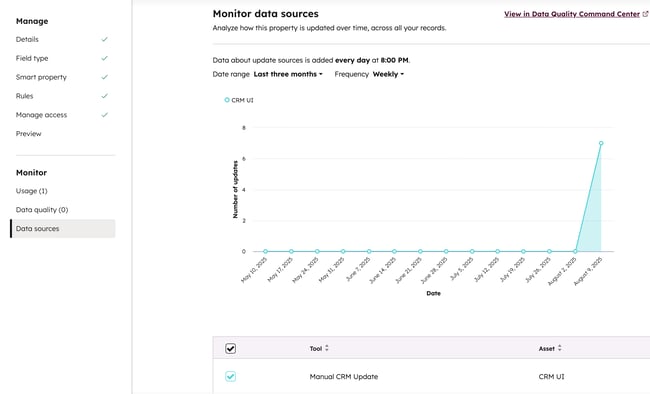
- แหล่งข้อมูล: ดูเครื่องมือ ที่อัพเดทคุณสมบัตินี้
- เมื่อเสร็จแล้วให้คลิก บันทึก
โปรดทราบ: การเปลี่ยนประเภทฟิลด์ของที่พักที่มีอยู่อาจ ทำให้ ค่าปัจจุบันที่เก็บไว้ในที่พักใช้งานไม่ได้ ขอแนะนำให้ ส่งออกข้อมูลทั้งหมด ก่อนที่จะแก้ไขประเภทฟิลด์ของที่พัก ไม่สามารถแก้ไขประเภทฟิลด์ของพร็อพเพอร์ตี้เป็น คะแนน หรือ การคำนวณและไม่สามารถแก้ไขพร็อพเพอร์ตี้ประเภทเหล่านั้นเป็นประเภทฟิลด์อื่นได้
โคลนพร็อพเพอร์ตี้
หากต้องการสร้างพร็อพเพอร์ตี้ใหม่ที่มีการตั้งค่าเดียวกับพร็อพเพอร์ตี้ที่มีอยู่คุณสามารถโคลนพร็อพเพอร์ตี้นั้นได้ ตัวอย่างเช่นคุณสมบัติการคำนวณที่มีอยู่มีสูตรที่ซับซ้อนที่คุณต้องการใช้เป็นเทมเพลต คุณสามารถโคลนที่พักจากนั้นปรับสูตรให้ตรงกับเป้าหมายของที่พักใหม่
โปรดทราบ: คุณ ไม่สามารถ โคลนคุณสมบัติเริ่มต้นของ HubSpot ได้
- ในบัญชี HubSpot ของคุณ คลิก ไอคอนการตั้งค่า ในแถบนำทางด้านบน
-
ในเมนูแถบด้านข้างซ้ายให้ไปที่ คุณสมบัติ
- วางเมาส์เหนือที่พักคลิกเมนูแบบเลื่อนลง เพิ่มเติมแล้วเลือกโคลน
- ในเครื่องมือแก้ไขให้ตั้งค่ารายละเอียดของที่พักใหม่จากนั้นคลิก สร้าง
