
Sidst opdateret: 8 december 2025
Gælder for:
-
 Marketing Hub
Professional, Enterprise
Marketing Hub
Professional, Enterprise
-
 Content Hub
Professional, Enterprise
Content Hub
Professional, Enterprise
Når du har oprettet din formular, kan du bruge betinget logik til at omdirigere besøgende til en HubSpot-side, en ekstern URL eller et betalingslink baseret på deres svar. Brugere i en Sales Hub Enterprise- eller Service Hub Enterprise-konto kan omdirigere formularer til et mødelink på en planlægningsside.
For hver formular kan du tilføje op til 30 regler med 10 betingelser pr. regel.
Bemærk: Omdirigering af formularer baseret på følsomme datafelter understøttes ikke.
Omdiriger besøgende til specifikt indhold baseret på formularsvar
- På din HubSpot-konto skal du navigere til Marketing > Formularer.
- Opret en ny formular, eller hold musen over en eksisterende formular, og klik på Rediger.
- Klik på ikonet logic øverst til venstre.
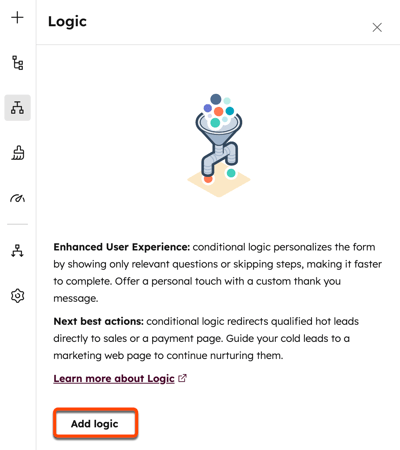
- Klik på Tilføj logik i venstre panel.
- I afsnittet Regel under feltet Hvis skal du konfigurere dine betingede logikregler. Hvis du f.eks. filtrerer efter by og vælger is any of Dublin, vil reglen kun gælde for besøgende, der indtaster Dublin i formularfeltet.
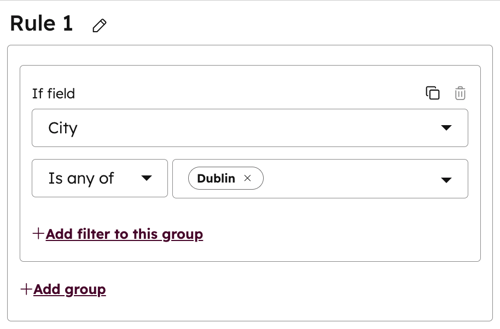
- Klik på ikonet for at slette et filter.
- Klik på ikonet for at klone et filter.
- Klik på filter to this group for at tilføje yderligere filtre til reglen.
- Klik på group for at tilføje en ekstra gruppe til reglen.
- Hvis du har føjet flere filtre eller grupper til reglen, skal du klikke på AND OR -rullemenuen mellem filtrene og grupperne for at anvende AND- eller OR-logik:
- AND: Alle filtre i reglen skal være sande, for at reglen kan udløses.
- ELLER: Kun ét filter i gruppen skal være sandt, for at reglen udløses. Få mere at vide om AND- eller OR-logik.
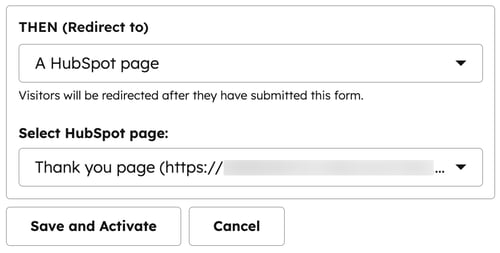
- I afsnittet Derefter skal du klikke på rullemenuen og vælge det indhold, som de besøgende skal omdirigeres til:
- HubSpot-side: Vælg en HubSpot-side. Enhver besøgende, der opfylder ovenstående betingelser, vil blive omdirigeret til denne side.
- Ekstern URL: Indtast en ekstern URL. Alle besøgende, der opfylder ovenstående betingelser, vil blive omdirigeret til denne URL.
- Mødelink (kunSales Hub eller Service Hub Enterprise ): Vælg et mødelink. Besøgende, der opfylder betingelserne, vil blive omdirigeret til denne side, og de indsendte formularfelter vil automatisk blive udfyldt.
- Betalingslink: Vælg et betalingslink. Alle besøgende, der opfylder de angivne betingelser, vil blive sendt til betalingssiden.
- Hvis muligheden for at tilføje et betalingslink ikke er tilgængelig i din formular, kan du lære, hvordan du tilmelder dig Payments i den nye Forms Editor beta.
- For at anvende den betingede logik skal du klikke på Gem og aktiver.
- Klik på Gennemse og opdater øverst til højre for at offentliggøre dine formularopdateringer.
Lær mere om at oprette og redigere formularer i HubSpot.
