
Sidst opdateret: 3 august 2026
Gælder for:
-
 Content Hub
Professional, Enterprise
Content Hub
Professional, Enterprise
Inden du importerer din podcast, skal du tilknytte et primært domæne til din podcast. Når du har importeret din podcast, skal du oprette en omdirigering fra din tidligere podcast-hostingudbyder til dit nye RSS-feed, der hostes af HubSpot.
Tilladelser kræves Du skal have Super Admin- eller Podcasts -rettigheder for at kunne bruge podcast-værktøjet.
Importer dine podcast-episoder
Sådan importerer du dine podcast-afsnit ved hjælp af et RSS-feed:- På din HubSpot-konto skal du klikke på
indstillingsikonet på den øverste navigationslinje. - Gå til Indhold > Podcasts i menuen i venstre sidepanel.
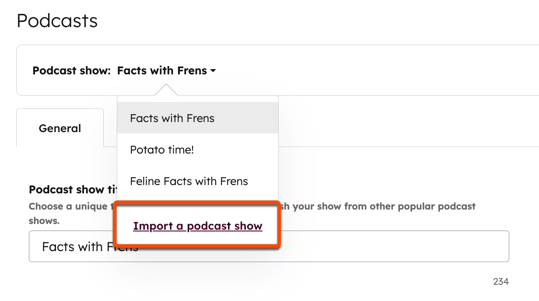
- I afsnittet Podcast-serie skal du klikke på rullemenuen og vælge Importer en podcast-serie.
- Klik på Start ny import, og vælg Podcasts.
- I feltet " Podcast-RSS-feed-URL " skal du indtaste URL'en til din podcasts RSS-feed. Kontroller, at dit RSS-feed opfylder følgende krav:
- RSS-feedet skal være ulåst.
- Dynamisk annonceindsættelse skal være slået fra.
- For at importere alle episoder skal episodegrænsen indstilles til "maks.".
- Dine episoder skal være i mp3-format.
- For at knytte dine episoder til et eksisterende podcast-program skal du klikke på rullemenuen " Podcast-program " og vælge et program. For at oprette et nyt program ved hjælp af de uploadede episoder skal du lade feltet være tomt.
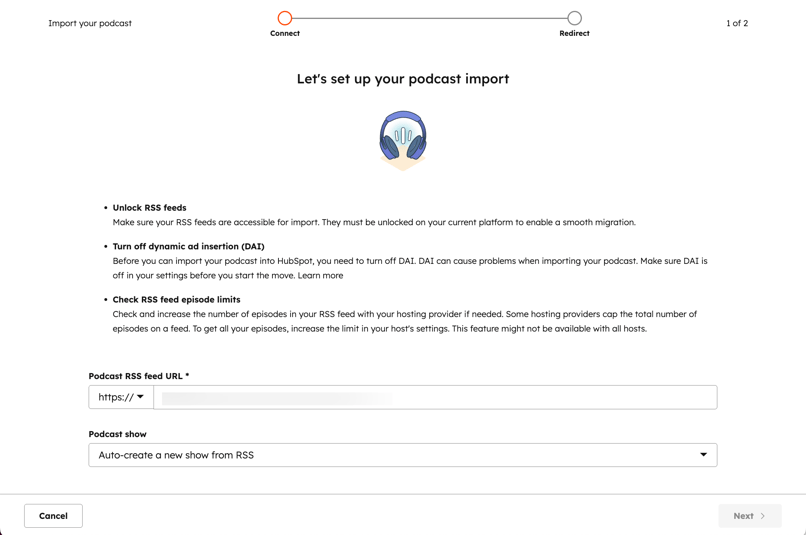
- Klik på Næste nederst til højre.
- I dialogboksen kan du se antallet af episoder, der skal importeres, samt antallet af episoder med problemer.
- Klik for at udvide afsnittene " Episoder, der skal importeres" eller " Episoder med problemer " for at gennemgå de enkelte episoder.
- Hvis feedet og episoden indeholder metadata, der ikke understøttes af HubSpot, importeres de ikke. Episoden vises i afsnittet »Episoder med problemer «. Få mere at vide om fejlfinding ved import af podcastepisoder.
- Når du har gennemgået dine episoder, skal du nederst klikke på " Importer".
- Når importen er afsluttet, skal du klikke på Kopier for at kopiere din RSS-feed-URL.
- Konfigurer omdirigeringen på podcastplatformen.
- Klik på "Tjek omdirigering" nederst til højre.
Bemærk: Når du importerer en podcast fra andre podcastudbydere, anbefales det på det kraftigste at downloade alle eksisterende podcast-analysedata. Podcast-analysedata kan ikke importeres til HubSpot.
Opsæt en podcast-omdirigering
Afhængigt af antallet og størrelsen af de podcast-episoder, du importerer, kan det tage noget tid, før importen er færdig. Det er ikke nødvendigt at blive på importsiden; du kan opsætte din omdirigering på et senere tidspunkt.
Når du tilføjer en 301-omdirigering, får podcast-kataloger automatisk besked om din nye feed-placering, i stedet for at du manuelt skal opdatere hver enkelt platform. Denne omdirigering instruerer podcast-kataloger om at hente indhold fra den nye feed-URL, samtidig med at abonnenternes kontinuitet opretholdes.
Det anbefales, at både den oprindelige hostingkonto og omdirigeringen forbliver aktive i 4 til 6 uger for at sikre, at ændringen slår igennem i alle podcast-kataloger og abonnentapplikationer.
- På din HubSpot-konto skal du klikke på
indstillingsikonet på den øverste navigationslinje. - Gå til Indhold > Blog i menuen i venstre sidepanel.
- I afsnittet Aktuel visning skal du klikke på den første rullemenu og vælge Importer blog.
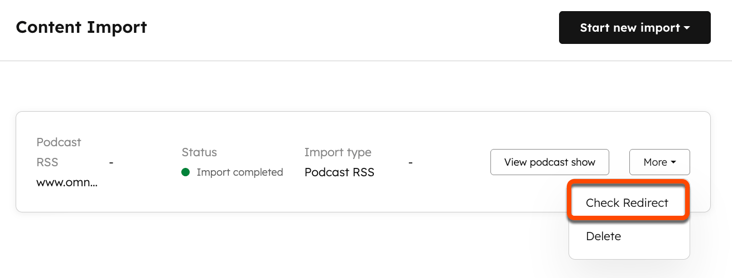
- Klik på rullemenuen "Mere ", og vælg " Kontroller omdirigering".
 .
.
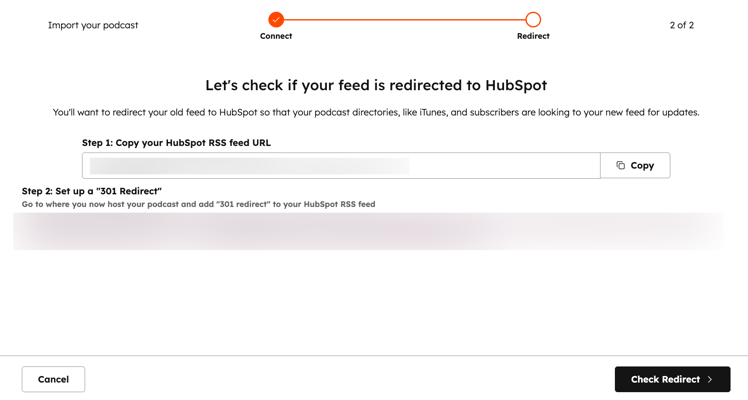
- Klik på " Kopier " for at kopiere URL'en til dit RSS-feed.
- Konfigurer omdirigeringen på podcast-platformen.
- Klik på Kontroller omdirigering nederst til højre.
Fejlfinding ved problemer med import af podcast-episoder
Når du importerer dine podcast-afsnit, kan visse afsnit blive vist i afsnittet "Afsnit med problemer ". Gennemgå følgende fejl og fejlfindingsvejledningen for at få nærmere oplysninger om, hvordan du løser problemet.
| Fejl | Årsag | Trin til løsning |
| Podcast-serietypen understøttes ikke | Det podcastformat, du bruger, er ikke kompatibelt med denne platform. | Brug en anden struktur til dine episoder. |
| Grænsen for antal episoder er overskredet | Du har nået det maksimalt tilladte antal episoder. Hver konto kan have maksimalt 1.000 episoder. |
Slet gamle episoder for at kunne tilføje flere. |
| Podcast-sæsoner understøttes ikke | Podcasts baseret på sæsoner understøttes ikke. |
Brug en anden struktur til dine episoder. |
| Feltet for ikke-fulde episoder understøttes ikke | Delvise episoder eller forhåndsvisninger understøttes ikke. |
Alle uploadede episoder skal være i fuld længde. Upload kun episoder i fuld længde. |
| Podcast-blok-episoder understøttes ikke | Blokering af specifikke episoder understøttes ikke i HubSpots podcast-værktøj |
Den blokerede episode vil ikke blive uploadet. Hvis du vil undgå denne fejl, kan du slette episoden helt. |
| Fil i andet format end MP3 | Den uploadede fil er ikke i MP3-format. |
Upload din lydfil i MP3-format. |
| Intet tilknyttet primært domæne til podcasts | Der er ikke tilknyttet et primært domæne til podcasts. Dette kan også vises som en fejlmeddelelse om, at der er problemer med at importere noget af dit indhold. | Tilknyt et primært domæne til din podcast. |
