
Sidst opdateret: 14 maj 2026

SEO-anbefalinger identificerer problemer, der påvirker et websites synlighed i søgeresultaterne. I HubSpot genereres SEO-anbefalinger ved at scanne sider og analysere on-page SEO-faktorer.
Brug SEO-værktøjet til at gennemgå anbefalingerne på tværs af et helt domæne eller for individuelle sider. Denne indsigt hjælper med at prioritere opdateringer baseret på effekt, tekniske vanskeligheder og ejerskab.
Anbefalingerne kan f.eks. fremhæve manglende metadata, ødelagte links eller muligheder for at forbedre interne links. Få mere at vide om specifikke SEO-anbefalinger.
Før du går i gang
Før du begynder at arbejde med SEO, skal du gennemgå krav, begrænsninger og overvejelser.
Abonnement kræves En konto skal have et af følgende abonnementer for at kunne bruge SEO-værktøjet:
-
Marketing Hub Professional eller Enterprise
-
Content Hub Professional eller Enterprise
SEO-anbefalinger i indholdseditoren eller på detailsider er tilgængelige på alle konti.
Tilladelser kræves En bruger kan have brug for yderligere tilladelser, afhængigt af hvor de ser SEO-anbefalinger og tilpasser indhold.
- Siden med individuelle præstationsdetaljer: kræver Vis-tilladelse til indholdstypen (f.eks. landingssider).
- Indholdsredaktør: kræver redigeringstilladelse for indholdstypen (f.eks. blogindlæg). For at udgive ændringer kræves tilladelsen Udgiv.
- SEO-værktøj: Kræver redigeringstilladelse for indholdstypen eller tilladelse til hjemmesideindstillinger.
Forstå begrænsninger og overvejelser
- For at tilpasse SEO-indsatsen til AI-drevet synlighed skal du gennemgå, hvordan du optimerer indhold og forbedrer brandets synlighed for AI.
- Sideanalyse omfatter kun HTML-indhold. Aktiver, der indlæses via scripts (f.eks. CTA'er), er ikke inkluderet.
Se SEO-anbefalinger for alle sider
Gennemgå SEO-anbefalinger på tværs af et helt domæne for at identificere problemer, der påvirker flere sider. Domænescanninger omfatter både HubSpot-hostede og eksternt hostede sider og grupperer anbefalinger efter effekt og kategori.
Scanningsprocessen tager op til tre timer, men kan tage op til seks timer for store websites. Det er ikke nødvendigt at holde SEO-værktøjet åbent, mens scanningen finder sted.
Forstå adfærd ved domænescanning
Domænescanninger følger specifikke regler baseret på, hvordan domæner og underdomæner er struktureret og forbundet. Gennemgå følgende adfærd for at forstå, hvilke sider der indgår i en scanning.
- For at scanne det største antal sider på dit website skal du bruge dit roddomæne (f.eks. mywebsite.com).
- Hvis dit roddomæne ikke omdirigerer til din hovedhjemmeside, vil scanningen mislykkes. For at teste dette skal du indtaste dit roddomæne (f.eks. mywebsite.com) i URL-linjen i en browser og se, om dit website indlæses.
- Hvis et subdomæne (f.eks. info.mywebsite.com) ikke vises, når det tilsvarende roddomæne (f.eks. mywebsite.com) crawles, kan du prøve at tilføje et link til det pågældende subdomæne et sted på dit roddomæne.
- Hvis du bruger et underdomæne (f.eks. info.mywebsite.com), vil alle sider på det underdomæne blive scannet. Desuden vil alle sider på andre underdomæner af samme roddomæne (help.mywebsite.com, blog.mywebsite.com osv.) kun blive scannet, hvis du har et link til det pågældende underdomæne på det scannede underdomæne.
Scan et nyt domæne
- På din HubSpot-konto skal du gå til Marketing > SEO.
- Klik på Scan ny URL øverst til højre.
- Indtast en URL for dit website i dialogboksen, og klik derefter på Scan URL. Du modtager en e-mail, når scanningen er færdig.
Scan et eksisterende domæne igen
- På din HubSpot-konto skal du gå til Marketing > SEO.
- Klik på rullemenuen Domain, og vælg et domæne.
- Klik på Rescan nu øverst til højre. Du modtager en e-mail, når scanningen er færdig.
Administrer domæner
Opdater domæneindstillinger, der bruges i SEO-værktøjet.
- På din HubSpot-konto skal du gå til Marketing > SEO.
- Hvis du vil indstille et standarddomæne, skal du klikke på rullemenuen Handlinger og vælge Lav standarddomæne.
- Hvis du vil fjerne et domæne, skal du klikke på rullemenuen Handlinger og vælge Fjern domæne.
Gennemgå anbefalinger
Når scanningen er færdig, skal du gennemgå SEO-anbefalingerne for hver side for at identificere problemer baseret på effekt, kategori og prioritet.
- På din HubSpot-konto skal du gå til Marketing > SEO.
- Klik på rullemenuen Domæne , og vælg et domæne.
- På fanen Kategorier kan du filtrere SEO-anbefalinger efter kategori, indvirkning, rolle og teknisk sværhedsgrad:
- Kategori: Marker eller fjern markeringen i afkrydsningsfeltet ved siden af hver kategori til venstre for anbefalingerne. Som standard er alle afkrydsningsfelter markeret.
- Effekt: Klik på rullemenuen Effekt, og vælg eller fjern markeringen i afkrydsningsfeltet ud for hvert effektniveau. Som standard er alle afkrydsningsfelter markeret.
- Teknisk sværhedsgrad: Klik på rullemenuen Teknisk sværhedsgrad, og marker eller fjern markeringen i afkrydsningsfeltet ud for hver teknisk sværhedsgrad. Som standard er alle afkrydsningsfelter markeret.
- Rolle: Klik på rullemenuen Rolle , og vælg en rolle. De fleste anbefalinger vil blive foreslået til enten marketingfolk eller udviklere. De anbefalinger, der er markeret som Marketer* , kan normalt løses af en marketingmedarbejder, men kan kræve hjælp fra en udvikler.
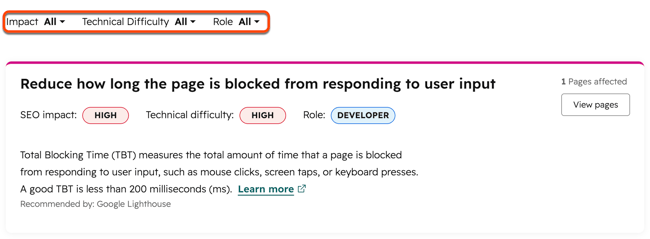
- Klik på Vis sider for at se sider for en bestemt anbefalingskategori.
- For at rette en HubSpot-hostet side eller et blogindlæg skal du klikke på Ret i editor.
- Hvis du vil skjule en anbefaling, skal du holde musen over den og klikke på Skjul.
- Klik på Vis alle skjulte anbefalinger nederst på siden for at ophæve skjulningen af sideanbefalinger.
- Klik på fanen Sider for at se anbefalinger pr. side. Klik på navnet på en side for at se anbefalingerne for den pågældende side.
- For at rette en HubSpot-hostet side eller et blogindlæg skal du klikke på Vis flere oplysninger. Klik på Fix in editor i højre panel.
- Hvis du vil skjule en anbefaling, skal du holde musen over den og klikke på Skjul.
- Klik på Vis alle skjulte anbefalinger nederst på siden for at skjule sideanbefalinger igen.
Eksporter anbefalinger
- På din HubSpot-konto skal du gå til Marketing > SEO.
- Klik på rullemenuen Domæne , og vælg et domæne.
- For at eksportere anbefalinger skal du klikke på rullemenuen Handlinger og vælge Eksporter anbefalinger .
- I dialogboksen skal du klikke på rullemenuen Filformat og vælge et format og derefter klikke på Eksporter. Du modtager en e-mail og en meddelelse i appen med et downloadlink til din eksportfil.
Bemærk: Eksporten omfatter kun anbefalinger, der matcher de anvendte filtre.
Se SEO-anbefalinger for en bestemt side eller et blogindlæg
Gennemgå SEO-anbefalinger for individuelle sider eller blogindlæg for at identificere indholdsspecifikke problemer. Anbefalinger er tilgængelige i indholdseditoren og i detaljerne for siden eller indlægget.
Se anbefalinger i indholdseditoren
-
Naviger til dit indhold:
-
Hjemmesider: På din HubSpot-konto skal du navigere til Indhold > Websider.
-
Landingssider: På din HubSpot-konto skal du navigere til Indhold > Landingssider.
-
Blog: På din HubSpot-konto skal du navigere til Indhold > Blog.
-
-
Klik på navnet på dit indhold.
-
I indholdseditoren skal du klikke på ikonet Optimize i venstre sidepanel.
-
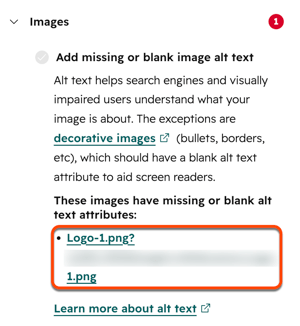
Klik på en kategori med en rød cirkel for at se ufuldstændige anbefalinger. Hver afsluttet anbefaling vil have et grønt flueben. Hver ufuldstændig anbefaling vil have et gråt flueben.
- Hvis der er problemer med billeder, skal du klikke på filnavnet for at se billedet i indholdseditoren.
Se anbefalinger i side- eller indlægsdetaljer
På fanen Optimering for side- eller indlægsdetaljer finder du anbefalinger til at forbedre dit indholds performance i søgemaskineresultaterne.
-
Naviger til dit indhold:
-
Hjemmesidens sider: På din HubSpot-konto skal du navigere til Indhold > Websider.
-
Landingssider: På din HubSpot-konto skal du navigere til Indhold > Landingssider.
- Blog: På din HubSpot-konto skal du navigere til Indhold > Blog.
-
- Hold musen over en side eller et indlæg, og klik på Performance.
- Klik på fanen Optimering på detaljesiden. Vælg en SEO-metrik , der skal analyseres, i menuen i venstre side:
- Anbefalinger: SEO-anbefalinger til dit indhold. Klik på Rescan now for at scanne siden for anbefalinger. Denne proces kan tage flere minutter.
- Søgeforespørgsler: Søgeforespørgsler, der returnerer dit indhold i Googles søgeresultater. Disse data er kun tilgængelige, hvis du bruger Google Search Console-integrationen .
- Interne links: Links til denne side fra andre dele af dit website. Interne links viser søgemaskinerne, hvordan dit indhold er organiseret omkring emner. Klik på Links fra side for at se status for links fra denne side til andre sider i stedet.
Bemærk: På grund af nylige ændringer i Googles henvisningspolitik kan HubSpot ikke længere nøjagtigt hente URL'er til indgående links. Du kan stadig se dit indholds henvisende domæner på fanenPerformance eller se de fulde URL'er til indgående links i Google Search Console.
