
Sidst opdateret: 11 maj 2026
Gælder for:
-
 Marketing Hub
Professional, Enterprise
Marketing Hub
Professional, Enterprise
I stedet for at oprette videoklip fra videoeditoren og derefter navigere tilbage til det sociale værktøj, kan du generere og bruge klip direkte fra det sociale værktøj ved hjælp af AI.
Bemærk: Du kan administrere adgang til AI-funktioner i dine AI-indstillinger og konfigurere, hvilke data der deles. Gennemgå HubSpots ofte stillede spørgsmål om AI-tillid og AI-modelkort for detaljerede oplysninger om AI-sikkerhedskontroller, databrug og overholdelse.
- På din HubSpot-konto skal du navigere til Marketing > Sociale medier.
- Klik på Create social posts øverst til højre.
- Klik på Generer klip i afsnittet Upload medier.
- Klik på Vælg video i højre panel. Videoen skal være mindst 3 minutter lang.
- Vælg en video fra din videofilvælger. For at uploade en ny video skal du klikke på Upload video i bunden.
- Hvis du vil ændre den valgte video, skal du klikke på Replace video.
- Klik på Fjern for at fjerne videoen.
- Når du har valgt din video, skal du klikke på Næste nederst.

- Indstil dit videofokus:
- Hvis du vil bruge en skabelon, skal du vælge en skabelon øverst. Dette vil automatisk udfylde en prompt i tekstfeltet og erstatte alt eksisterende indhold.
- Hvis du vil sætte fokus på dit klip manuelt, skal du indtaste en besked i tekstfeltet.
- Indstil dine videoindstillinger:
- Netværk: Marker afkrydsningsfelterne ud for de sociale netværk, som klippene skal genereres til.
- Antal klip: Du kan vælge at generere 3 eller 5 videoklip.
- Varighed: Vælg varigheden af dine klip. Du kan generere klip på op til 90 sekunder.
- Inkluder billedtekster: Vælg, om du vil inkludere billedtekster i dine videoklip. Disse vil automatisk blive genereret af AI. Hvis du har valgt at inkludere undertekster, skal du også vælge en undertekststil.
- Layout: Vælg layout for din video. Du kan vælge mellem at beholde det oprindelige layout, liggende, stående eller et kvadratisk layout.
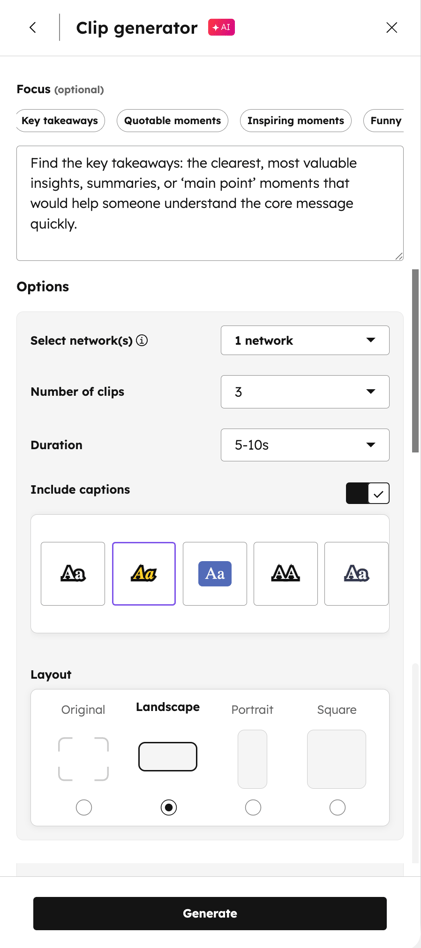
- Når du har indstillet videoens fokus og indstillinger, skal du klikke på Generer nederst.
- Hvis du vil bruge et videoklip, skal du holde musen over klippet og klikke på Gennemse.
- I dialogboksen kan du gennemgå klippet og den anbefalede billedtekst. Hvis du vil bruge klippet i dit sociale opslag, skal du nederst klikke på Vælg konti og indsæt.
- I dialogboksen skal du klikke på rullemenuen og markere afkrydsningsfelterne ud for de konti, du gerne vil udgive til. Klik derefter på Indsæt.
- Når du har oprettet dit videoklip:
- Hvis du vil erstatte dit videoklip med en anden video, skal du klikke på ikonet replace.
- For at redigere dit videoklip i videoklipredigeringsprogrammet skal du klikke på ikonet edit. Lær, hvordan du redigerer dine videoer i HubSpot.
- For at opdatere din videominiature skal du klikke på ikonet thumbnail. Lær, hvordan du redigerer dine videominiaturebilleder.
- For at opdatere dine videotekster skal du klikke på billedtekst-ikonet. Se, hvordan du redigerer dine videotekster.
- For at fjerne videoen skal du klikke på ikonet delete.
- Fortsæt med at opsætte dit sociale opslag.

