
Sidst opdateret: 21 september 2026
Gælder for:

Hvis du har superadministratorrettigheder, kan du eksportere en fil med brugere fra din HubSpot-konto for at gennemgå adgangsrettigheder, kontrollere tilladelser eller dele brugerdata eksternt. Du kan eksportere alle brugere eller kun brugere i en filtreret visning. Du kan f.eks. eksportere en filtreret visning for kun at gennemgå brugere i et bestemt team eller med en bestemt rolle.
Eksporten vil indeholde følgende brugeroplysninger:
- Bruger-ID
- Fornavn
- Efternavn
- E-mail-adresse
- Dato for sidste login
- Tildelte teams
- Tildelt rolle
- Tilladelser
Tilladelser kræves Der kræves superadministratorrettigheder for at eksportere brugere.
Eksporter alle brugere
- På din HubSpot-konto skal du klikke på
indstillingsikonet på den øverste navigationslinje. - Gå til Brugere og teams i menuen i venstre sidepanel.
- Klik på rullemenuen Handlinger øverst til højre, og vælg Eksporter alle brugere.
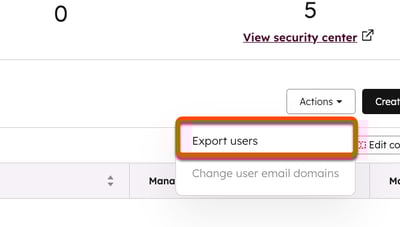
- I dialogboksen skal du klikke på rullemenuen " Filformat" og vælge et format. Klik derefter på " Eksporter".
- Eksporten begynder nu. Når den er færdig, vises et downloadlink i dit notifikationscenter. Du modtager også en e-mail med et downloadlink.
Eksporter brugere i en visning
Sådan eksporterer du din aktuelle visning:
- På din HubSpot-konto skal du klikke på
indstillingsikonet på den øverste navigationslinje. - Gå til Brugere og teams i menuen i venstre sidepanel.
- Filtrer dine brugere.
- Klik på Eksporter visning i tabelværktøjslinjen.
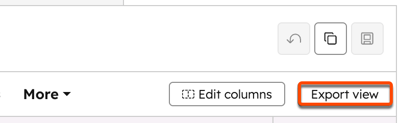
- I dialogboksen skal du klikke på rullemenuen " Filformat" og vælge et format. Klik derefter på " Eksporter".
