
Sidst opdateret: 5 januar 2026
Gælder for:

På din HubSpot-konto kan du administrere personlige præferencer, der kun gælder for din bruger, f.eks. dine sprog- og formateringsindstillinger, telefonnummer og tidszone. Disse indstillinger styrer, hvordan HubSpot ser ud og opfører sig for dig.
Nogle almindeligt relaterede indstillinger administreres i andre områder af HubSpot:
- Hvis du vil ændre den e-mailadresse, der bruges til at sende en-til-en CRM-mails, kan du læse, hvordan du forbinder en personlig e-mailindbakke.
- Hvis du vil ændre den signatur , der bruges, når du sender en-til-en e-mails via CRM, kan du læse, hvordan du tilpasser din CRM-e-mailsignatur.
- Hvis du vil ændre den e-mailadresse, hvor du modtager HubSpot-meddelelser og logger ind, kan du læse, hvordan du ændrer din e-mailadresse.
For at navigere til dine kontoindstillinger skal du klikke på dit profilbillede i øverste højre hjørne og derefter klikke på Profil og indstillinger. Dette fører dig til afsnittet Generelt i kontoindstillingerne.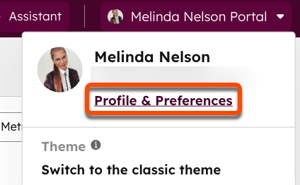
Profilbillede og navn
Profilbilledet, fornavnet og efternavnet, der er knyttet til en HubSpot-bruger, kan kun ændres af brugeren selv eller en superadministrator, der kun logger ind som brugeren, hvis denne bruger er på en HubSpot-konto. Ellers kan brugere ikke redigere andre brugeres navne, selv om de har tilladelsen Tilføj og rediger brugere.
Sådan ændrer du dit profilbillede og dit fornavn og efternavn:
- På din HubSpot-konto skal du klikke på dit profilbillede i øverste højre hjørne og derefter klikke på Profil og indstillinger.
- Klik på dit nuværende profilbillede, og vælg derefter blandt de tilgængelige muligheder:
- Upload billede: for at uploade et nyt billede fra din computer. Vælg derefter dit billede, og brug skyderen til at justere billedstørrelsen, så den passer ind i cirklen. Klik på Gem for at gemme dine ændringer.
- Brug Gravatar: for at bruge et Gravatar-foto. Hvis du ikke har et Gravatar-foto endnu, kan du klikke på Opsæt Gra vatar-foto for at tilføje et. Få mere at vide om Gravatar.
- Fjern billede: for at fjerne det aktuelle avatarbillede.
- Indtast dit fornavn i feltet First name.
- I feltet Efternavn skal du indtaste dit efternavn.
- Klik på Gem.
Sprog og dato- og talformat
Sprogindstillingen styrer det sprog, der vises i HubSpots brugergrænseflade. Denne indstilling justerer ikke sproget i HubSpots mobilapp. Hvis du vil ændre sproget i mobilappen, skal du justere sprogindstillingerne på din iPhone eller Android. Få mere at vide om HubSpots sprogtilbud.
Sådan ændrer du det sprog og nummerformat, der vises i HubSpot:
- På din HubSpot-konto skal du klikke på dit profilbillede i øverste højre hjørne og derefter klikke på Profil og indstillinger.
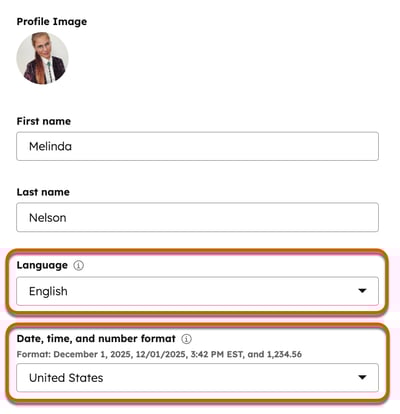
- Klik på dropdown-menuen Language , og vælg et sprog. Når du skifter sprog, justeres formatet for dato og tal automatisk.
- Hvis du vil ændre dato- og talformatet, skal du klikke på rullemenuen Dato , tid og talformat og derefter vælge en region.
- Klik på Gem.
Bemærk: Dato- og talformatet, der bruges i personaliseringstokens i marketing-e-mails og workflows, bruger i stedet kontoens standardindstillinger.
Telefonnummer
Sådan indstiller du det telefonnummer, der bruges til at underrette dig om sikkerhedshændelser:
- På din HubSpot-konto skal du klikke på dit profilbillede i øverste højre hjørne og derefter klikke på Profil og indstillinger.
- Indtast dit telefonnummer i feltet Telefonnummer, og klik derefter på Gem.
Tidszone
Du kan indstille en tidszone for din bruger for automatisk at vise tidsdata i visse værktøjer i din lokale tid. Brugernes tidszoner gælder for planlægning af e-mail, sms og social kommunikation samt marketingindekssider. For eksempel kan en marketingchef i Tyskland gennemgå en e-mail, der er oprettet af en kollega i Canada, se, hvornår der blev foretaget ændringer, og derefter planlægge, at e-mailen skal sendes ud den følgende morgen uden at bekymre sig om, hvis tidszone der bruges.
Som standard vil din brugers tidszone være indstillet til din enheds tidszone.
Sådan indstiller du manuelt din brugers tidszone:
- På din HubSpot-konto skal du klikke på indstillingsikonet på den øverste navigationslinje.
- Gå til Users & Teams i menuen i venstre sidepanel.
- Klik på en brugerpost i brugertabellen.
- Klik på fanen Preferences.
- Klik på Arbejdstid i menuen i venstre side.
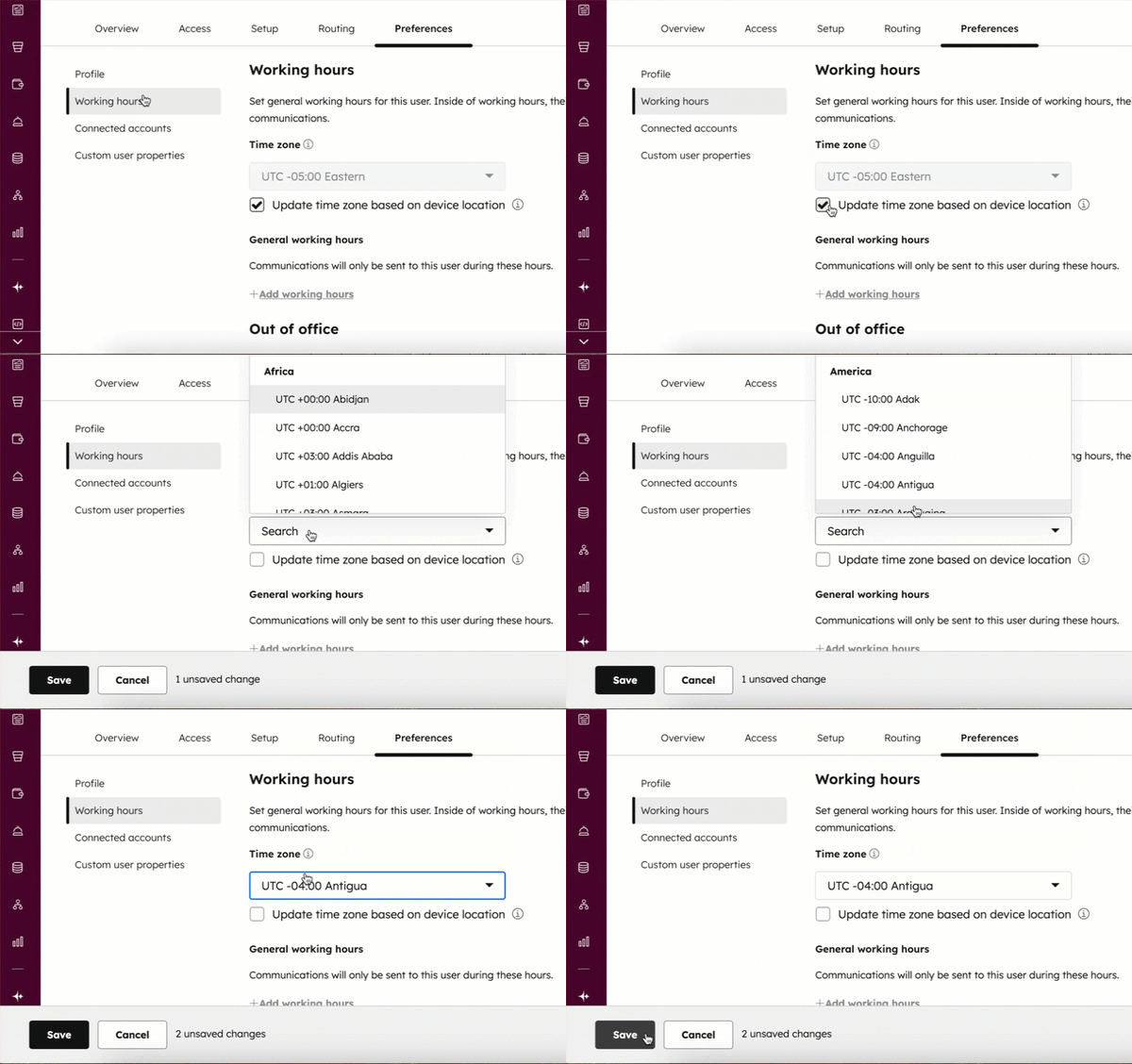
- Fjern markeringen i afkrydsningsfeltet ved siden af Opdater tidszone baseret på enhedens placering.
- Klik på rullemenuen Tidszone , og vælg en tidszone.
- Klik på Gem nederst til venstre.
Hvis du vil ændre den tidszone, der bruges som standard i din HubSpot-konto til værktøjer som workflows og rapporter, kan du læse mere om at redigere din kontos standardindstillinger.
Hvis du tidligere har opdateret din tidszone manuelt, kan du vende tilbage til at justere din tidszone baseret på din enheds placering:
- På din HubSpot-konto skal du klikke på indstillingsikonet på den øverste navigationslinje.
- Gå til Users & Teams i menuen i venstre sidepanel.
- Klik på en brugeroptegnelse i brugertabellen.
- Klik på fanen Preferences.
- Klik på Arbejdstid i menuen i venstre side.
- Marker afkrydsningsfeltet ved siden af Opdater tidszone baseret på enhedens placering.
- Klik på Gem nederst til venstre.
