Sidst opdateret: 20 februar 2026
Gælder for:
-
 Marketing Hub
Professional, Enterprise
Marketing Hub
Professional, Enterprise
-
 Salg Hub
Professional, Enterprise
Salg Hub
Professional, Enterprise
-
 Service Hub
Professional, Enterprise
Service Hub
Professional, Enterprise
-
 Data Hub
Professional, Enterprise
Data Hub
Professional, Enterprise
-
 Smart CRM
Professional, Enterprise
Smart CRM
Professional, Enterprise
-
 Commerce Hub
Professional, Enterprise
Commerce Hub
Professional, Enterprise
Brug Breeze Assistant til at tilføje og redigere handlinger i dit workflow. Få mere at vide om at bruge Breeze Assistant.
Før du kan bruge Breeze til at foreslå handlinger til din arbejdsgang, skal du slå Giv brugere adgang til generative AI-værktøjer og -funktioner og Giv brugere adgang til Breeze-assistentens AI-indstillinger til. Få mere at vide om at administrere dine AI-indstillinger.
Bemærk: Undgå at dele følsomme oplysninger i dine aktiverede datainput til AI-funktioner, herunder dine prompter. Administratorer kan konfigurere generative AI-funktioner i indstillingerne for kontoadministration. For information om, hvordan HubSpot AI bruger dine data til at levere pålidelig AI, hvor du har kontrol over dine data, kan du se vores HubSpot AI Trust FAQs.
Sådan bruger du Breeze Assistant til at tilføje og redigere workflow-handlinger:
- På din HubSpot-konto skal du gå til Automatisering > Arbejdsgange.
- Klik på navnet på en eksisterende arbejdsgang.
- Klik på ikonet + Tilføj i workflow-editoren.
- I venstre panel, under Build with AI, skal du indtaste din prompt. Klik derefter påikonet send.
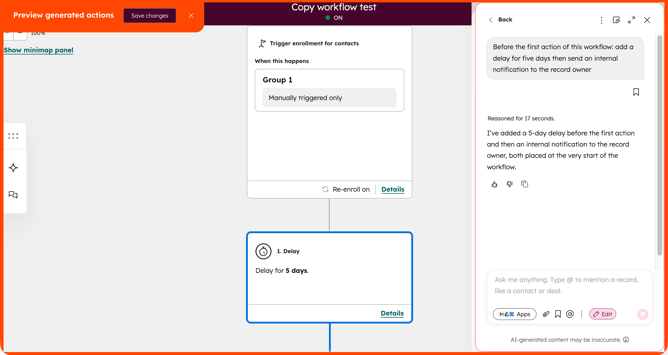
- I editoren kan du se en forhåndsvisning af de handlinger, der skal føjes til workflowet. Disse handlinger vil være fremhævet med blåt.
- I Breeze Assistant-panelet kan du yderligere forfine de handlinger, du gerne vil tilføje. De opdaterede handlinger vises i din forhåndsvisning af arbejdsgangen.
- For at tilføje handlingerne til dit workflow skal du klikke på Gem ændringer øverst til venstre.
- Hvis du vil afslutte forhåndsvisningen uden at gemme, skal du klikke på x-ikonet øverst til venstre. Klik derefter på Fortsæt uden at gemme.
- Fortsæt med at indstille din arbejdsgang.