
Zuletzt aktualisiert am: 13 Januar 2026
Mit einem der folgenden Abonnements verfügbar (außer in den angegebenen Fällen):

Passen Sie die Sprache an, die Ihre Besucher sehen, wenn sie mit Ihnen auf Ihrer Website chatten.
Bitte beachten: Wenn Sie die Sprache Ihres Konversationen-Tools ändern möchten, informieren Sie sich über das Ändern der Standardsprache Ihres HubSpot-Accounts.
Individuelle Begrüßungsnachrichten
Bei der Bearbeitung jedes Livechats sind sowohl die Willkommensnachricht als auch die E-Mail-Erfassungsnachricht vollständig konfigurierbar und können in jede beliebige Sprache geändert werden. Wenn Sie verschiedene Sprachversionen Ihrer Website haben, erstellen Sie daher separate Begrüßungsnachrichten und sprechen Sie Besucher aus bestimmten Ländern oder Regionen an. Erfahren Sie, wie Sie einen Chatflow in einer bestimmten Sprache zu Ihren mehrsprachigen Website-Inhalten hinzufügen.
So bearbeiten Sie die Willkommensnachricht und die E-Mail-Erfassungsnachricht für einen einzelnen Live-Chat:
- Klicken Sie in Ihrem HubSpot-Account auf Service und dann auf Chatflows.
- Bewegen Sie den Mauszeiger über einen bestimmten Livechat und klicken Sie auf Bearbeiten.
- Auf der Registerkarte Chat im Abschnitt Personalisieren:
- Klicken Sie auf Willkommensnachrich , um den Abschnitt zu erweitern, und geben Sie dann Text in einer beliebigen Sprache in das Feld Willkommensnachricht schreiben ein.
- Klicken Sie auf E-Mail-Erfassung , um den Abschnitt zu erweitern, klicken Sie auf das Dropdown-Menü Besucher nach ihrer E-Mail-Adresse fragen und wählen Sie eine Option aus. Geben Sie dann Text in einer beliebigen Sprache in das Textfeld E-Mail-Erfassungsnachricht ein.
- Klicken Sie auf Speichern.
Sprache für Widget-Kontextdaten
Sie können die Sprache für die kontextbezogenen Widget-Daten in Ihren Livechat-Einstellungen konfigurieren. Die kontextbezogenen Widget-Daten umfassen:
- Datums- und Zeitstempel
- Auf die Schaltfläche "Senden"
- Die Aufforderung „Nachricht schreiben“
- Die Aufforderung für die E-Mail-Adresse, der Hilfetext und die Bestätigungsnachricht
- Die typischen Antworten in einer Nachricht
- Die Nachricht "Wird zurückkehren um "
Bitte beachten: Wenn die Chatflow Sprache auf Deutsch oder Japanisch festgelegt ist, wird der vollständige Name des Benutzers im Livechat Widget angezeigt.
Vom Bot unterstützte Sprachen und Zeitzonen
Sie können in den Einstellungen Ihres regelbasierten Chatbots eine der von HubSpot unterstützten Sprachen auswählen. Erfahren Sie mehr über die von HubSpot angebotenen Sprachen.
Die von Ihnen ausgewählte Sprache ist die Sprache, in der Ihre Bot-Nachricht und -Aktionen angezeigt werden. Bei Nachrichten, die von Besuchern in anderen Sprachen als Englisch gesendet werden, kann das Bot-Tool nicht alle Datums-/Uhrzeitausdrücke extrahieren und Namen, Zahlenkreise oder Wiederholungen von Ja oder Nein nicht vollständig extrahieren.
Wenn ein Besucher beispielsweise eine Nachricht auf Englisch sendet und einen Datum/Uhrzeit-Ausdruck wie „tomorrow at three PM“ verwendet, kann das Bots-Tool diesen in ein Format wie "3.8.2018 um 15:00 Uhr" umwandeln. Wenn ein Besucher jedoch einen Datum/Uhrzeit-Ausdruck in einer anderen Sprache als Englisch verwendet, kann das Bots-Tool dieses Datum und diese Uhrzeit nicht aus der Nachricht des Besuchers extrahieren und übersetzen.
E-Mail mit Follow-up-Transkript
Die Follow-up-E-Mail mit dem Chat-Transkript wird in der in Ihren Account-Einstellungen eingestellten Sprache gesendet.
Erstellen Sie einen Chatablauf für Ihre mehrsprachigen Seiten
Sie können Ihren mehrsprachigen Landingpages und Websites einen Chatflow hinzufügen. Mit Targeting-Regeln können Sie steuern, auf welchen Seiten der Chatflow angezeigt wird, sodass Sie sicherstellen können, dass der Chatflow in der richtigen Sprache nur auf den Seiten angezeigt wird, die auf dieser Domain gehostet werden. Es wird empfohlen, Ihre Targeting auf Basis von Website-URLs zu verwenden und nicht basierend auf der Browsersprache oder dem Land des Besuchers.
- Klicken Sie in Ihrem HubSpot-Account auf Service und dann auf Chatflows.
- Bewegen Sie den Mauszeiger über den Chatflow, den Sie für Ihren Sprachinhalt erstellt haben, und klicken Sie auf Bearbeiten.
Bitte beachten: Wenn Sie die Sprache auf der Registerkarte Optionen für einen vorhandenen Chatflow ändern, werden dessen Standardtextwerte nicht automatisch aktualisiert (z. B. die Willkommensnachricht des Chatflows, die Wissensdatenbank-Suche usw.). Wenn Sie die Standardtextwerte für einen vorhandenen Chatflow aktualisieren möchten, müssen Sie sie manuell auf der Registerkarte Erstellen aktualisieren oder einen neuen Bot oder Livechat für eine bestimmte Sprache erstellen.
- Klicken Sie auf die Registerkarte Ziel .
- Bearbeiten Sie die URLs der Websites, auf die Sie abzielen:
-
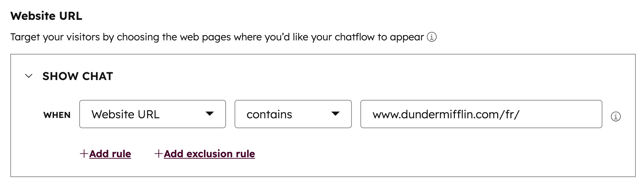
- Klicken Sie auf das erste Dropdown-Menü und wählen Sie Website-URL aus.
- Um alle Seiten einer bestimmten Domain als Ziel festzulegen, klicken Sie auf das zweite Dropdown-Menü und wählen Sie enthält aus.
- Geben Sie Ihre vollständige Sprach-Domain in das Textfeld ein. Wenn Sie beispielsweise über Sprachinhalte in Französisch verfügen, die auf www.company.com/fr/ gehostet werden, geben Sie www.company.com/fr/ ein. Der Chatflow wird auf jeder Seite angezeigt, deren URL www.company.com/fr/ enthält. Alternativ können Sie die Sprachkennung /fr/ der Seiten eingeben.
- Klicken Sie auf Speichern.
