
Zuletzt aktualisiert am: 13 August 2026
Mit einem der folgenden Abonnements verfügbar (außer in den angegebenen Fällen):
-
 Marketing Hub
Professional, Enterprise
Marketing Hub
Professional, Enterprise
-
 Content Hub
Starter, Professional, Enterprise
Content Hub
Starter, Professional, Enterprise
- Ehemaliges Marketing Hub Basic
Wenn Sie Ihr Unternehmen oder Ihre Website einem Rebranding unterziehen, können Sie Ihre Domain durch ersetzen, um die URLs Ihrer gehosteten Inhalte zu aktualisieren.
Bevor Sie loslegen
Bevor Sie eine Brand Domain ersetzen, sollten Sie die Anforderungen und Überlegungen überprüfen.
Berechtigungen erforderlich Um eine Brand Domain zu ersetzen, ist die Berechtigung für Domain-Einstellungen erforderlich.
- Überprüfen Sie die Struktur einer URL:
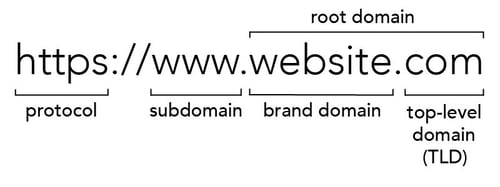
- Wenn Sie eine Brand Domain ersetzen, wird die Brand Domain für alle verknüpften Subdomains aktualisiert. Der Rest der URL-Struktur bleibt gleich. Zum Beispiel, wenn Sie die Brand Domain mydomain durch dieDomain ersetzen:
- www.mydomain.com wird zu www.thedomain.com
- Blog.mydomain.com wird zu Blog.thedomain.com
- Wenn Sie nur die Top-Level-Domain ändern, müssen Sie Ihre Brand Domain nicht ersetzen. Sie können einfach eine Domain mit der neuen Top-Level-Domain unter Verwendung Ihrer bestehenden Markendomain verbinden.
- Alle benutzerdefinierten Analytics-Ansichten, die mit der alten Markendomain erstellt wurden, werden aus Ihrem Account gelöscht, nachdem die Markendomain ersetzt wurde.
- Als Nutzer von Marketing Hub Enterprise oder Content Hub Enterprise mit einer Erweiterung der Domain-Limits oder dem Add-on für Marken können Sie Inhalte für eine zusätzliche Brand Domain pro Add-on hosten und verwalten.
Ersetzen Sie eine Brand Domain
Befolgen Sie die Schritte unten, um Ihre Brand Domain zu ersetzen. Wenn Sie auch Ihre Subdomain oder Top-Level-Domain ändern, befolgen Sie die zusätzlichen Schritte am Ende dieses Abschnitts, um Ihre primäre Domain zu ersetzen.
- Klicken Sie in Ihrem HubSpot-Account in der Hauptnavigationsleiste auf das
Zahnradsymbol, um die Einstellungen aufzurufen. - Gehen Sie in der linken Seitenleiste zu Content > Domains & URLs.
- Klicken Sie im Abschnitt Hosting-Domains auf das Dropdown-Menü Aktionen für die zu bearbeitende Domain und wählen Sie Brand Domain ersetzen aus.

- Klicken Sie auf der Seite Brand Domain auswählen auf das Dropdown-Menü Zu ersetzende Brand Domain und wählen Sie die alte Brand Domain aus.
- Klicken Sie auf das Dropdown-Menü New brand domain und wählen Sie die new brand domain, dann klicken Sie auf Next.
- Um sie durch eine vorhandene Weiterleitungs-Domain zu ersetzen, wählen Sie im Dropdown-Menü die Weiterleitungs-Domain aus.
- Um sie durch eine neue, nicht verknüpfte Domain zu ersetzen, geben Sie den Domainnamen direkt in das Feld ein.
- Wenn Sie dazu aufgefordert werden, geben Sie auf der Seite Domain verifizieren einen Text für das Feld Subdomain ein (optional). Klicken Sie dann auf Weiter.

- Bestätigen Sie die Details der aktuellen Domain und der neuen Domain. Klicken Sie dann auf Brand Domain ersetzen .

Inhalte auf sekundären Domains austauschen
Wenn Sie ein Marketing Hub Professional, Enterprise oder Content Hub Professional, Enterprise Abonnement haben, können Sie Ihre Brand Domain als sekundäre Domain für das Hosting von Inhalten verwenden oder alle sekundären Domains durch Ihre neue Brand Domain ersetzen.
So tauschen Sie Inhalte auf Ihren sekundären Domains nach dem Erstellen Ihrer Brand Domain:
- Klicken Sie in Ihrem HubSpot-Account in der Hauptnavigationsleiste auf das
Zahnradsymbol, um die Einstellungen aufzurufen. - Gehen Sie in der linken Seitenleiste zu Content > Domains & URLs.
- Klicken Sie im Abschnitt Hosting-Domains auf das Dropdown-Menü Aktionen und wählen Sie für andere Content-Typen die Option Als sekundär festlegen aus.
- Aktivieren Sie im Dialogfeld das Kontrollkästchen neben jedem Inhaltstyp für die Domain und klicken Sie dann auf Speichern.
- Nachdem Sie die Domain für andere Content-Typen sekundär festgelegt haben, können Sie Inhalte manuell verschieben, die vorherige Domain umleiten oder die vorherige Domain trennen:
- So verschieben Sie Ihren Content manuell auf die neue Domain:
- Um Ihr Blog zu aktualisieren, ändern Sie unter die Stamm-URL des Blogs und verwenden Sie die neue Domain.
- Um Landingpages und Website Seiten zu aktualisieren, bearbeiten Sie die Einstellungen der einzelnen Seiten , um die Seiten-URL in die neue Brand Domain zu ändern.
- So leiten Sie die alte Domain auf die neue Domain weiter oder trennen sie von Ihrem Account:
- Klicken Sie im Abschnitt Weitergeleitete Domains für die vorherige Domain auf das Dropdown-Menü Aktionen und wählen Sie Weiterleitung zu einer anderen Domain aus.
- So verschieben Sie Ihren Content manuell auf die neue Domain:
-
-
- Klicken Sie im Dialogfeld auf das Dropdown-Menü Weiterleitung zu und wählen Sie die Domain aus.
- Wenn Sie fertig sind, klicken Sie auf Speichern.
- Um die vorherige Domain von Ihrem Account zu trennen, klicken Sie auf das Dropdown-Menü Aktionen und wählen Sie Trennen aus.
-
