
Zuletzt aktualisiert am: 15 April 2026

Erstellen Sie HubSpot-Formulare mithilfe von Deal-Eigenschaften, um bei jeder Formularübermittlung neue Deals zu erstellen. Erfassen Sie dealspezifische Informationen, wie z. B. Verlängerungs- oder Bestellinformationen, direkt in neuen Dealdatensätzen. Mit dieser Funktion können Sie Ihren Vertriebsprozess automatisieren und die Datenkonsistenz in Ihrer gesamten Pipeline sicherstellen. Wenn Sie beispielsweise ein Verlängerungsformular erstellen, kann ein neuer Dealdatensatz mit dem Deal-Typ und dem Betrag erstellt werden, wenn ein Benutzer das Formular einsendet.
Bitte beachten: Die Informationen in diesem Artikel sind vertraulich und nur für Teilnehmer der Beta-Version Deal-Eigenschaften in Formularen verwenden bestimmt. Bitte geben Sie keine der hier dargelegten Informationen öffentlich weiter.
Berechtigungen erforderlich Formularberechtigungen sind erforderlich, um Formulare anzuzeigen, zu erstellen oder zu bearbeiten.
Bevor Sie loslegen
- Deal-Eigenschaften sind nur im aktualisierten Formular-Editor verfügbar. Sie werden im alten Formular-Editor nicht unterstützt.
- Zahlungslinks und Deal-Eigenschaften können nicht im selben Formular enthalten sein. Dies würde zu doppelten Deals durch die Formularübermittlung führen. Wenn Sie einen Deal über ein Formular erstellen, während Zahlungen erfasst werden, erfahren Sie hier, wie Sie Formulare zum Einziehen von Zahlungen verwenden.
Einen Deal erstellen, wenn ein Formular eingesendet wird
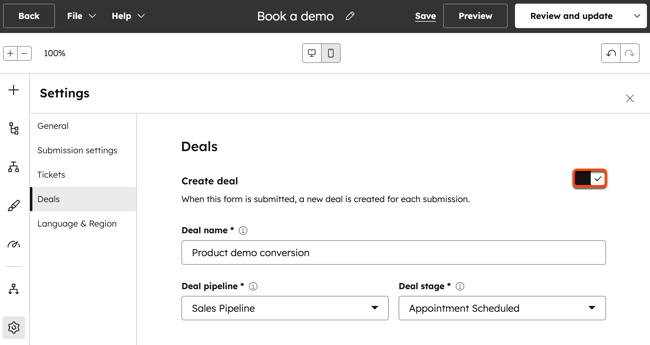
Erstellen Sie bei jedem Einsenden Ihres Formulars einen Deal, indem Sie in den Einstellungen Ihres Formulars die Option "Deal-Erstellung aktivieren".
-
Gehen Sie in Ihrem HubSpot-Account zum Abschnitt Marketing und klicken Sie dann auf Formulare.
- Erstellen Sie ein neues Formular oder bewegen Sie den Mauszeiger über ein vorhandenes Formular und klicken Sie auf Bearbeiten.
- Klicken Sie im linken Bereich auf das Symbol für Einstellungen.
- Klicken Sie auf den Tab Deals.
- Um für jede Formularübermittlung einen neuen Deal zu erstellen, aktivieren Sie den Schalter Deal erstellen.
- Geben Sie Werte für die folgenden erforderlichen Deal-Eigenschaften ein:
- Deal-Name: Geben Sie einen Deal-Namen für jeden Deal ein, der über Ihr Formular erstellt wird. Beim Einsenden des Formulars werden das Datum und die Uhrzeit der Einreichung an den Namen des Deals angehängt.
- Deal-Pipeline: Klicken Sie auf das Dropdown-Menü und wählen Sie die Pipeline aus, in der Deals erstellt werden und die sie durchlaufen sollen.
- Dealphase: Klicken Sie auf das Dropdown-Menü und wählen Sie die Phase der Pipeline aus, in der der Deal erstellt wird.
- Um Ihr Formular zu speichern, klicken Sie oben rechts auf Überprüfen und aktualisieren . Klicken Sie dann auf Aktualisieren.
Deal-Eigenschaften zu einem Formular hinzufügen
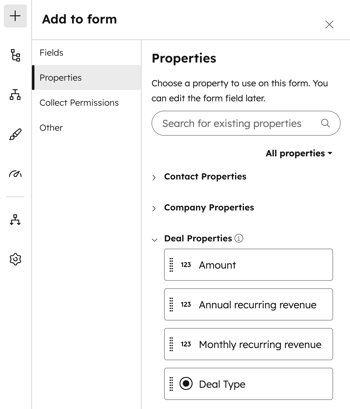
Wenn für ein Formular das Erstellen von Deals festgelegt ist, fügen Sie Deal-Formulareigenschaften hinzu, um Informationen über den Deal zu erfassen. Erfahren Sie mehr über das Hinzufügen und Bearbeiten von Formularfeldern.
- Klicken Sie oben links im Formular-Editor auf das + Plus-Symbol.
- Klicken Sie im linken Bereich auf die Registerkarte Eigenschaften .
- Klicken Sie im Abschnitt Deal-Eigenschaften auf eine Deal-Eigenschaft und ziehen Sie sie auf das Formular auf der rechten Seite.
- Um Ihr Formular zu speichern, klicken Sie oben rechts auf Überprüfen und aktualisieren . Klicken Sie dann auf Aktualisieren.
Deals überwachen, die über ein Formular erstellt wurden
Wenn Deals über ein Formular erstellt werden, können Sie die Formulareinsendungen und Dealinformationen auf den Registerkarten Performance, Analyse und Einsendungen des jeweiligen Formulars überprüfen. Erfahren Sie mehr über das Analysieren von Daten aus Formularübermittlungen.
Deal-Informationen für einzelne Formulareinsendungen überprüfen
- Gehen Sie in Ihrem HubSpot-Account zu Marketingformulare > .
- Bewegen Sie den Mauszeiger über ein vorhandenes Formular und klicken Sie auf Aktionen. Wählen Sie dann "Einsendungen anzeigen" aus .
- Bewegen Sie den Mauszeiger über eine Formulareinsendung und klicken Sie auf Anzeigen.
- Überprüfen Sie im rechten Bereich im Abschnitt Deal-Datensatz die über das Formular übermittelten Deal-Informationen.
- Um zum Deal zu navigieren, klicken Sie auf Objektdatensätze anzeigen und wählen Sie Deal-Datensatz aus.
Umsatz-Attribution für Deals analysieren
Abonnement erforderlich Zur Analyse der Umsatz-Attribution ist ein Marketing HubEnterprise-Abonnement erforderlich.
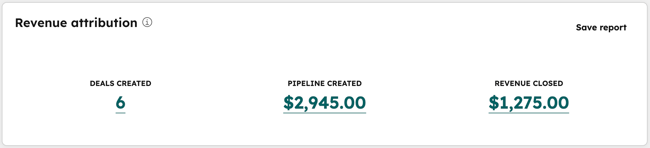
Verwenden Sie den Umsatz-Attribution-Bericht, um die abgeschlossenen Umsätze zu analysieren, die den über Ihr Formular erstellten Deals zugeschrieben werden.
- Gehen Sie in Ihrem HubSpot-Account zu Marketingformulare > .
- Bewegen Sie den Mauszeiger über ein vorhandenes Formular und klicken Sie auf Aktionen. Wählen Sie dann "Einsendungen anzeigen" aus .
- Überprüfen Sie auf dem Tab Performance im Bericht Umsatz-Attribution die folgenden Deal-Kennzahlen:
- Erstellte Deals: die Anzahl der über das Formular erstellten Deals.
- Pipeline erstellt: der gesamte Deal-Betrag zum Zeitpunkt der Erstellung des Deals über das Formular. Änderungen am Deal-Betrag, nachdem der Deal erstellt wurde, führen nicht zu diesem Bericht.
- Abgeschlossener Umsatz: Der Gesamtumsatz aus abgeschlossenen und gewonnenen Deals stammt aus Deals, die über das Formular erstellt wurden. Der Umsatz wird für abgeschlossene und gewonnene Deals berücksichtigt, auch wenn das Abschlussdatum des Deals außerhalb des ausgewählten Datumsbereichs liegt.
- Um Daten über einen bestimmten Zeitraum zu analysieren, klicken Sie oben links auf die Datumsauswahl und wählen einen Datumsbereich aus.
