
Zuletzt aktualisiert am: 21 April 2026
Mit einem der folgenden Abonnements verfügbar (außer in den angegebenen Fällen):

Sie können die Betreffzeilen von Marketing-E-Mails mithilfe von Personalisierungstoken und Emojis an Ihre Empfänger anpassen. Dadurch können Sie die Öffnungs- und Klickraten erhöhen, indem Sie die Aufmerksamkeit auf Ihre E-Mails im Posteingang der Empfänger lenken.
Personalisierungstoken zu E-Mail-Betreffzeilen hinzufügen
- Gehen Sie in Ihrem HubSpot-Account zum Menüpunkt Marketing und klicken Sie dann auf E-Mail.
- Klicken Sie auf den Namen eines E-Mail-Entwurfs oder auf E-Mail erstellen.
- Klicken Sie im E-Mail-Editor oben auf der Seite auf das Modul Postfach-Content.
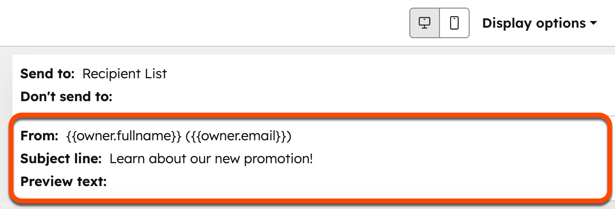
- Klicken Sie im Feld Betreffzeile auf Personalisieren.
- Klicken Sie im Dialogfeld auf das Dropdown-Menü Typ und wählen Sie einen Token-Typ aus.
- Klicken Sie auf das Dropdown-Menü Eigenschaft und wählen Sie eine Eigenschaft aus.
- Geben Sie einen Fallback-Wert ein, der angezeigt wird, wenn es keinen Wert für diese Eigenschaft gibt, und klicken Sie dann auf Einfügen.
Emojis zu E-Mail-Betreffzeilen hinzufügen
- Gehen Sie in Ihrem HubSpot-Account zum Menüpunkt Marketing und klicken Sie dann auf E-Mail.
- Klicken Sie auf den Namen eines E-Mail-Entwurfs oder auf E-Mail erstellen.
- Klicken Sie im E-Mail-Editor oben auf der Seite auf das Modul Postfach-Content.
- Klicken Sie im Feld Betreffzeile auf das Emoji-Symbol und dann auf ein Emoji.
