
Zuletzt aktualisiert am: 14 Mai 2026

SEO-Empfehlungen identifizieren Probleme, die sich auf die Sichtbarkeit einer Website in den Suchergebnissen auswirken. In HubSpot werden SEO-Empfehlungen durch das Scannen von Seiten und die Analyse von On-Page-SEO-Faktoren generiert.
Verwenden Sie das SEO-Tool, um die Empfehlungen für eine gesamte Domain oder für einzelne Seiten zu überprüfen. Diese Einblicke helfen dabei, Updates nach Folgenabschätzung, technischem Schwierigkeitsgrad und Zuständigkeit zu priorisieren.
Empfehlungen können beispielsweise fehlende Metadaten, defekte Links oder Verbesserungsmöglichkeiten für interne Links hervorheben. Erfahren Sie mehr über spezifische SEO-Empfehlungen.
Bevor Sie loslegen
Bevor Sie mit SEO beginnen, sollten Sie die Anforderungen, Einschränkungen und Überlegungen überprüfen.
Abonnement erforderlich Ein Account muss über eines der folgenden Abonnements verfügen, um das SEO-Tool nutzen zu können:
-
Marketing Hub Professional oder Enterprise
-
Content Hub Professional oder Enterprise
SEO-Empfehlungen im Content-Editor oder auf Detailseiten sind für alle Accounts verfügbar.
Berechtigungen erforderlich Ein Benutzer benötigt möglicherweise zusätzliche Berechtigungen, je nachdem, wo er SEO-Empfehlungen anzeigt und Inhalte anpasst.
- Individuelle Performance-Detailseite: erfordert die Berechtigung Anzeigen für den Content-Typ (z. B. Landingpages).
- Content-Editor: erfordert Bearbeitungsberechtigung für den Content-Typ (z. B. Blog-Beiträge). Um Änderungen zu veröffentlichen, ist die Berechtigung zum Veröffentlichen erforderlich.
- SEO-Tool: erfordert die Berechtigung Bearbeiten für den Content-Typ oder die Berechtigung Website-Einstellungen.
Einschränkungen und Wissenswertes
- Um SEO-Bemühungen auf KI-gestützte Sichtbarkeit abzustimmen, lesen Sie sich an, wie Sie Inhalte optimieren und die Sichtbarkeit der Marke für KI verbessern können.
- Die Seitenanalyse umfasst ausschließlich HTML-Inhalte. Über Skripts geladene Elemente (z. B. CTAs) sind nicht enthalten.
SEO-Empfehlungen für alle Seiten anzeigen
Überprüfen Sie SEO-Empfehlungen für eine gesamte Domain, um Probleme zu identifizieren, die mehrere Seiten betreffen. Domains-Scans umfassen sowohl von HubSpot als auch extern gehostete Seiten und Gruppenempfehlungen nach Auswirkung und Kategorie.
Der Scanvorgang kann bis zu drei Stunden dauern, kann bei großen Websites jedoch bis zu sechs Stunden dauern. Es ist nicht erforderlich, das SEO-Tool geöffnet zu lassen, während das Scannen stattfindet.
Verhalten von Domain-Scans verstehen
Domain-Scans folgen bestimmten Regeln, die darauf basieren, wie Domains und Subdomains strukturiert und verknüpft sind. Überprüfen Sie das folgende Verhalten, um zu verstehen, welche Seiten in einen Scan einbezogen werden.
- Um die größte Anzahl von Seiten auf Ihrer Website zu scannen, verwenden Sie Ihre Root-Domain (z. B. mywebsite.com).
- Wenn Ihre Root-Domain nicht auf Ihre Haupt-Website umleitet, schlägt das Scannen fehl. Um dies zu testen, geben Sie Ihre Root-Domain (z. B. mywebsite.com) in die URL-Leiste eines Browsers ein und prüfen Sie, ob Ihre Website geladen wird.
- Wenn ein Subdomain (z. B. info.mywebsite.com) nicht angezeigt wird, wenn der entsprechende Root-Domain (z. B. mywebsite.com) gecrawlt wird, versuchen Sie, einen Link zu diesem Subdomain irgendwo in Ihrem Root-Domain hinzuzufügen.
- Wenn Sie eine Subdomain (z. B. info.mywebsite.com) verwenden, werden alle Seiten dieses Subdomain gescannt. Darüber hinaus werden alle Seiten auf allen anderen Subdomains derselben Root-Domain (help.mywebsite.com, Blog.mywebsite.com usw.) wird nur gescannt, wenn Sie auf der gescannten Subdomain einen Link zu dieser Subdomain haben.
Eine neue Domain scannen
- Gehen Sie in Ihrem HubSpot-Account zu Marketing > SEO.
- Klicken Sie oben rechts auf Neue URL scannen .
- Geben Sie im Dialogfeld eine URL für Ihre Website ein und klicken Sie dann auf URL scannen. Sie erhalten eine E-Mail, wenn der Scan abgeschlossen ist.
Eine vorhandene Domain erneut scannen
- Gehen Sie in Ihrem HubSpot-Account zu Marketing > SEO.
- Klicken Sie auf das Dropdown-Menü Domain und wählen Sie eine Domain aus.
- Klicken Sie oben rechts auf Jetzt erneut scannen. Sie erhalten eine E-Mail, wenn der Scan abgeschlossen ist.
Domains verwalten
Aktualisieren Sie die im SEO-Tool verwendeten Domains-Einstellungen.
- Gehen Sie in Ihrem HubSpot-Account zu Marketing > SEO.
- Um eine Standard-Domain festzulegen, klicken Sie auf das Dropdown-Menü Aktionen und wählen Sie Als Standard-Domain festlegen aus.
- Um eine Domain zu entfernen, klicken Sie auf das Dropdown-Menü Aktionen und wählen Sie Domain entfernen aus.
Empfehlungen zur Überprüfung
Überprüfen Sie nach Abschluss des Scans die SEO-Empfehlungen für jede Seite, um Probleme anhand von Auswirkungen, Kategorie und Priorität zu identifizieren.
- Gehen Sie in Ihrem HubSpot-Account zu Marketing > SEO.
- Klicken Sie auf das Dropdown-Menü Domains und wählen Sie eine Domain aus.
- Filtern Sie auf der Registerkarte Kategorien SEO-Empfehlungen nach Kategorie, Auswirkung, Rolle und technischem Schwierigkeitsgrad:
- Kategorie: Aktivieren oder deaktivieren Sie das Kontrollkästchen neben jeder Kategorie links neben den Empfehlungen. Standardmäßig sind alle Kontrollkästchen aktiviert.
- Auswirkung: Klicken Sie auf das Dropdown-Menü Auswirkung und aktivieren bzw. deaktivieren Sie das Kontrollkästchen neben jeder Auswirkungsstufe. Standardmäßig sind alle Kontrollkästchen aktiviert.
- Technische Schwierigkeit: Klicken Sie auf das Dropdown-Menü Technischer Schwierigkeitsgrad und aktivieren oder deaktivieren Sie das Kontrollkästchen neben den einzelnen technischen Schwierigkeitsgraden. Standardmäßig sind alle Kontrollkästchen aktiviert.
- Rolle: Klicken Sie auf das Dropdown-Menü Rolle und wählen Sie eine Rolle aus. Die meisten Empfehlungen werden entweder für Vermarkter oder für Entwickler vorgeschlagen. Die als Vermarkter* gekennzeichneten Empfehlungen können in der Regel von einem Vermarkter gelöst werden, erfordern aber möglicherweise die Hilfe eines Entwicklers.
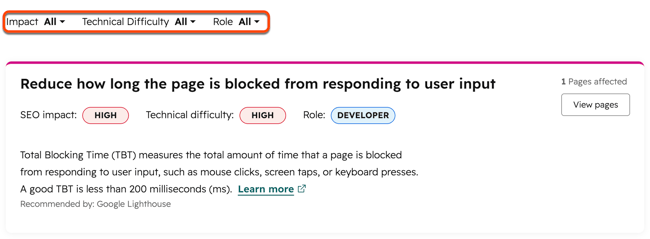
- Um Seiten für eine bestimmte Empfehlungskategorie anzuzeigen, klicken Sie auf Seiten anzeigen.
- Um eine von HubSpot gehostete Seite oder einen Blog-Post zu reparieren, klicken Sie auf Fix im Editor.
- Um eine Empfehlung auszublenden, bewegen Sie den Mauszeiger über eine Empfehlung und klicken Sie dann auf Ausblenden.
- Um die Seitenempfehlungen wieder einzublenden, klicken Sie auf Alle ausgeblendeten Empfehlungen anzeigen am unteren Rand der Seite.
- Um Empfehlungen nach Seite anzuzeigen, klicken Sie auf die Registerkarte Seiten . Klicken Sie auf den Namen einer Seite, um die Empfehlungen für diese Seite anzuzeigen.
- Um Probleme mit einer von HubSpot gehosteten Seite oder einem Blogbeitrag zu beheben, klicken Sie auf "Weitere Informationen anzeigen". Klicken Sie im rechten Bereich auf Im Editor beheben.
- Um eine Empfehlung auszublenden, bewegen Sie den Mauszeiger über eine Empfehlung und klicken Sie dann auf Ausblenden.
- Um die Seitenempfehlungen wieder einzublenden, klicken Sie auf Alle ausgeblendeten Empfehlungen anzeigen am unteren Rand der Seite.
Empfehlungen zum Export
- Gehen Sie in Ihrem HubSpot-Account zu Marketing > SEO.
- Klicken Sie auf das Dropdown-Menü Domains und wählen Sie eine Domain aus.
- Um Empfehlungen zu exportieren, klicken Sie auf das Dropdown-Menü Aktionen und wählen Sie Empfehlungen exportieren aus.
- Klicken Sie im Dialogfeld auf das Dropdown-Menü Dateiformat, wählen Sie ein Format aus und klicken Sie dann auf Exportieren. Sie erhalten eine E-Mail und eine In-App-Benachrichtigung mit einem Download-Link zu Ihrer Exportdatei.
Bitte beachten: Exporte enthalten nur Empfehlungen, die mit angewendeten Filtern übereinstimmen.
SEO-Empfehlungen für eine bestimmte Seite oder einen bestimmten Blog-Beitrag anzeigen
Überprüfen Sie SEO-Empfehlungen für einzelne Seiten oder Blog-Beiträge, um inhaltsspezifische Probleme zu identifizieren. Empfehlungen sind im Content-Editor und in den Seiten- oder Beitragsdetails verfügbar.
Empfehlungen im Content-Editor anzeigen
-
Gehen Sie zu Ihrem Content:
-
Website-Seiten:Gehen Sie in Ihrem HubSpot-Account zu Content > Website-Seiten.
-
Landingpages: Gehen Sie in Ihrem HubSpot-Account zu Content > Landingpages.
-
Blog: Gehen Sie in Ihrem HubSpot-Account zu Content > Blog.
-
-
Klicken Sie auf den Namen Ihres Inhalts.
-
Klicken Sie in der linken Seitenleiste des Content-Editors auf das Symbol Optimieren.
-
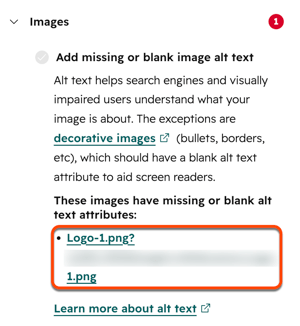
Klicken Sie auf eine Kategorie mit einem roten Kreis, um unvollständige Empfehlungen anzuzeigen. Jede abgeschlossene Empfehlung hat ein grünes Häkchen. Jede unvollständige Empfehlung hat ein graues Häkchen.
- Bei Problemen mit Bildern klicken Sie auf den Dateinamen um das Bild im Inhaltseditor anzuzeigen.
Empfehlungen in Seiten- oder Beitragsdetails anzeigen
Auf der Registerkarte "Optimierung " für Seiten- oder Beitragsdetails finden Sie Empfehlungen zur Verbesserung der Performance Ihrer Inhalte in den Suchmaschinenergebnissen.
-
Gehen Sie zu Ihrem Content:
-
Website-Seiten:Gehen Sie in Ihrem HubSpot-Account zu Content > Website-Seiten.
-
Landingpages: Gehen Sie in Ihrem HubSpot-Account zu Content > Landingpages.
- Blog: Gehen Sie in Ihrem HubSpot-Account zu Content > Blog.
-
- Bewegen Sie den Mauszeiger über eine Seite oder einen Beitrag und klicken Sie auf Performance.
- Klicken Sie auf der Detailseite auf die Registerkarte Optimierung. Wählen Sie im linken Seitenleistenmenü eine SEO-Kennzahl ausund analysieren Sie:
- Empfehlungen: SEO-Empfehlungen für Ihren Inhalt. Klicken Sie auf „Jetzt erneut scannen“, um die Seite auf Empfehlungen zu scannen. Dieser Vorgang kann mehrere Minuten dauern.
- Suchanfragen: Suchanfragen, die Ihren Content in den Google-Suchergebnissen zurückgeben. Diese Daten sind nur verfügbar, wenn Sie die Google Search Console-Integration verwenden.
- Interne Links: Links zu dieser Seite von anderen Stellen Ihrer Website. Interne Links zeigen den Suchmaschinen, wie Ihr Inhalt rund um die Themen von organisiert ist. Klicken Sie auf Links von der Seite , um stattdessen den Status der Links von dieser Seite zu anderen Seiten anzuzeigen.
Bitte beachten Sie: Aufgrund der jüngsten Änderungen an den Verweisungsrichtlinien von Google kann HubSpot eingehende Link-URLs nicht mehr genau abrufen. Sie können die verweisenden Domains Ihres Contents weiterhin auf der Registerkarte "Leistung" oder die vollständigen URLs der Inbound-Links in der Google Search Console anzeigen.
