Última actualización: 7 de abril de 2026
Disponible con cualquiera de las siguientes suscripciones, a no ser que se indique de otro modo:

-
 Se requieren licencias para determinadas funciones
Utilice una firma de correo electrónico para incluir automáticamente su información de contacto en todos los correos electrónicos que envíe desde el CRM, lo que le ayudará a mantener una comunicación coherente y profesional. Los usuarios de una cuenta Sales Hub Pro o Enterprise con un Sales Seat asignado, pueden crear varias firmas y asignar diferentes valores predeterminados para cada cuenta de correo electrónico conectada.
Si envías correos electrónicos desde una dirección de correo electrónico de equipo, aprende a editar tu firma de correo electrónico de equipo en la bandeja de entrada de conversaciones.
Agregar una firma de correo electrónico
- En tu cuenta de HubSpot, haz clic en el icono de
Configuración en la barra de navegación superior.
- En el menú de la barra lateral izquierda, dirígete a la opción General.
- Haz clic en la pestaña Correo electrónico .
- En la sección Configurar, haz clic en Gestionar firmas de correo electrónico.
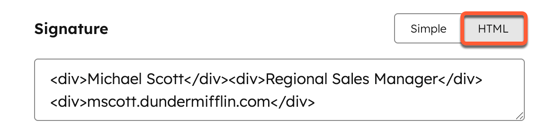
- Introduce tu firma en el cuadro de texto. En el editor Simple, usa los íconos para darle formato al texto, insertar un enlace o insertar una imagen. O haz clic en HTML y edita el HTML de tu firma.
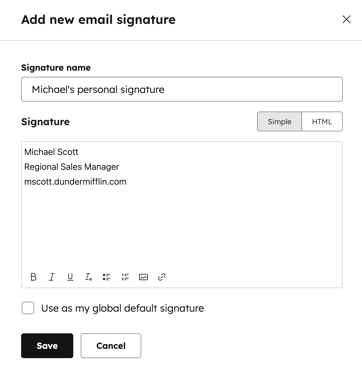
- Haz clic en Guardar.
Nota:
- Los clientes de correo electrónico gestionan el HTML personalizado de forma diferente. Al agregar más estilos, aumenta el riesgo de que no se muestren al redactar un correo electrónico. Más información sobre las prácticas recomendadas de HubSpot para crear un correo electrónico HTML.
- Si quieres personalizar la fuente de tu firma, puedes usar el atributo facial en una etiqueta de fuente en el editor HTML, pero ten en cuenta que muchas fuentes no son compatibles con los clientes de correo electrónico.
Gestionar varias firmas de correo electrónico
Se requieren permisos Se requiere una suscripción a Sales Hub Pro o Enterprise para gestionar varias firmas de correo electrónico.
Se requieren licencias Se necesita una licencia de Sales asignada para gestionar varias firmas de correo electrónico
Crea y gestiona varias firmas de correo electrónico y asigna diferentes firmas predeterminadas a cada una de las cuentas de correo electrónico conectadas.
Agregar una nueva firma de correo electrónico
- En tu cuenta de HubSpot, haz clic en el icono de
Configuración en la barra de navegación superior. - En el menú de la barra lateral izquierda, dirígete a la opción General.
- Haz clic en la pestaña Correo electrónico .
- En la sección Configurar, haz clic en Gestionar firmas de correo electrónico.
- Haz clic en el menú desplegable Elegir firma para editar y selecciona Agregar nueva firma:
- En el campo Nombre de la firma, introduce un nombre para tu firma.
- En el cuadro de texto Firma, introduce tu firma. En el editor Simple, usa los íconos para darle formato al texto, insertar un enlace o insertar una imagen. O haz clic en HTML y edita el HTML de tu firma.
- Haz clic en Guardar.
- Para establecer la firma como predeterminada global, selecciona la casilla de verificación Utilizar como mi firma predeterminada global. El valor predeterminado global se utiliza cuando no se especifica ninguna otra firma y cuando se utiliza la ficha de personalización de firma .
Editar firmas predeterminadas para cuentas de correo electrónico conectadas
- En tu cuenta de HubSpot, haz clic en el icono de
Configuración en la barra de navegación superior. - En el menú de la barra lateral izquierda, dirígete a la opción General.
- Haz clic en la pestaña Correo electrónico .
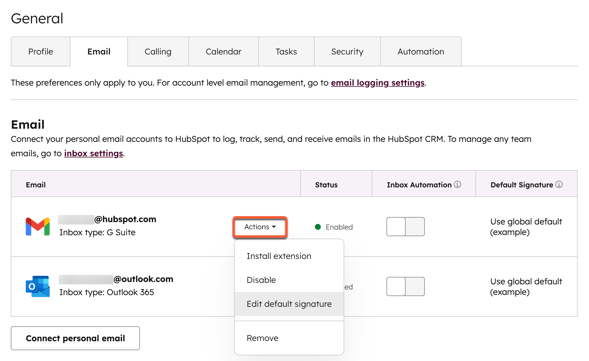
- Pasa el cursor por encima de la cuenta de correo electrónico conectada y haz clic en Acciones y selecciona Editar firma predeterminada.
- En el cuadro de diálogo, utiliza el menú desplegable y selecciona una firma. A continuación, haz clic en Establecer como predeterminada.