
Última actualización: 24 de febrero de 2026
Disponible con cualquiera de las siguientes suscripciones, a no ser que se indique de otro modo:

Crea y añade archivos JavaScript en el mánager de diseño para personalizar la funcionalidad de tu contenido alojado en HubSpot. Cree un archivo JavaScript, adjúntelo a una plantilla o añádalo en todo un dominio o en páginas individuales.
Por ejemplo, utilice un archivo JavaScript para añadir elementos interactivos, integrar scripts de terceros o personalizar el comportamiento de la página más allá de los módulos estándar.
Antes de empezar
Antes de trabajar con archivos JavaScript, revise los siguientes requisitos y consideraciones.
Se requieren permisos Se requieren los siguientes permisos:
-
El permiso de herramientas de diseño es necesario para crear y editar archivos JavaScript en el administrador de diseño.
- El permiso de configuración del sitio web es necesario para añadir archivos JavaScript a un dominio.
- Se requiere permiso de edición y publicación para añadir archivos JavaScript a una página individual.
Comprender las limitaciones y consideraciones
- La publicación de cambios hace que las actualizaciones aparezcan inmediatamente en las plantillas o páginas asociadas.
- Añadir JavaScript a nivel de dominio aplica el script a todas las páginas alojadas en HubSpot en ese dominio.
Crear un archivo JavaScript
- En tu cuenta de HubSpot, haz clic en Más y luego ve a Contenido > Administrador de diseño. Si Más no aparece en tu cuenta, ve directamente a Contenido > Administrador de diseño.
- En el buscador, haz clic en el menú desplegable Archivo y selecciona Nuevo archivo.
- En el cuadro de diálogo, haz clic en el menú desplegable ¿Qué te gustaría diseñar? y selecciona JavaScript. Luego, haz clic en Siguiente.
- En el campo Nombre de archivo , introduzca un nombre para su archivo JavaScript.
- Para actualizar la ubicación del archivo, en la sección Ubicación del archivo, haz clic en Cambiar y selecciona la carpeta a la que añadir el archivo.
- Haz clic en Crear.
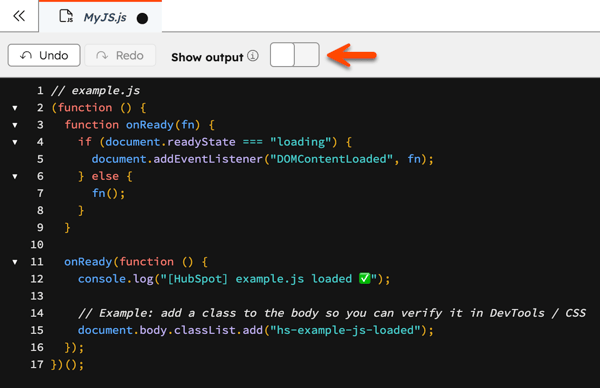
- Introduce tu JavaScript en el editor de código.
- Si ha activado ESLint, puede ver las advertencias o errores de JavaScript activando el interruptor Mostrar salida .
-
Cuando haya terminado, haga clic en Publicar cambios en la parte superior derecha.
Adjuntar un archivo JavaScript a una plantilla de arrastrar y soltar
- En tu cuenta de HubSpot, haz clic en Más y luego ve a Contenido > Administrador de diseño. Si Más no aparece en tu cuenta, ve directamente a Contenido > Administrador de diseño.
- En el buscador, haga clic en la plantilla que desea actualizar.
- En el inspector de la derecha, haga clic en la pestaña Editar.
- En la sección de archivos JavaScript enlazados, haz clic en el menú desplegable Agregar y selecciona tu archivo JavaScript.
- Cuando hayas terminado, haz clic en Publicar cambios en la parte superior derecha.
Adjuntar un archivo JavaScript a una plantilla codificada
- En tu cuenta de HubSpot, haz clic en Más y luego ve a Contenido > Administrador de diseño. Si Más no aparece en tu cuenta, ve directamente a Contenido > Administrador de diseño.
- En el buscador, haga clic en la plantilla que desea actualizar.
- En el editor de código, introduce la función require_js HubL. Más información sobre el uso de la función require_js HubL.
Añadir un archivo JavaScript a las páginas de HubSpot
Añade un archivo JavaScript en todas las páginas de un dominio alojado en HubSpot, o en páginas individuales utilizando la URL pública.
Acceder a la URL pública de un archivo JavaScript
- En tu cuenta de HubSpot, haz clic en Más y luego ve a Contenido > Administrador de diseño. Si Más no aparece en tu cuenta, ve directamente a Contenido > Administrador de diseño.
- En el buscador, haga clic en el nombre del archivo JavaScript. A continuación, haga clic en el menú desplegable Acciones y seleccione Copiar URL pública.
Añadir un archivo JavaScript a todas las páginas de un dominio
- En tu cuenta de HubSpot, haz clic en el icono de
Configuración en la barra de navegación superior. - En el menú de la barra lateral izquierda, navega hasta Contenido > Páginas.
- Haga clic en el menú desplegable Elija un dominio para editar su configuración y seleccione el dominio al que desea añadir el archivo JavaScript. Para aplicar el archivo JavaScript a todos los dominios conectados, seleccione Configuración predeterminada para todos los dominios.
- En la sección HTML del pie de página del sitio , pegue la URL pública como valor de la fuente de la etiqueta script:
<!-- start example.js Do Not Remove --><script src='insert your file's public URL here'></script><!---End example.js-->
- Cuando haya terminado, haga clic en Guardar en la parte inferior izquierda.
Añadir un archivo JavaScript a una página individual
Nota: los ajustes avanzados no están disponibles en las plantillas de inicio.
- Ve al contenido:
- Páginas de sitio web: En tu cuenta de HubSpot, haz clic en Más y luego ve a Contenido > Páginas web. Si Más no aparece en tu cuenta, ve directamente a Contenido > Páginas web.
- Landing Pages: En tu cuenta de HubSpot, haz clic en Más y luego ve a Contenido > Landing Pages. Si Más no aparece en tu cuenta, ve directamente a Contenido > Landing Pages.
- Haz clic en el nombre de tu página.
- En el editor de contenido, haz clic en el menú Configuración y selecciona Avanzadas.
- En la sección HTML del pie de página del cuadro de diálogo, pegue la URL pública como valor de la fuente de la etiqueta script:
<!-- start example.js Do Not Remove --><script src='insert your file's public URL here'></script><!---End example.js-->
- Cuando haya terminado, haga clic en Publicar o Actualizar en la parte superior derecha.
