
Última actualización: 21 de abril de 2026
Disponible con cualquiera de las siguientes suscripciones, a no ser que se indique de otro modo:

Puede adaptar las líneas de asunto de los correos electrónicos de marketing a sus destinatarios utilizando tokens de personalización y emojis. Esto puede aumentar las tasas de apertura y de clics al llamar la atención sobre sus correos electrónicos en las bandejas de entrada de los destinatarios.
Agregar fichas de personalización a los asuntos de los correos
- En tu cuenta de HubSpot, dirígete a Marketing > Correo electrónico.
- Haga clic en el nombre de un borrador de correo electrónico o en Crear correo electrónico.
- En el editor de correo electrónico, haga clic en el módulo de contenido de bandeja de entrada situado en la parte superior de la página.
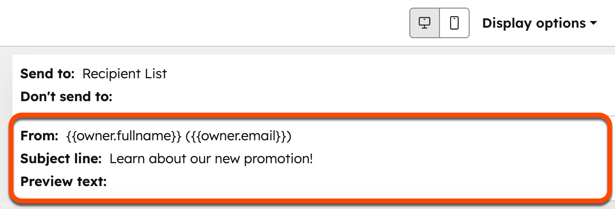
- En el campo Asunto, haz clic en Personalizar.
- En el cuadro de diálogo, haz clic en el menú desplegable Tipo y selecciona un tipo de ficha.
- Haga clic en el menú desplegable Propiedad y seleccione una propiedad.
- Introduce un valor alternativo que se mostrará si no hay un valor para esta propiedad y haz clic en Insertar.
Agregar emojis al asunto del correo
- En tu cuenta de HubSpot, dirígete a Marketing > Correo electrónico.
- Haga clic en el nombre de un borrador de correo electrónico o en Crear correo electrónico.
- En el editor de correo electrónico, haga clic en el módulo de contenido de bandeja de entrada situado en la parte superior de la página.
- En el campo Asunto , haga clic en el icono y, a continuación, haga clic en un emoji.
